
Rechaza una solicitud
Deniega una solicitud con un motivo, elige si la persona puede volver a intentarlo y decide si enviarle un correo electrónico.
Rechaza una solicitud cuando no vayas a abrir una cuenta B2B para la persona. Sami B2B Onboarding registra tu motivo, puede enviar un correo electrónico a la persona y te permite elegir si puede actualizar la solicitud y enviarla de nuevo. No se crea nada en Shopify.
Si solo falta algo, solicita más información en su lugar.
Rechaza una solicitud
Sección titulada «Rechaza una solicitud»-
Abre el cuadro de diálogo de rechazo
Sección titulada «Abre el cuadro de diálogo de rechazo»Usa cualquiera de estas opciones:
- En la pestaña Applications, haz clic en … al final de la fila y elige Reject.
- En el panel de revisión rápida, haz clic en Reject o pulsa
R. - En la página completa de la solicitud, haz clic en More actions › Reject.
Se abre el cuadro de diálogo Reject application.
-
Elige un motivo
Sección titulada «Elige un motivo»En Reason, elige Doesn’t meet requirements, Information doesn’t check out, Duplicate application u Other.
-
Añade detalles
Sección titulada «Añade detalles»En Details, escribe lo que la persona debería saber. Este texto y el motivo son lo que cita el correo de rechazo.
-
Elige qué ocurre después
Sección titulada «Elige qué ocurre después»En After rejecting, elige una opción:
- Let them update it and send it again (la predeterminada): “Their account shows your reason and reopens the application for them to change.”
- Close the application: “They can’t change it or apply again from their account.”
-
Elige si enviar un correo electrónico a la persona
Sección titulada «Elige si enviar un correo electrónico a la persona»Deja marcada Email the buyer about this decision para enviar el correo Application declined, o desmárcala para rechazar sin avisar.
-
Rechaza
Sección titulada «Rechaza»Haz clic en Reject application. “Application rejected” lo confirma. El estado cambia a Rejected, la solicitud pasa a la vista Decided y la cronología muestra “Rejected Acme Supply Co.” con el motivo.
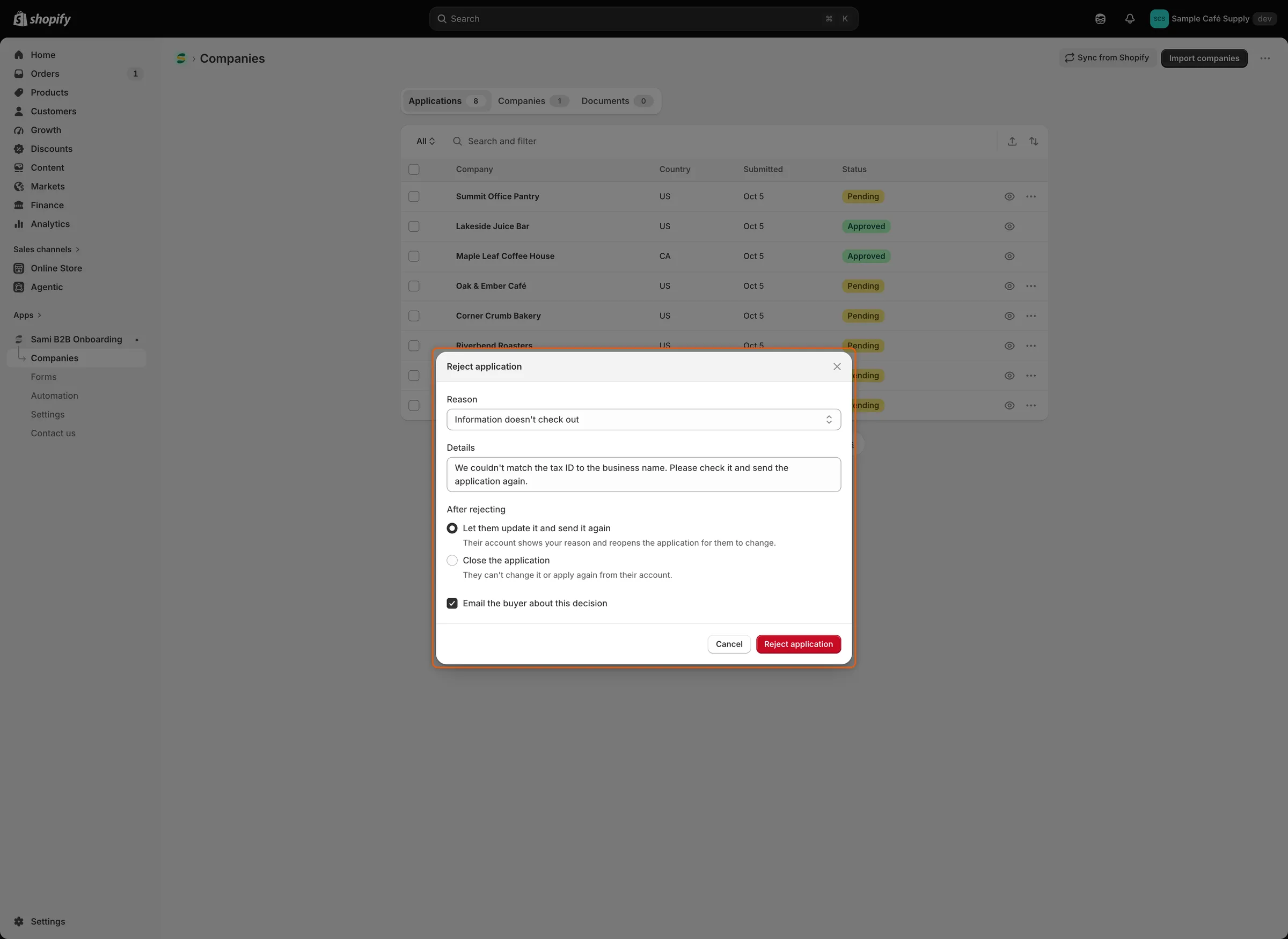
El motivo y los detalles llegan a la persona; After rejecting decide si puede volver a enviar la solicitud.
Activa el correo de rechazo
Sección titulada «Activa el correo de rechazo»Cada formulario de solicitud tiene su propio interruptor para este correo.
-
Abre los correos del formulario
Sección titulada «Abre los correos del formulario»Ve a Forms y haz clic en Edit junto al formulario, por ejemplo Wholesale application. En la barra de la izquierda del editor, haz clic en Email. Application declined aparece en Sent to buyers.
-
Actívalo
Sección titulada «Actívalo»Activa el interruptor junto a Application declined y haz clic en Save en la barra de guardado del editor.
Hazlo en cada formulario cuyas personas rechazadas deban recibir noticias tuyas. Application rejected también debe estar activado en Automation › Automations. Lo está de forma predeterminada. Mientras está desactivado, la fila del correo en el editor dice “Its automation trigger is off, so this won’t send.”
El correo, “About your application”, da las gracias a la persona, dice que no puedes aprobar la solicitud en este momento y cita tu motivo y tus detalles. Le indica que aún puede comprar a precios normales y volver a solicitarlo si cambian sus datos, y tiene un botón Visit the store. Para cambiar su texto, consulta Edita las plantillas de correo electrónico.
Qué ve la persona
Sección titulada «Qué ve la persona»Cuando la persona ha iniciado sesión, su cuenta de cliente y la página de tu formulario muestran “Your application wasn’t approved”. En su cuenta, la línea que aparece debajo es tu motivo y tus detalles. En la página de tu formulario:
- Si elegiste Let them update it and send it again, lee “You can update your application and send it again.” y recibe un botón Update your application, que su cuenta también muestra. Cuando la envía, la solicitud vuelve a ti como Resubmitted, y la decisión queda en manos de tu equipo. Consulta Solicita más información.
- Si elegiste Close the application, lee “Get in touch if you think this was a mistake.” y no hay ningún botón.
Consulta Página de solicitud de la empresa.
Qué ocurre con la solicitud
Sección titulada «Qué ocurre con la solicitud»Una solicitud rechazada permanece en la vista Decided. El desencadenante Application rejected de Shopify Flow se ejecuta mientras esté activado en Automation › Automations, y las integraciones que configuraste para enviar rechazos también lo reciben.
Las solicitudes rechazadas se eliminan definitivamente, junto con sus archivos y su cronología, pasado el tiempo establecido en Settings › Application rules › Data retention › Rejected applications: Keep for 1 year (el valor predeterminado), Keep for 90 days o Keep indefinitely. Consulta Reglas de solicitudes.
Cambia de opinión
Sección titulada «Cambia de opinión»Todavía puedes aprobar una solicitud rechazada. Ábrela desde la lista. La página completa mantiene el botón Approve application. Revisa primero la tarjeta Approval: una solicitud rechazada no parte de tu ajuste predefinido predeterminado, así que define las condiciones con el lápiz y haz clic en Save. Después, haz clic en Approve application. Cuando el resumen dice Ready to approve, se aprueba de inmediato, sin cuadro de diálogo. Consulta Aprueba una solicitud.
La página de la solicitud, el panel y el menú … de la fila ofrecen Reject solo mientras una solicitud está sin decidir.
Siguientes pasos
Sección titulada «Siguientes pasos»- Edita las plantillas de correo electrónico — reformula el correo Application declined.
- Reglas que deciden las solicitudes — rechaza automáticamente las solicitudes que cumplan tus condiciones.
- Reglas de solicitudes — define cuánto tiempo se conservan las solicitudes rechazadas.