
Reglas de solicitud
Define el código de referencia de las solicitudes nuevas, detecta empresas duplicadas, decide si las ubicaciones nuevas necesitan tu aprobación y elige cuánto tiempo se conservan las solicitudes antiguas.
Settings › Application rules reúne cuatro reglas de toda la tienda en Sami B2B Onboarding: el formato del código de referencia de cada solicitud, qué ocurre cuando una empresa solicita dos veces, si las ubicaciones que añaden las empresas compradoras esperan tu aprobación y cuánto tiempo se conservan las solicitudes finalizadas. Solo las personas administradoras pueden abrirlo.
Definir el formato de referencia
Sección titulada «Definir el formato de referencia»Cada solicitud recibe un código de referencia, como APP-20261005-K7Q2M. Tu equipo lo ve en el correo New application. Las empresas compradoras que han iniciado sesión lo ven en el aviso que les indica que su solicitud está en revisión, y en la página de la solicitud en su cuenta de cliente. Puedes añadirlo a cualquier correo de solicitud con la etiqueta de combinación {{reference}}. El código tiene tres partes: tu prefijo, la fecha en que llegó la solicitud y una parte aleatoria que lo hace único.
-
Abre Application rules
Sección titulada «Abre Application rules»En la aplicación, haz clic en Settings y después en Application rules en la lista de la izquierda. La tarjeta Reference está en la parte superior.
-
Escribe tu prefijo
Sección titulada «Escribe tu prefijo»En Prefix, escribe de 2 a 8 letras o dígitos, por ejemplo
WSpara venta al por mayor. Las letras se convierten en mayúsculas al escribir, y los espacios o símbolos se eliminan. Déjalo vacío para mantenerAPP. -
Elige la longitud de la parte aleatoria
Sección titulada «Elige la longitud de la parte aleatoria»En Random length, elige un número del 4 al 8. Es la parte que hace único cada código.
-
Revisa la vista previa y guarda
Sección titulada «Revisa la vista previa y guarda»La línea Preview de la parte inferior de la tarjeta muestra un código con tu nuevo formato y la fecha de hoy. Haz clic en Save en la barra de guardado. La próxima solicitud que llegue recibirá un código con el nuevo formato.
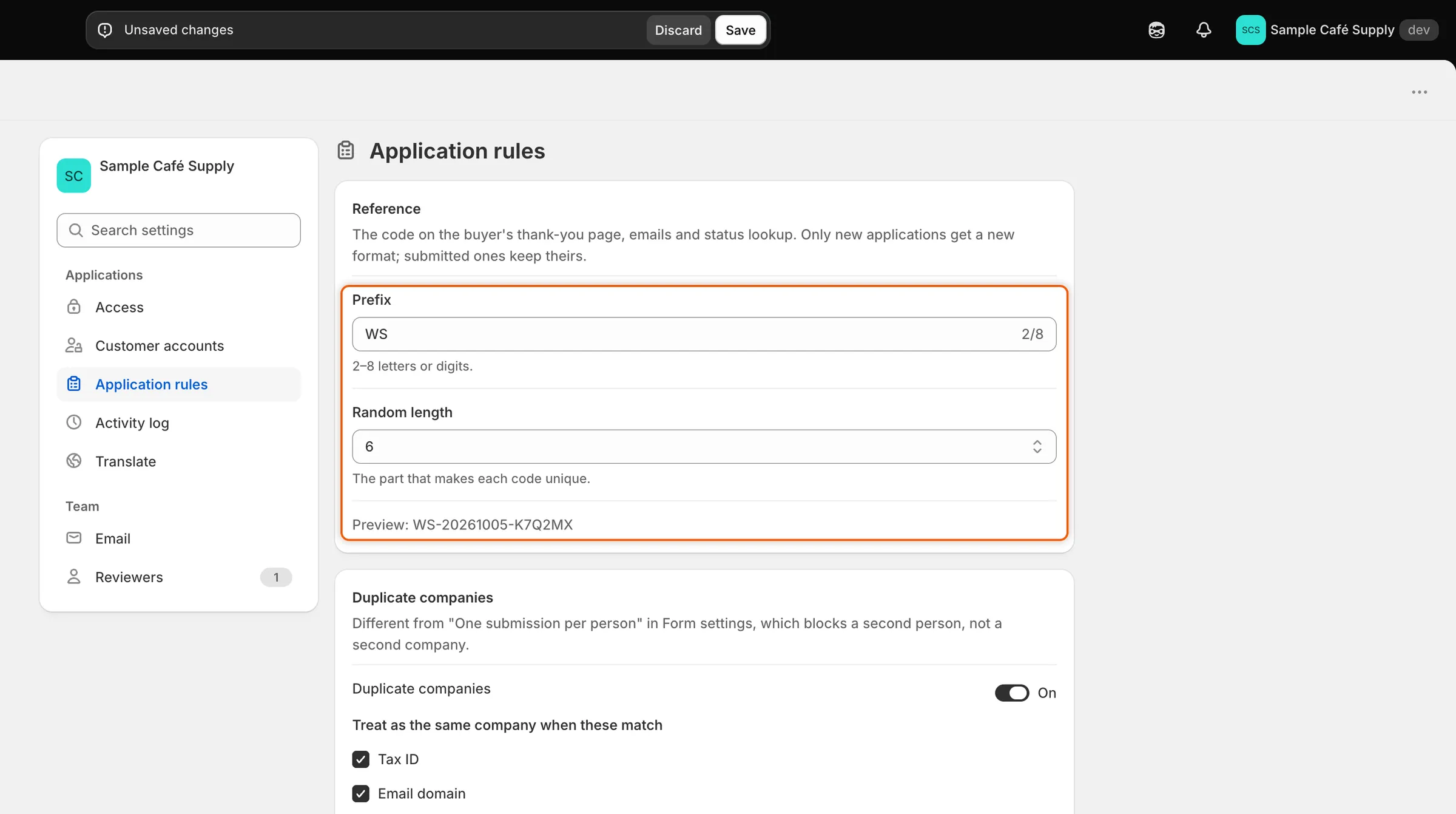
La línea Preview muestra cómo se verá el código de la próxima solicitud antes de que guardes.
| Configuración | Qué hace | Valor predeterminado |
|---|---|---|
| Prefix | Las letras o los dígitos del principio del código. De 2 a 8 caracteres. | APP |
| Random length | Cuántos caracteres aleatorios terminan el código. De 4 a 8. | 5 |
Las solicitudes que ya tienes conservan sus códigos. Solo las solicitudes nuevas reciben el nuevo formato. La parte aleatoria nunca usa caracteres que se confunden con facilidad, como 0 y O o 1 e I.
Detectar empresas duplicadas
Sección titulada «Detectar empresas duplicadas»Cuando una empresa compradora solicita, la aplicación puede comprobar si su empresa ya es clienta tuya o ya ha solicitado antes. Compara la nueva solicitud con tus empresas, salvo las que se quitaron de B2B, y con otras solicitudes que no estén rechazadas ni abandonadas.
-
Activa la comprobación
Sección titulada «Activa la comprobación»En Settings › Application rules, busca la tarjeta Duplicate companies. Activa el interruptor Duplicate companies. Está activado de forma predeterminada.
-
Elige qué cuenta como la misma empresa
Sección titulada «Elige qué cuenta como la misma empresa»En Treat as the same company when these match, marca una o más casillas. La aplicación las prueba en este orden y se detiene en la primera coincidencia.
Casilla Cuenta como coincidencia cuando Valor predeterminado Tax ID La respuesta al campo de número fiscal del formulario es la misma. En la Wholesale application es Tax registration ID. Se ignoran los espacios y la puntuación. Activado Email domain El correo de la empresa compradora termina en el mismo dominio, por ejemplo @example.com. Se ignoran las direcciones de correo web gratuitas en las que puede registrarse cualquiera.Activado Legal name, ignoring case and suffixes like Co., Ltd El nombre de la empresa es el mismo una vez que se dejan de lado las mayúsculas, la puntuación y palabras como Co., Ltd, Inc o LLC. “Acme Supply Co.” y “ACME SUPPLY” coinciden. Desactivado -
Elige qué ocurre cuando hay una coincidencia
Sección titulada «Elige qué ocurre cuando hay una coincidencia»Elige una opción en When a match is found.
Opción Qué ocurre Flag it and show the existing company side by side La solicitud llega como de costumbre. Su página muestra una tarjeta Possible duplicate que compara las dos, y tus reglas de automatización la dejan para que la decida una persona. Es la opción predeterminada. Offer to add the buyer to the existing company Igual que marcarla. Cuando la coincidencia es una de tus empresas, la tarjeta también incluye un botón Add buyer to con el nombre de esa empresa, por ejemplo Add buyer to Acme Supply Co. Convierte a la empresa compradora en contacto de esa empresa en Shopify, con el rol Ordering only, en lugar de crear una segunda empresa. Block the submit and tell the buyer to contact sales La empresa compradora no puede enviar el formulario. Ve “Your company already has an account with us. Contact us and we’ll add you to it.” 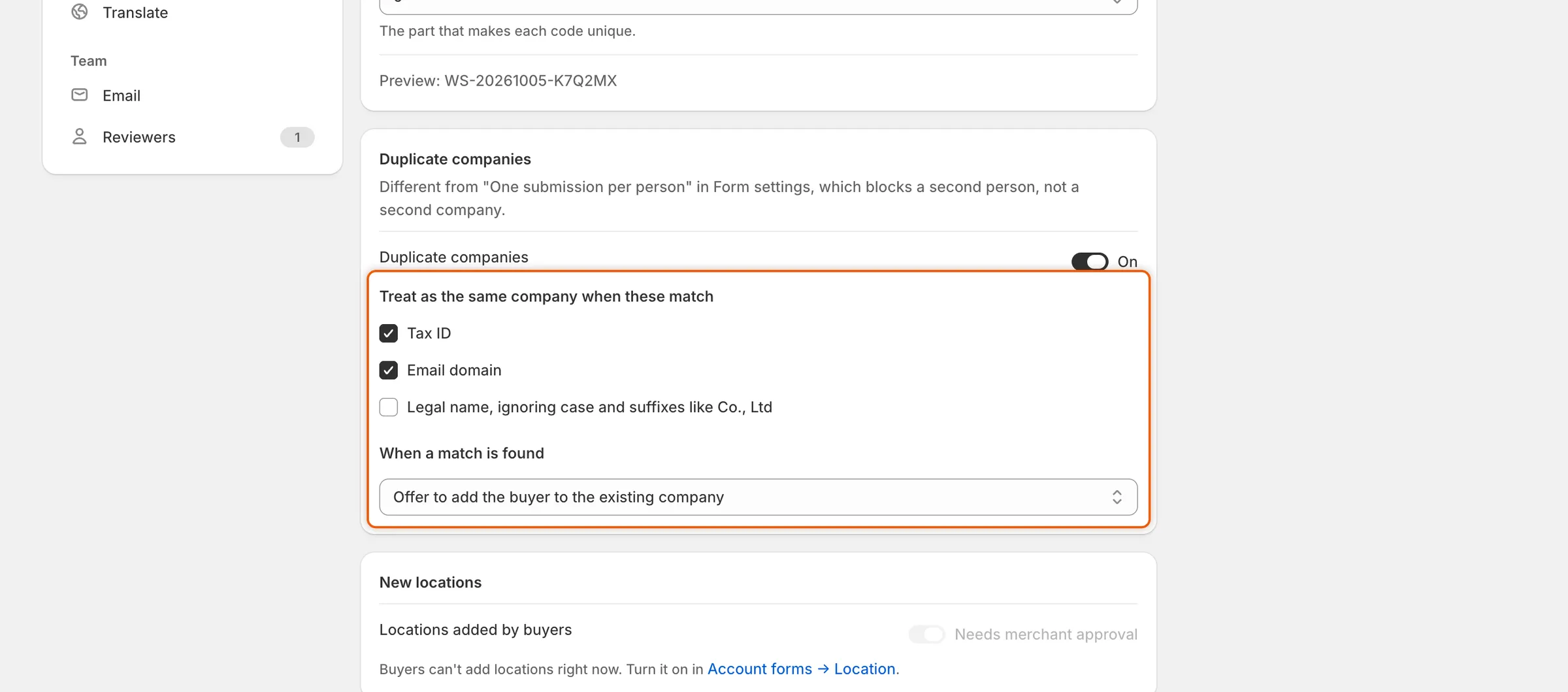
Marca qué cuenta como la misma empresa y elige después qué hace la aplicación cuando encuentra una.
-
Haz clic en Save en la barra de guardado. La comprobación se aplica a las solicitudes que se envíen a partir de ahora.
Cuando se marca una solicitud, Settings › Activity log registra la coincidencia, por ejemplo “Looks like Acme Supply Co., a company you already have”, con el motivo, como Same tax ID. Un envío bloqueado no se registra, porque no se crea ninguna solicitud. Para cambiar el texto del mensaje que ven las empresas bloqueadas, o para traducirlo, abre Translate y edita Company already has an account en Server messages.
Decidir si las ubicaciones nuevas necesitan aprobación
Sección titulada «Decidir si las ubicaciones nuevas necesitan aprobación»Las empresas compradoras aprobadas pueden añadir ubicaciones de empresa desde su cuenta de cliente, cuando el formulario de cuenta para ubicaciones está activado. Esta regla decide si esas ubicaciones esperan tu aprobación.
-
Busca la tarjeta New locations
Sección titulada «Busca la tarjeta New locations»En Settings › Application rules, busca la tarjeta New locations.
-
Ajusta el interruptor
Sección titulada «Ajusta el interruptor»Junto a Locations added by buyers, ajusta el interruptor Needs merchant approval. Está activado de forma predeterminada.
-
Haz clic en Save en la barra de guardado.
| Interruptor | Qué ocurre cuando una empresa compradora añade una ubicación |
|---|---|
| Activado | La ubicación espera en Change requests. Cuando la apruebas allí, la aplicación la crea en Shopify. |
| Desactivado | La ubicación se publica en Shopify de inmediato. |
Si las empresas compradoras no pueden añadir ubicaciones, el interruptor aparece atenuado y la tarjeta lo indica, con un enlace a Account forms → Location, donde puedes activar el formulario de ubicación. Este interruptor es el mismo ajuste que el del formulario de cuenta de ubicación, así que cambiarlo en uno de los dos lugares lo cambia en ambos. Consulta Solicitudes de cambio de cuenta.
Elegir cuánto tiempo se conservan las solicitudes
Sección titulada «Elegir cuánto tiempo se conservan las solicitudes»La tarjeta Data retention cierra las solicitudes que las empresas compradoras nunca terminan y elimina las antiguas que ya no necesitas.
| Configuración | Qué hace | Opciones | Valor predeterminado |
|---|---|---|---|
| Abandoned applications | Una solicitud que espera a la empresa compradora, después de que pediste más información, se cierra como abandonada cuando no ocurre nada en ella durante este tiempo. Su enlace de actualización deja de funcionar. | Expire after 30 days, Expire after 14 days, Never expire | Expire after 30 days |
| Rejected applications | Las solicitudes rechazadas y abandonadas se eliminan de forma definitiva cuando no ha ocurrido nada en ellas durante este tiempo, junto con sus archivos y su cronología. | Keep for 1 year, Keep for 90 days, Keep indefinitely | Keep for 1 year |
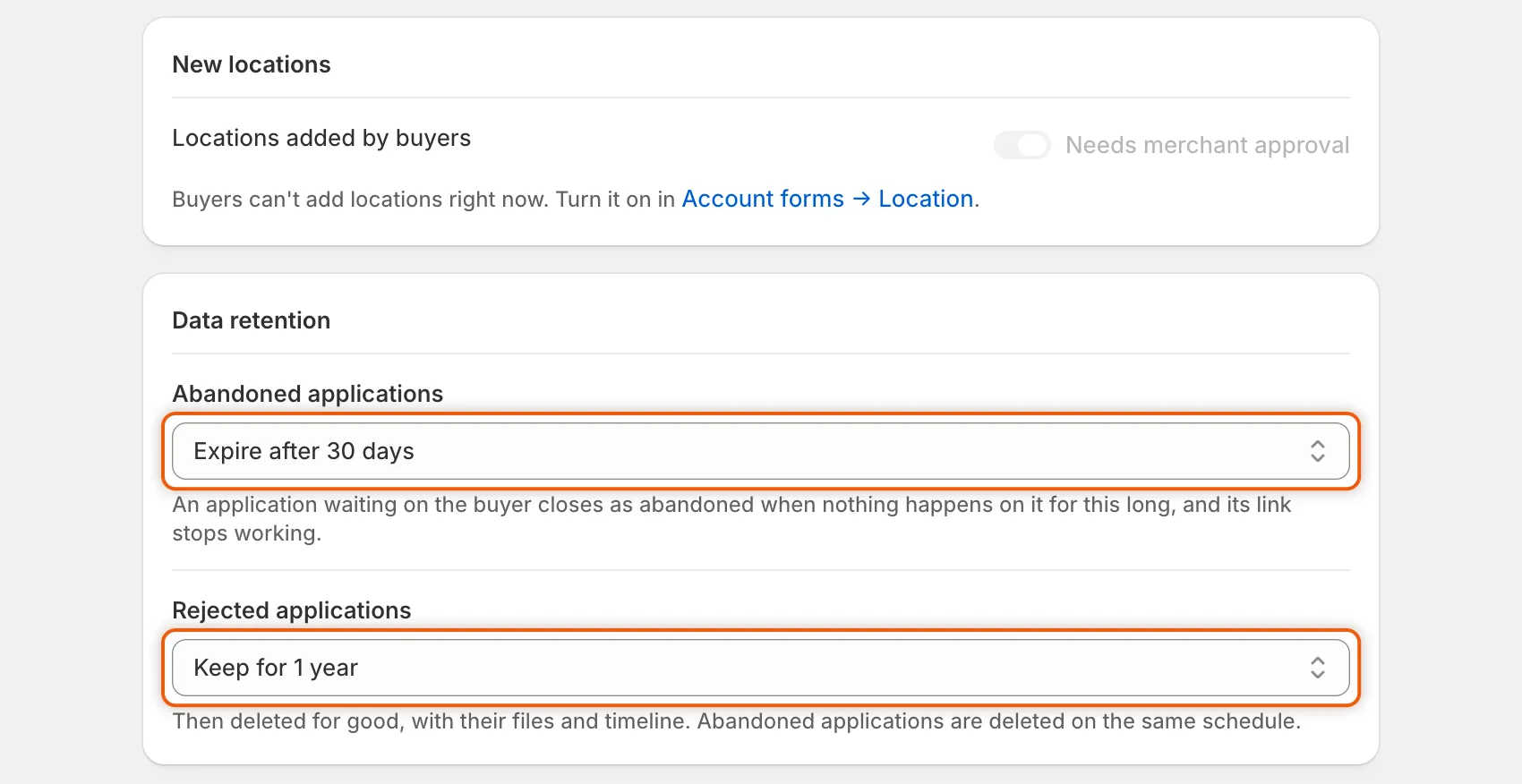
Las solicitudes abandonadas se cierran tras el primer plazo, y las rechazadas y abandonadas se eliminan tras el segundo.
Elige una opción en cada lista y haz clic en Save en la barra de guardado. La aplicación comprueba una vez al día. Cada ejecución que cierra o elimina algo añade una línea Applied data retention al registro de actividad, con cuántas solicitudes vencieron y cuántas se eliminaron. La cronología de una solicitud abandonada dice “Closed Acme Supply Co.: the buyer didn’t answer”.
Siguientes pasos
Sección titulada «Siguientes pasos»- Revisar una solicitud: consulta la tarjeta Possible duplicate en una solicitud marcada.
- Solicitar más información: cómo acaba una solicitud en espera de la empresa compradora.
- Reglas que deciden las solicitudes: qué hacen tus reglas con una solicitud marcada.
- Registro de actividad: encuentra coincidencias de duplicados y ejecuciones de conservación de datos.