
Mostrar, exigir o desactivar campos con reglas
Muestra, oculta, exige o atenúa un campo, o muestra u oculta una fila o una página, según lo que la persona compradora haya respondido antes en el formulario.
Una regla cambia una parte de un formulario de solicitud según una respuesta que la persona compradora ya ha dado. Usa reglas para hacer una pregunta solo cuando corresponde, por ejemplo un certificado de revendedor solo a quienes revenden, de modo que cada persona vea un formulario más corto.
Cómo funcionan las reglas
Sección titulada «Cómo funcionan las reglas»Cada campo, fila o página puede tener una regla, que se configura en Conditional display. Una regla tiene dos partes:
- Qué hace. Eliges una acción en When the conditions match.
- Cuándo lo hace. Una o más condiciones, cada una formada por un campo, una prueba y una respuesta, como Business type is Reseller.
La regla de un campo puede hacer una de estas cosas:
| When the conditions match | Qué ocurre | Cuando no se cumplen |
|---|---|---|
| Show this | El campo se muestra. | El campo se oculta. |
| Hide this | El campo se oculta. | El campo se muestra. |
| Make this required | La persona compradora debe responder al campo. | El campo sigue su propio interruptor Required. |
| Make this optional | La persona compradora puede dejar el campo vacío. | El campo sigue su propio interruptor Required. |
| Disable this | El campo aparece atenuado. No se puede escribir en él y nunca es obligatorio. | La persona compradora puede rellenarlo. |
La lista también ofrece Enable this. Las personas compradoras siempre pueden rellenar un campo, salvo que una regla Disable this lo atenúe, así que Enable this no cambia el campo.
Antes de empezar, ten en cuenta lo siguiente:
- Una regla solo lee respuestas anteriores. Puede evaluar los campos que están encima de ella en la misma página y los campos de páginas anteriores. Los encabezados, los párrafos, el HTML y los separadores no se pueden evaluar.
- Las filas y las páginas solo se muestran u ocultan. Su regla ofrece Show y Hide, y ninguna otra opción.
- Una acción por regla. Un campo no puede mostrarse con una regla y exigirse con otra. Para preguntar algo solo a veces y hacerlo obligatorio cuando se pregunta, activa el interruptor Required del campo y dale una regla Show this. Un campo oculto nunca es obligatorio.
- La vista previa ignora las reglas mientras editas. Con el inspector activado, un campo que una regla ocultaría se sigue mostrando, para que puedas seleccionarlo. Haz clic en el botón del inspector (Deactivate inspector) para rellenar la vista previa como lo haría una persona compradora y ver cómo funcionan las reglas.
Ejemplo: pedir un certificado a quienes revenden
Sección titulada «Ejemplo: pedir un certificado a quienes revenden»Este ejemplo añade una pregunta Business type al formulario Wholesale application y muestra una carga de Reseller certificate solo cuando la persona elige Reseller.
-
Añade la pregunta Business type
Sección titulada «Añade la pregunta Business type»En la vista previa, apunta al borde inferior del campo Website y haz clic en el + que aparece (Add field below). En Basic fields, haz clic en Dropdown.
En la configuración del campo, en Content, cambia Label por
Business type. -
Añade sus opciones
Sección titulada «Añade sus opciones»En Options, haz clic en Add option. Se abre la ventana Edit options — Business type con una opción, New option.
- Sustituye New option por
Café. - Haz clic en Add another option y escribe
Bakeryen lugar de New option. - Haz clic de nuevo en Add another option y escribe
Reselleren lugar de New option. - Haz clic en Done.
En Validation, activa Required.
- Sustituye New option por
-
Añade la carga del certificado
Sección titulada «Añade la carga del certificado»Apunta al borde inferior de Business type y haz clic en +. En Document fields, haz clic en Reseller certificate.
En Validation, activa Required. La regla que añadirás a continuación decide cuándo se muestra el campo, y solo es obligatorio mientras se muestra.
-
Activa Conditional display
Sección titulada «Activa Conditional display»Con Reseller certificate todavía seleccionado, ve a Visibility y marca Conditional display.
- En When the conditions match, elige Show this.
- Deja If other fields must match en all conditions.
La tarjeta Conditions dice No conditions yet y Until you add one, this always shows. Haz clic en Add condition.
-
Define la condición
Sección titulada «Define la condición»En la ventana Conditions:
- En la primera lista, elige Business type.
- Deja la prueba en is.
- En la última lista, elige Reseller.
- Haz clic en Done.
Ahora la tarjeta Conditions muestra Business type is Reseller.
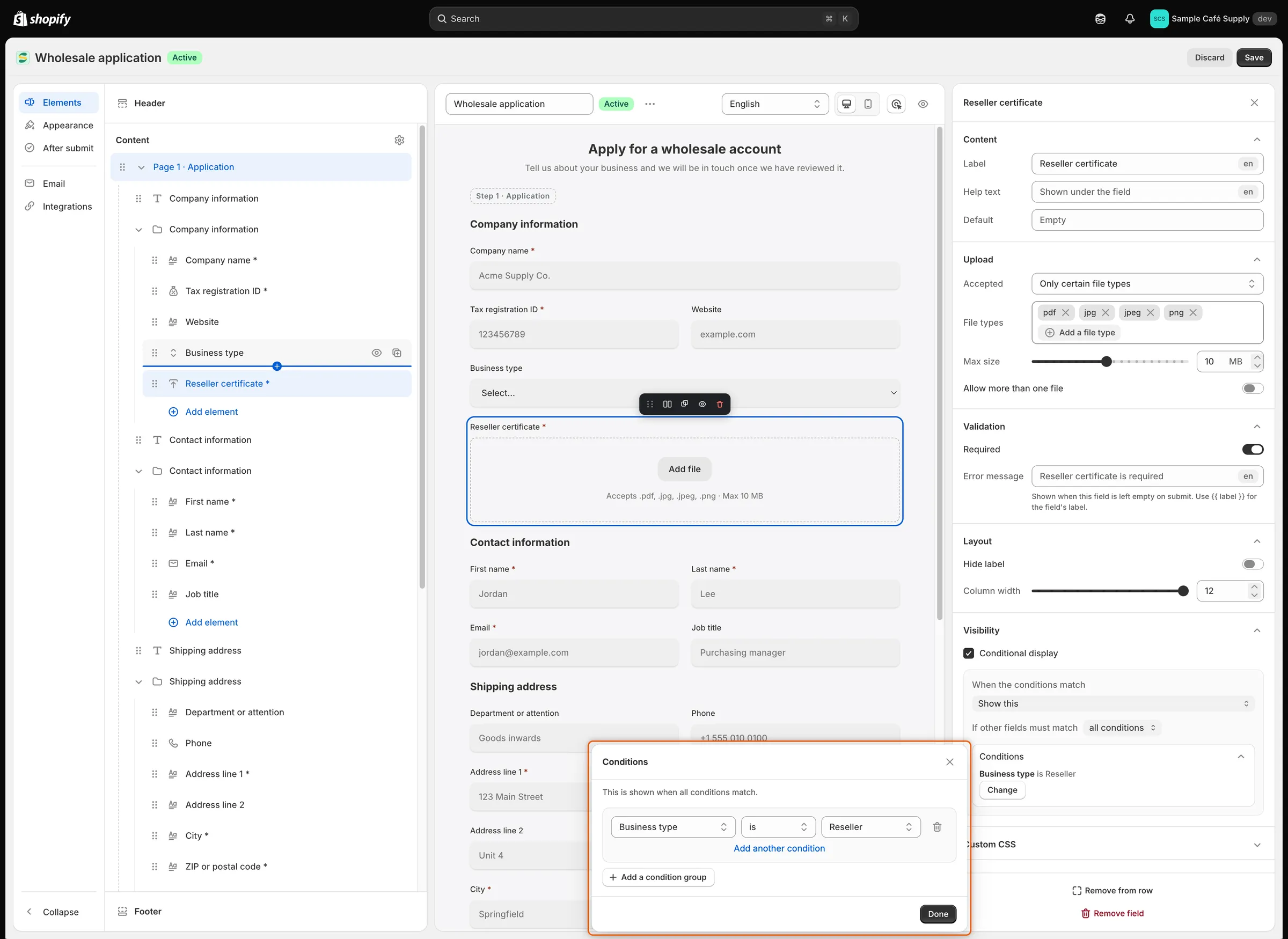
Una condición indica un campo anterior, una prueba y la respuesta que se busca.
-
Pruébalo en la vista previa
Sección titulada «Pruébalo en la vista previa»Haz clic en el botón del inspector de la barra de herramientas (Deactivate inspector). Reseller certificate desaparece de la vista previa. Elige Reseller en Business type y aparece. Elige Café y vuelve a desaparecer.
Haz clic otra vez en el botón del inspector (Activate inspector) para volver a la edición.
-
Guarda y comprueba tu tienda
Sección titulada «Guarda y comprueba tu tienda»Haz clic en Save en la barra de guardado. Abre la página del formulario en tu tienda y elige Reseller en Business type. Aparece la carga de Reseller certificate, y Submit application la pide si se deja vacía. Quienes elijan Café o Bakery nunca la ven.
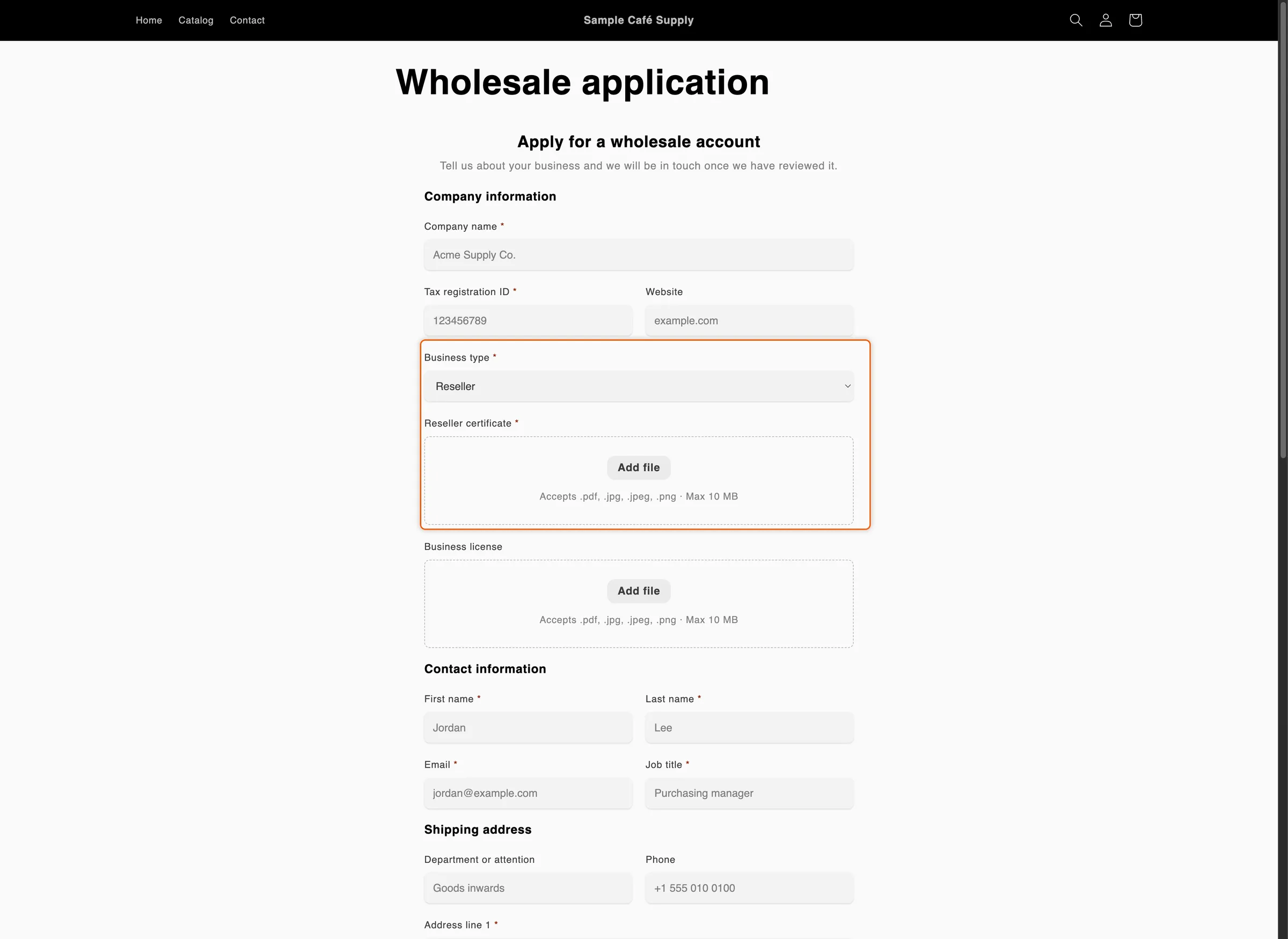
La carga solo aparece cuando la persona indica que es revendedora.
Hacer que un campo sea obligatorio solo a veces
Sección titulada «Hacer que un campo sea obligatorio solo a veces»Para que Job title sea obligatorio solo para quienes revenden, selecciona Job title en la vista previa. En Visibility, marca Conditional display y elige Make this required. Haz clic en Add condition, define Business type is Reseller y haz clic en Done. Después, haz clic en Save.
Para el resto de las personas, Job title sigue su propio interruptor Required. Make this optional funciona al revés: el campo es obligatorio por su interruptor y opcional cuando se cumplen las condiciones.
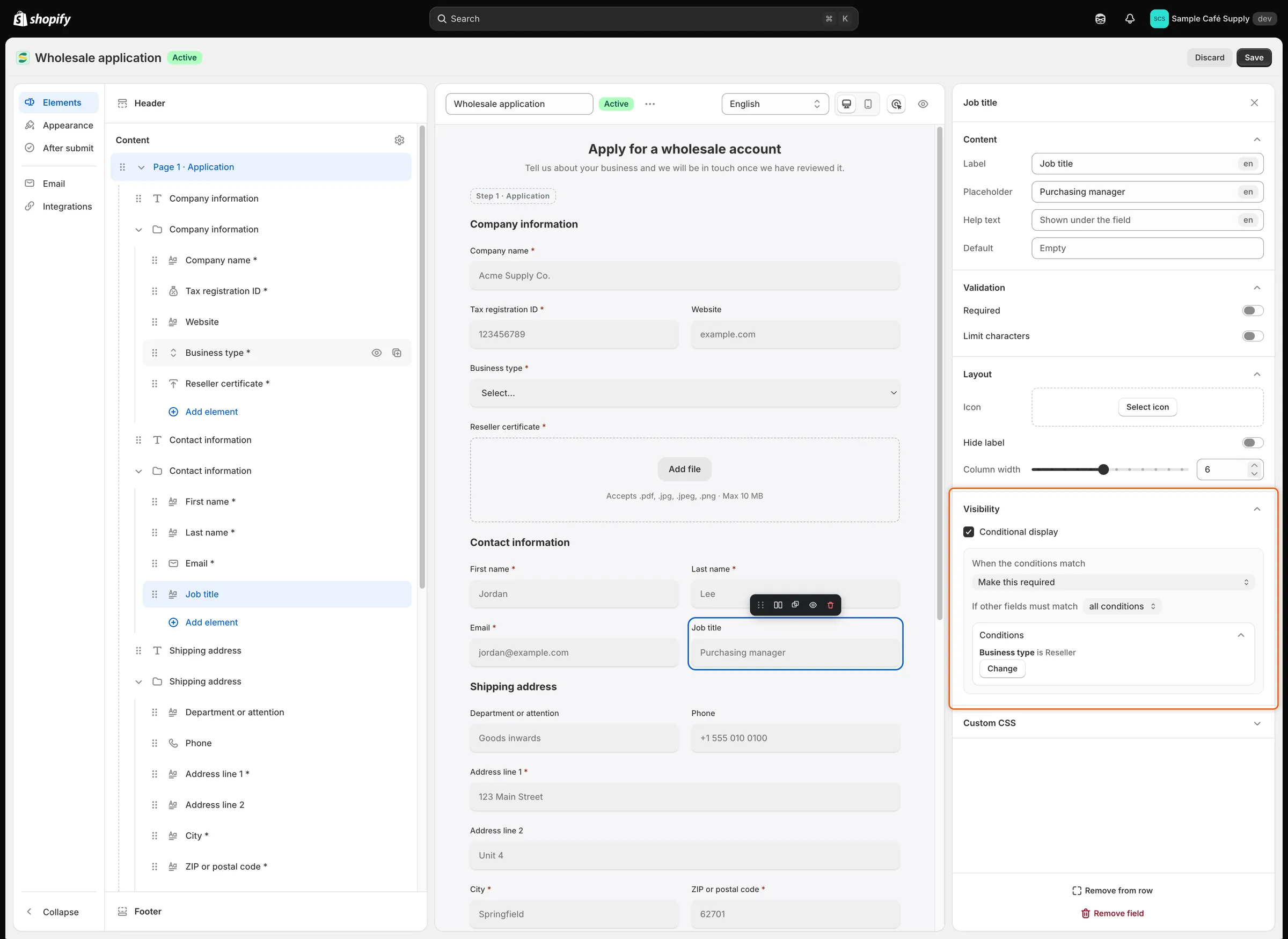
Cada regla hace una sola cosa, y esta hace que Job title sea obligatorio cuando la persona es revendedora.
Mostrar u ocultar una fila o una página completa
Sección titulada «Mostrar u ocultar una fila o una página completa»Una fila. Haz clic en el nombre de la fila en el panel Elements. Marca Conditional display, elige Show o Hide y añade condiciones de la misma forma. La regla de una fila puede evaluar los campos que están encima de la fila y los campos de la propia fila.
El formulario Wholesale application ya tiene una: su fila Billing address se oculta mientras la persona marca Same as shipping address. La casilla está justo encima de la fila, fuera de ella, así que permanece en el formulario y se puede desmarcar.
Una página. Haz clic en el nombre de la página en el panel Elements. En Visibility, marca Conditional display, elige Show o Hide y añade condiciones. La regla de una página solo puede evaluar campos de páginas anteriores. Una página que una regla oculta se omite y no se piden sus campos obligatorios.
Combinar varias condiciones
Sección titulada «Combinar varias condiciones»En la ventana Conditions:
- Add another condition añade una condición al mismo grupo. Cuando un grupo tiene dos o más, aparece una lista Match en su parte superior: all conditions significa que todas las condiciones del grupo deben cumplirse, any condition significa que basta con una.
- Add a condition group inicia un segundo grupo. Entonces If other fields must match decide cómo se combinan los grupos: all conditions exige que se cumplan todos los grupos, any condition exige solo uno.
- El icono de papelera (Remove condition) elimina una condición.
Done comprueba todas las condiciones. Se señala una condición sin campo o sin respuesta, por ejemplo Condition 1: add an answer.
Las pruebas que puedes usar dependen del campo evaluado:
| Campo evaluado | Pruebas | Cómo se indica la respuesta |
|---|---|---|
| Dropdown, Checkboxes, Radio buttons | is, is not, contains, does not contain | Elige una opción para is e is not. Escribe texto para las demás. |
| Country | is, is not | Elige un país. |
| Number | is, is not | Escribe el número. |
| Checkbox (una sola casilla) | is, is not | Ticked o Not ticked. |
| Cualquier otro campo | is, is not, starts with, ends with, contains, does not contain | Escribe el texto. |
Las pruebas ignoran las mayúsculas y minúsculas y los espacios al principio y al final. En Checkboxes, y en un Dropdown con Allow multiple choices, is se cumple cuando esa opción es una de las elegidas por la persona.
Qué ocurre cuando se envía el formulario
Sección titulada «Qué ocurre cuando se envía el formulario»La aplicación vuelve a aplicar las mismas reglas cuando llega la solicitud, de modo que nadie pueda saltarse lo que piden tus reglas:
- Un campo que una regla oculta nunca es obligatorio, y lo que se haya escrito en él antes de ocultarse no se guarda.
- Un campo que una regla hace obligatorio debe responderse.
- Un campo atenuado nunca es obligatorio.
Si eliminas un campo que una regla evalúa, la condición muestra Deleted field y se ignora. Si mueves el campo evaluado por debajo del campo que tiene la regla, la ventana Conditions muestra su nombre seguido de (later in the form). Abre la regla y elige otro campo, o vuelve a colocar el campo evaluado por encima.
Próximos pasos
Sección titulada «Próximos pasos»- Crea tu formulario: añade los campos que evalúan tus reglas.
- Asigna respuestas a Shopify: guarda respuestas como Business type en la empresa o el cliente de Shopify.
- Reglas que deciden las solicitudes: aprueba, marca o rechaza solicitudes según sus respuestas.
- Revisa una solicitud: consulta las respuestas de una persona; los campos que tus reglas le ocultaron no aparecen.