
Crear y publicar un formulario
Crea un formulario de solicitud nuevo, publícalo, colócalo en tu tienda y comprueba que funciona.
Crea un formulario de solicitud nuevo cuando el Wholesale application que Sami B2B Onboarding creó al instalarse no encaje, o cuando necesites un segundo formulario, por ejemplo uno para cafeterías y otro para revendedores. Esta página te lleva desde un formulario vacío hasta un formulario que quienes compran pueden rellenar en tu tienda.
Crea el formulario
Sección titulada «Crea el formulario»-
Abre el creador
Sección titulada «Abre el creador»En la aplicación, ve a Forms y haz clic en Create form.
El creador se abre en una ventana a pantalla completa titulada New form, con una insignia Draft. El formulario ya contiene una página, Page 1, con dos campos obligatorios: Email y Company name. El encabezado dice Apply for a business account y Tell us about your company.
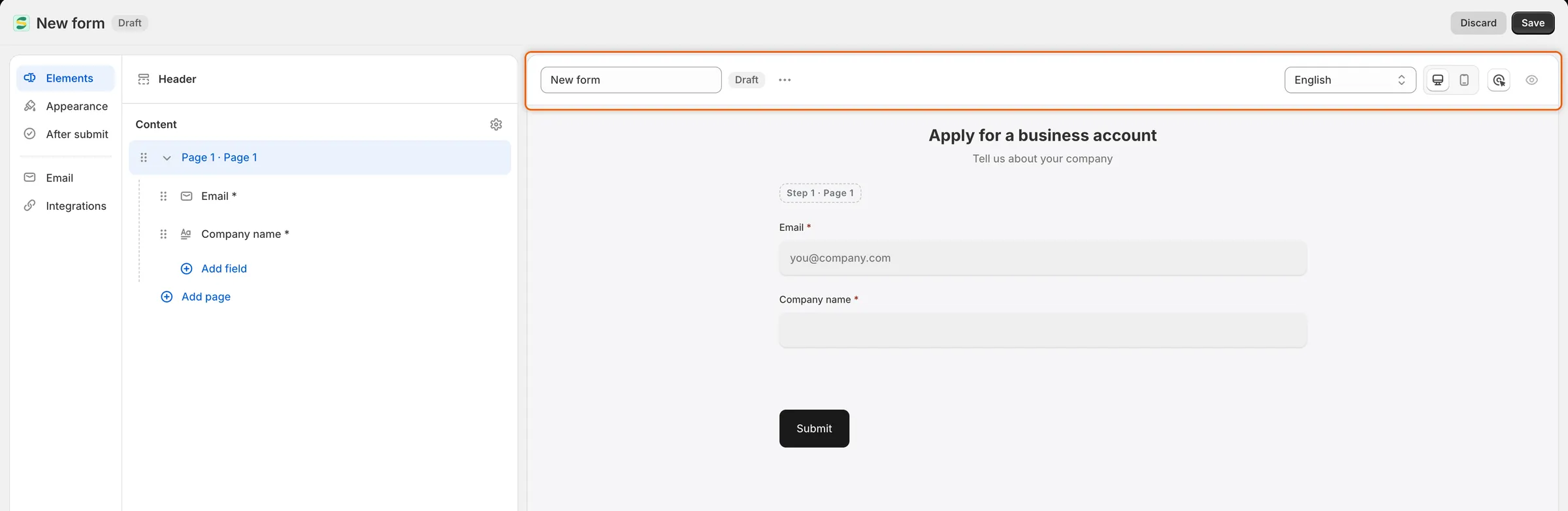
Un formulario nuevo se abre como un Draft llamado New form, con Email y Company name ya en Page 1.
-
Ponle nombre al formulario
Sección titulada «Ponle nombre al formulario»Haz clic en el cuadro Form name de la parte superior de la vista previa, borra New form y escribe un nombre, por ejemplo
Café wholesale application.El nombre es lo que ves en la página Forms. También es el título de la página del formulario en tu tienda.
-
Añade tus preguntas
Sección titulada «Añade tus preguntas»Haz clic en Add field bajo Page 1 en el panel Elements de la izquierda, o en Add a field al final de la página en la vista previa. Elige un campo de la lista, por ejemplo Phone o Tax ID. El campo se añade a la página y sus ajustes se abren a la derecha, donde puedes cambiar su etiqueta y activar Required.
Repite el proceso con cada pregunta que quieras hacer. Para ver todos los tipos de campo y sus ajustes, consulta Crear tu formulario.
-
Haz clic en Save en la barra de guardado.
La aplicación guarda el formulario y lo publica. La insignia cambia a Active, aparece un mensaje Form saved y se abre el cuadro de diálogo Your form is ready con dos elementos que puedes copiar:
- Public link: la dirección de la página que la aplicación creó para este formulario en tu Tienda online. Haz clic en Copy junto a ella para copiarla.
- Embed code: un fragmento que muestra el formulario dentro de otra página. Haz clic en Copy junto a él para copiarlo.
Haz clic en Done para cerrar el cuadro de diálogo.
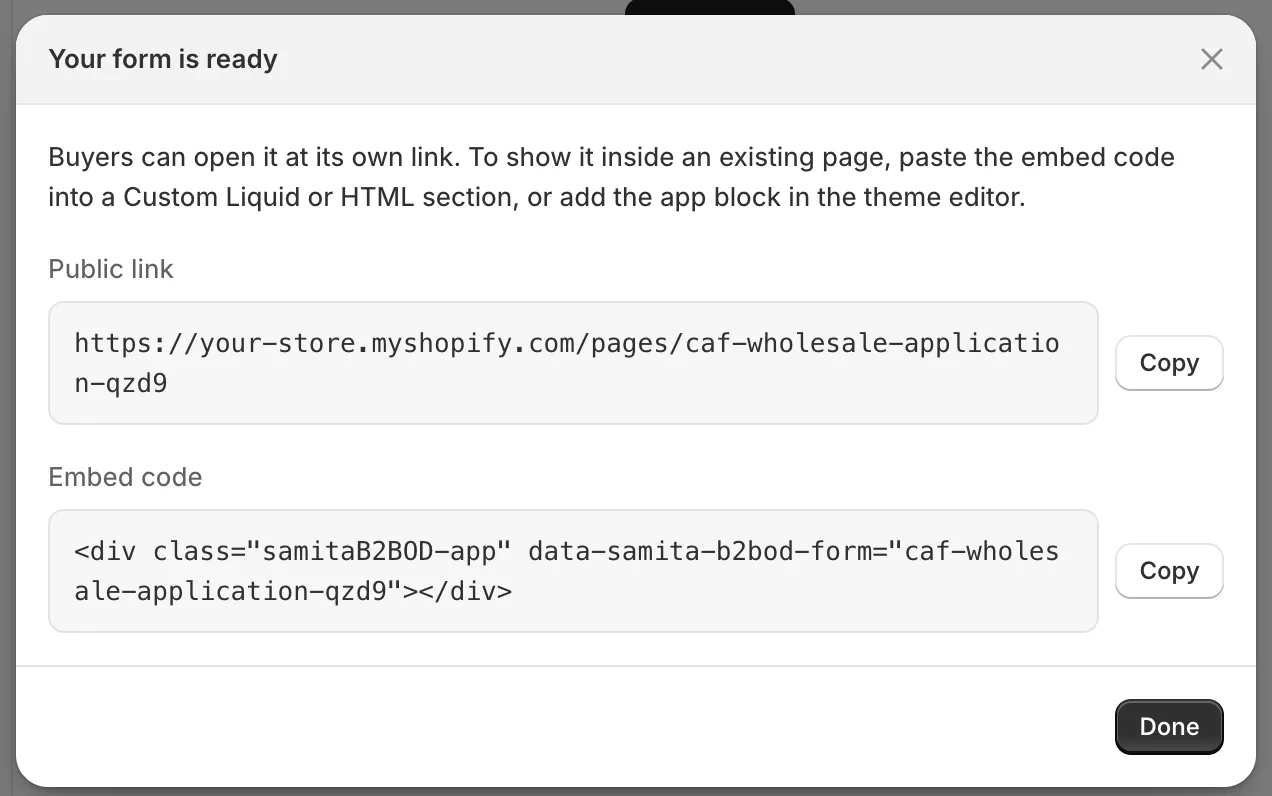
Tras el primer guardado, el cuadro de diálogo te da el enlace propio del formulario y un código de inserción.
-
Conviértelo en el predeterminado (opcional)
Sección titulada «Conviértelo en el predeterminado (opcional)»Cierra la ventana del creador para volver a la página Forms. En la fila del formulario, haz clic en … (More actions) y elige Set as default.
Aparece un mensaje Default form set y el formulario recibe una insignia Default. La insignia deja de estar en el formulario que la tenía. Solo un formulario Active puede ser el predeterminado.
El formulario predeterminado es el que la aplicación usa siempre que no hayas elegido uno concreto, como el bloque de formulario del editor de temas con su ajuste Form vacío y el botón Apply for an account en una tienda bloqueada.
-
Coloca el formulario en tu tienda
Sección titulada «Coloca el formulario en tu tienda»La forma más rápida es la página que la aplicación ya creó. En la página Forms, la dirección de la página, que empieza por
/pages/, aparece bajo el nombre del formulario. Haz clic en Copy link junto a ella y añade ese enlace al menú de tu tienda o envíaselo a quienes compran.Para mostrar el formulario dentro de una página propia, usa el bloque del editor de temas o el código de inserción. Consulta Añadir un formulario a tu tienda.
-
Compruébalo en tu tienda
Sección titulada «Compruébalo en tu tienda»Abre el enlace copiado en una ventana de navegación privada, para ver el formulario como lo ve una persona nueva.
- Haz clic en Submit sin rellenar nada. Cada campo obligatorio muestra un error debajo, por ejemplo Company name is required.
- Rellena el formulario y haz clic en Submit. El mensaje de agradecimiento sustituye al formulario.
- En la aplicación, ve a Forms. La fila del formulario muestra ahora 1 submission. Haz clic en ella para ver la solicitud en Companies › Applications.
Si la página no muestra ningún formulario, comprueba que la inserción de la aplicación está activada y que la insignia del formulario dice Active. Si muestra Log in to apply, tu tienda pide a las personas que inicien sesión primero. Consulta Pedir que inicien sesión antes de enviar la solicitud.
Duplicar un formulario
Sección titulada «Duplicar un formulario»Copia un formulario cuando quieras un segundo con casi las mismas preguntas.
-
Haz la copia
Sección titulada «Haz la copia»En la página Forms, haz clic en … (More actions) en el formulario que quieres copiar y elige Duplicate form.
-
Edita la copia
Sección titulada «Edita la copia»La aplicación crea una copia con el nombre del original y copy al final, por ejemplo Wholesale application copy, y la abre en el creador. La copia es un Draft, así que quienes compran todavía no pueden verla. Cámbale el nombre, modifica lo que necesites y haz clic en Save.
-
Publica la copia
Sección titulada «Publica la copia»Cierra el creador. En la fila de la copia, haz clic en … (More actions) y elige Publish. Aparece un mensaje Form published y la insignia cambia a Active.
Dejar de publicar o publicar un formulario
Sección titulada «Dejar de publicar o publicar un formulario»Deja de publicar un formulario para detener las nuevas solicitudes a través de él sin perder nada.
- Desde la página Forms: haz clic en … (More actions) en el formulario y elige Unpublish o Publish. El cambio surte efecto al instante y aparece un mensaje Form unpublished o Form published.
- Desde el creador: haz clic en … (More actions) en la barra de herramientas, elige Unpublish o Publish y luego haz clic en Save.
Cuando un formulario no está publicado, su insignia dice Draft y su página se retira de tu tienda. Si el formulario está insertado en otra página, quienes compran ven This form is not available right now. Las solicitudes que ya recibiste se quedan donde están.
Si dejas de publicar el formulario predeterminado, la aplicación usa en su lugar tu formulario publicado más antiguo hasta que vuelvas a publicar el predeterminado o elijas otro.
Eliminar un formulario
Sección titulada «Eliminar un formulario»-
Elige Delete form
Sección titulada «Elige Delete form»En la página Forms, haz clic en … (More actions) en el formulario y elige Delete form. También puedes elegir Delete form en … (More actions) en la barra de herramientas del creador.
-
Confirma
Sección titulada «Confirma»Un cuadro de diálogo te pide que confirmes y te recuerda que quienes abran el enlace del formulario ya no podrán enviar la solicitud. Haz clic en Delete form. Aparece un mensaje Form deleted y el formulario desaparece de la lista.
Qué ocurre después:
- Las solicitudes ya enviadas a través del formulario se conservan en Companies › Applications.
- La página del formulario se deja de publicar, no se elimina, así que el texto que hayas añadido está a salvo. Puedes eliminar la página tú mismo en Shopify, en Tienda online › Páginas.
- Si eliminaste el formulario predeterminado, tu formulario restante más antiguo pasa a ser el predeterminado.
- No puedes eliminar tu único formulario de solicitud. Crea otro primero.
Siguientes pasos
Sección titulada «Siguientes pasos»- Crear tu formulario: añade campos, filas y páginas, y configura cada campo.
- Mostrar, exigir o desactivar campos con reglas: haz algunas preguntas solo cuando correspondan.
- Asignar respuestas a Shopify: decide adónde va cada respuesta cuando apruebas.
- Añadir un formulario a tu tienda: muestra el formulario dentro de tus propias páginas.