
Banners de cuenta
Muestra a cada persona compradora con sesión iniciada un enlace para solicitar la cuenta, el estado de su solicitud o un enlace a su empresa en las páginas Orders y Profile de su cuenta.
Los account banners son dos bloques pequeños que Sami B2B Onboarding agrega a las páginas que las personas compradoras ya visitan en su cuenta de cliente. Un banner en la página Orders y una línea en la página Profile le indican a cada persona qué hacer a continuación: solicitar la cuenta, responder a tu petición o gestionar su empresa. En el editor de Shopify, ambos bloques aparecen con un solo nombre, B2B account banners.
Agregar los banners
Sección titulada «Agregar los banners»Debes colocar el bloque dos veces: una en la página Orders y otra en la página Profile.
-
Abre el editor de pago y cuentas
Sección titulada «Abre el editor de pago y cuentas»En la aplicación, ve a Settings › Customer accounts. En la tarjeta Extensions, haz clic en Add blocks in Customer accounts. Shopify abre su editor de pago y cuentas.
-
Agrega el banner a la página Orders
Sección titulada «Agrega el banner a la página Orders»En la lista de bloques de aplicación del editor, en Sami B2B Onboarding, haz clic en + junto a B2B account banners y elige Orders. Shopify coloca el bloque en la parte superior de la sección Main de la página, encima de la lista de pedidos, para que las personas compradoras lo vean en cuanto abran sus pedidos. Para moverlo, abre la lista Sections y arrástralo.
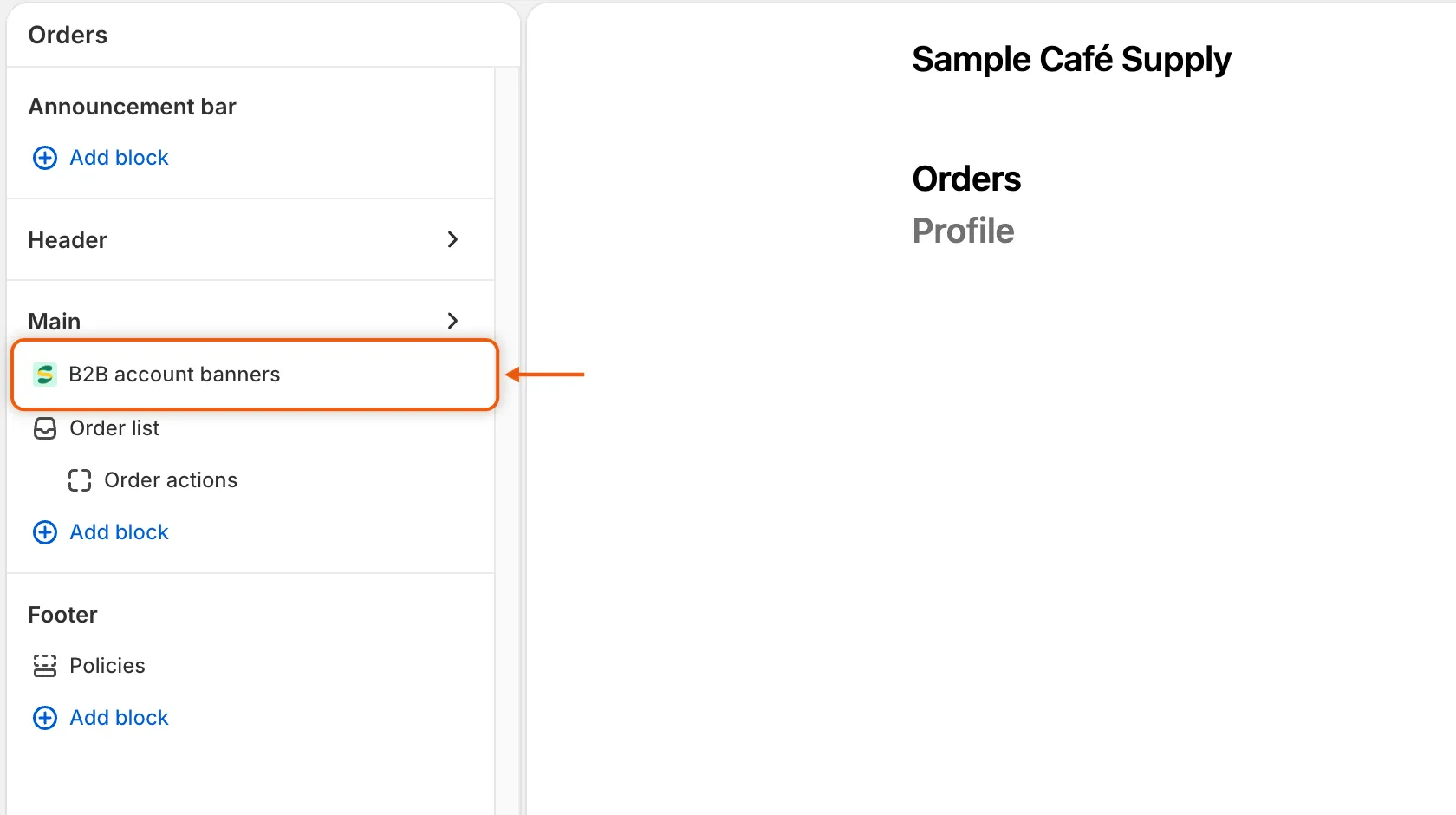
El banner se sitúa encima de la lista de pedidos, donde las personas compradoras lo ven en cuanto abren sus pedidos.
-
Agrega el bloque a la página Profile
Sección titulada «Agrega el bloque a la página Profile»Haz clic de nuevo en + junto a B2B account banners y elige Profile. En esta página aparece como una sola línea entre las tarjetas del perfil.
-
Guarda y comprueba el estado
Sección titulada «Guarda y comprueba el estado»Guarda los cambios en el editor. De vuelta en la aplicación, abre Settings › Customer accounts y haz clic en Refresh statuses (la flecha circular). Account banners muestra Active.
Active aparece en cuanto el bloque está en una de las dos páginas, así que comprueba que lo hayas colocado en ambas.
Qué muestra el banner de la página Orders
Sección titulada «Qué muestra el banner de la página Orders»| La persona compradora… | Qué ve |
|---|---|
| No ha solicitado la cuenta y no es contacto de una empresa | “Buying for a business?” con “Apply for a business account to see your own prices and payment terms. If your company already buys from us, ask your company’s admin to add you instead.” y un enlace Apply for a business account a la página de tu formulario. |
| Ha enviado una solicitud | El estado de su solicitud, igual que en la página de solicitud de empresa, por ejemplo “Your application is being reviewed”. |
| Se le pidió más información, o se rechazó su solicitud con Let them update it and send it again | El estado y un enlace Update your application a la página de tu formulario, reabierta en su solicitud. |
| Ya compra para una empresa | Ningún banner. |
Las personas compradoras pueden cerrar el banner. Una solicitud enviada como invitado aparece cuando la persona inicia sesión con la misma dirección de correo.
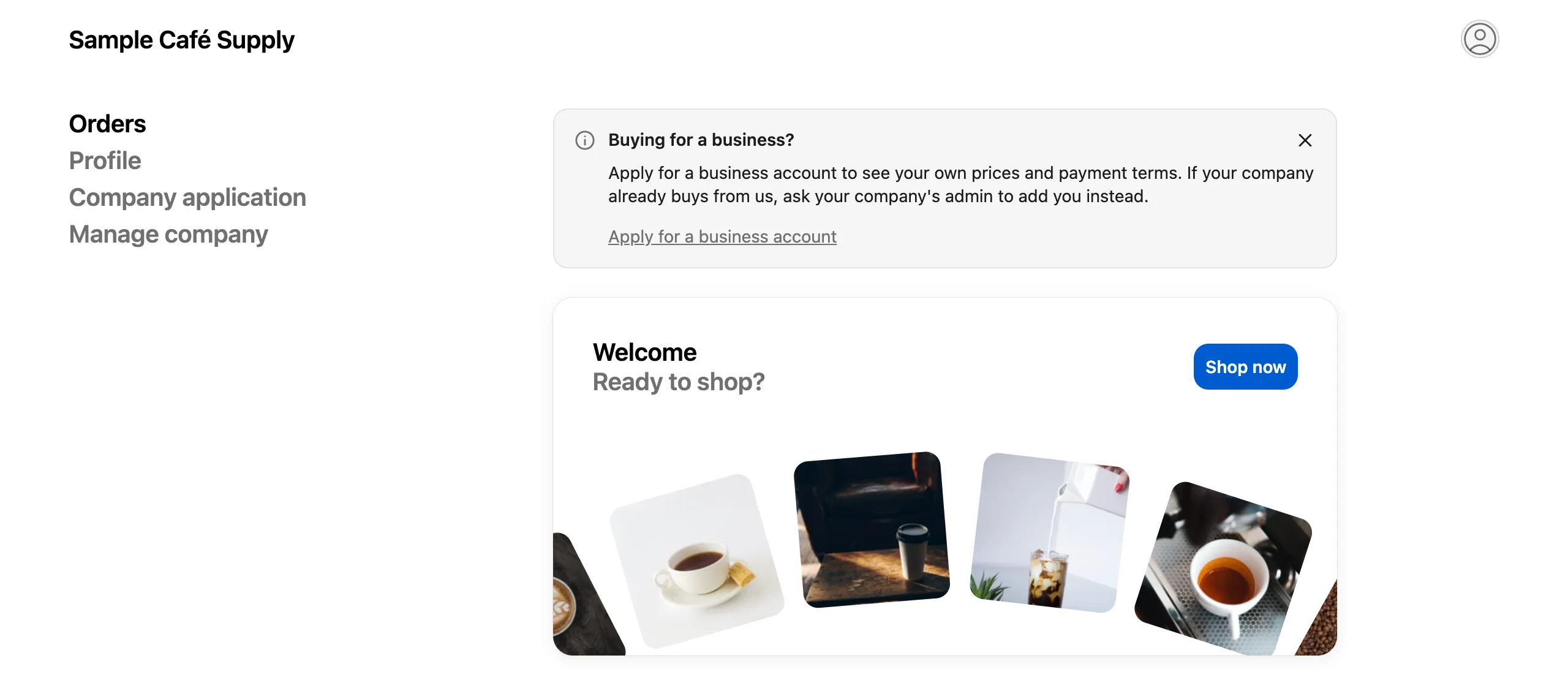
Se invita a solicitar la cuenta a quienes aún no lo han hecho, directamente desde sus pedidos.
Qué muestra el bloque de la página Profile
Sección titulada «Qué muestra el bloque de la página Profile»Cada persona compradora con sesión iniciada ve una línea en la página Profile.
| La persona compradora… | Qué ve |
|---|---|
| Es contacto de una empresa con el rol Location admin | “Update your company’s details, addresses and team in one place.” y un botón Manage company. |
| Es contacto de una empresa con otro rol | “See your company’s details and who else can order for it.” y un botón Manage company. |
| Ha enviado una solicitud | El estado de su solicitud, con un botón Update your application cuando hay algo que le toca hacer. |
| No ha solicitado la cuenta | “Buying for a business?” con el mismo mensaje que el banner de Orders y un botón Apply for a business account. |
Manage company abre la página de autogestión de la empresa.
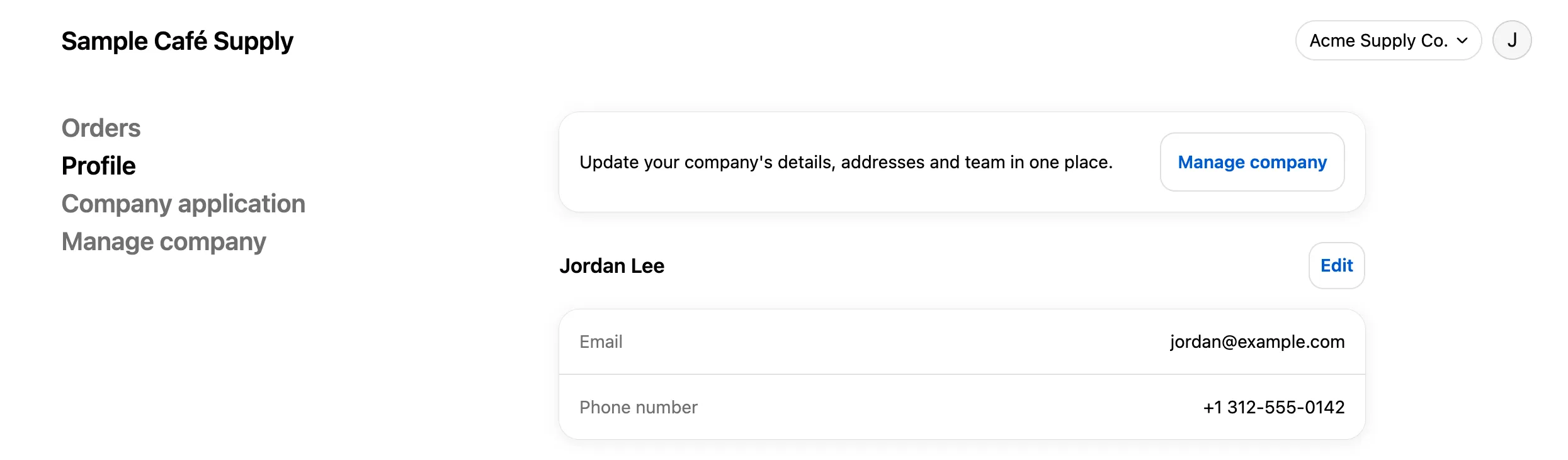
Las personas compradoras aprobadas llegan a la página de autogestión de su empresa desde su perfil.
Cambiar el texto
Sección titulada «Cambiar el texto»Las frases y los botones de los banners están en Settings › Translate. Abre tu idioma predeterminado (Edit) para reescribir el texto en inglés, o bien otro idioma (Translate) para traducirlo. Elige Storefront messages y busca la tarjeta Customer account pages. Las filas de los banners incluyen:
| Fila | Texto predeterminado |
|---|---|
| Apply prompt heading | Buying for a business? |
| Apply prompt message | Apply for a business account to see your own prices and payment terms. If your company already buys from us, ask your company’s admin to add you instead. |
| Apply link | Apply for a business account |
| Update application button | Update your application |
| Company card message, admin | Update your company’s details, addresses and team in one place. |
| Company card message, contact | See your company’s details and who else can order for it. |
| Manage company button | Manage company |
Las filas de estado empiezan por “Status heading” y “Status message”. La página de solicitud de empresa también las usa, así que un cambio se muestra en ambos sitios. Consulta Traducción.
Próximos pasos
Sección titulada «Próximos pasos»- Página de solicitud de empresa: la página a la que enlazan los banners cuando tu formulario no tiene página.
- Página de autogestión de la empresa: lo que abre Manage company.
- Solicitar más información: cómo recibe una persona compradora un enlace Update your application.