
Bloquear el pago hasta la aprobación
Impide que quien no sea una empresa compradora aprobada complete un pedido en el pago.
Block checkout while pending impide pagar a las personas visitantes que no están aprobadas. Shopify hace la comprobación dentro de su propio pago, así que se cumple incluso cuando alguien esquiva los precios ocultos o el bloqueo de la tienda. También funciona sin la inserción de aplicación.
Quién puede pagar
Sección titulada «Quién puede pagar»| Comprador | En el pago |
|---|---|
| Con sesión iniciada y comprando para una empresa en Shopify | Puede pagar |
| Con sesión iniciada y con B2B approved activado en Shopify | Puede pagar |
| Con sesión iniciada y todavía sin aprobar (haya solicitado o no) | Bloqueado |
| Invitado | Bloqueado |
Sami B2B Onboarding activa B2B approved para un cliente cuando apruebas su solicitud. Las empresas que pones en espera quedan bloqueadas en el pago tengan o no activado este interruptor. Consulta Poner una empresa en espera o quitarla de B2B.
Activar el bloqueo del pago
Sección titulada «Activar el bloqueo del pago»-
Abre Access
Sección titulada «Abre Access»En la aplicación, haz clic en Settings. Se abre primero Access. Si se abre otra sección, haz clic en Access en el menú de configuración.
-
Elige la visibilidad
Sección titulada «Elige la visibilidad»En Storefront visibility, define Who can browse, who can buy como Public catalog, private purchasing o Private wholesale store.
Public catalog, public purchasing significa que todo el mundo puede comprar. Desactiva el bloqueo del pago, sea cual fuere el estado del interruptor, y oculta el interruptor.
-
Activa el interruptor
Sección titulada «Activa el interruptor»En Prices and checkout, activa Block checkout while pending. Debajo aparece una insignia:
- Enforced at checkout: el bloqueo funciona. La nota que hay debajo indica que las empresas compradoras de una empresa aprobada y los clientes que la aplicación aprobó nunca se bloquean.
- Not enforced: la regla de pago aún no está instalada en tu tienda. Consulta Si la insignia dice Not enforced.
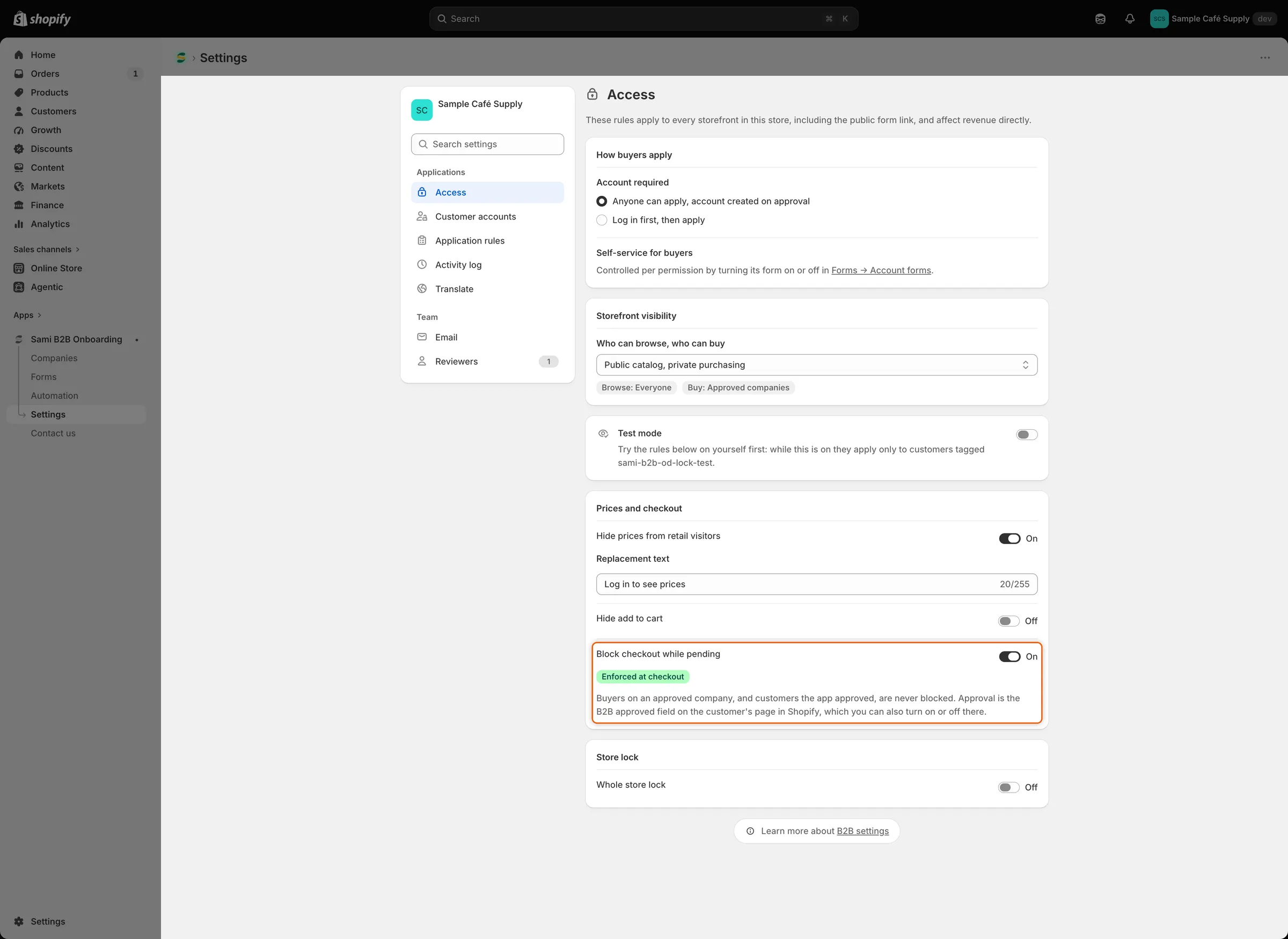
La insignia Enforced at checkout confirma que Shopify bloquea el pago a las empresas compradoras que no están aprobadas.
-
Haz clic en Save en la barra de guardado. Aparece Settings saved.
Qué ve la empresa compradora
Sección titulada «Qué ve la empresa compradora»Las empresas compradoras que no están aprobadas aún pueden añadir productos al carrito y abrirlo. Cuando van al pago, Shopify muestra este mensaje y no les deja completar el pedido:
Your wholesale account is still being reviewed. You can’t complete checkout yet.
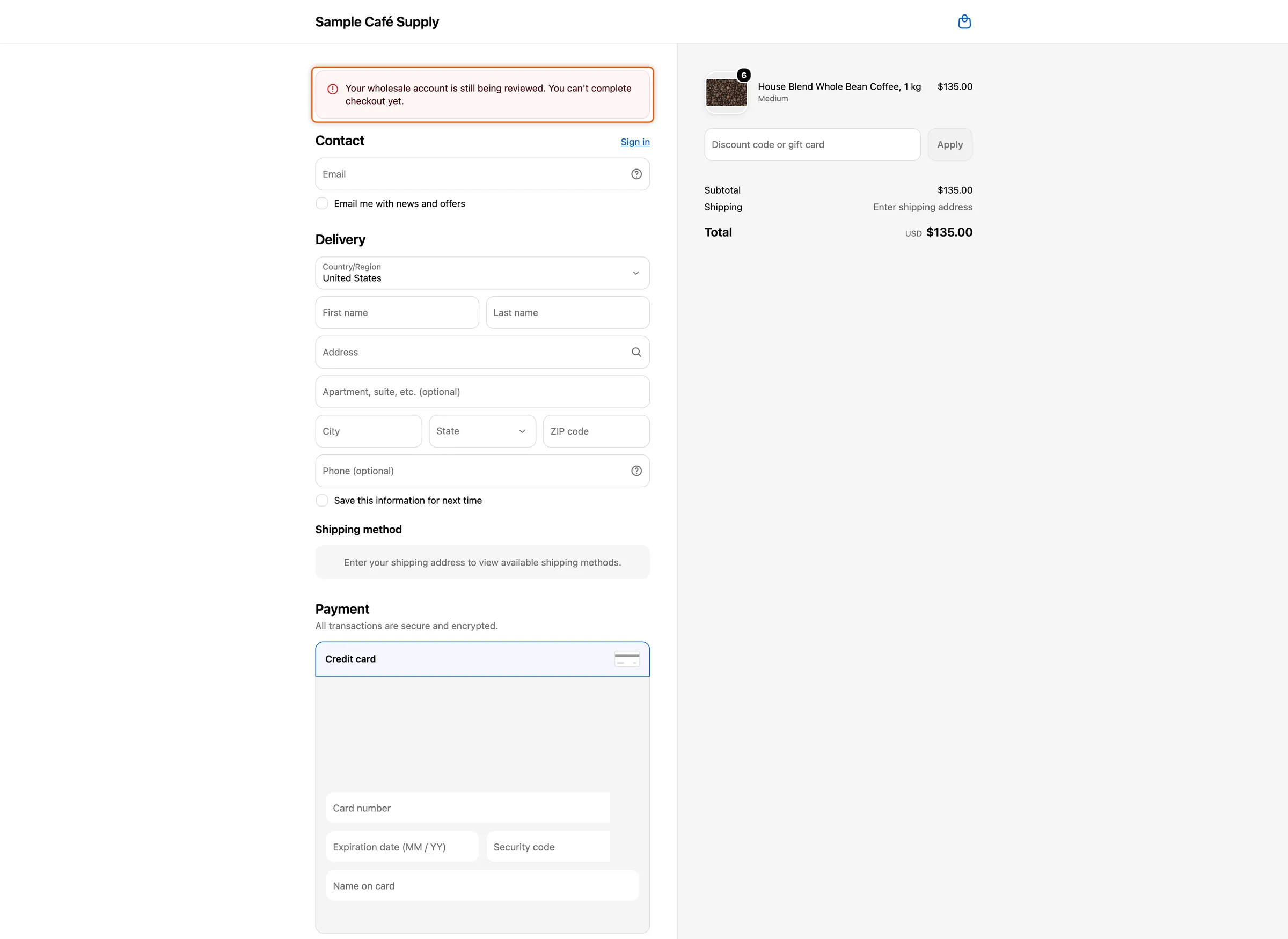
Una empresa compradora que no está aprobada ve tu mensaje en el pago y no puede hacer el pedido.
Cambiar o traducir el mensaje
Sección titulada «Cambiar o traducir el mensaje»-
Abre Translate
Sección titulada «Abre Translate»Ve a Settings › Translate.
- Para cambiar el mensaje en inglés, haz clic en Edit junto a tu idioma predeterminado.
- Para traducirlo, haz clic en Translate junto al idioma. Si el idioma no aparece, haz clic primero en Add language.
-
Edita el mensaje
Sección titulada «Edita el mensaje»En la lista de la izquierda, en Storefront, haz clic en Storefront messages. En la tarjeta Checkout, cambia Checkout blocked.
-
Haz clic en Save en la barra de guardado.
Las empresas compradoras ven el mensaje en el idioma de su pago. En un idioma que no hayas traducido, ven tu mensaje en inglés.
Aprobar a un cliente a mano
Sección titulada «Aprobar a un cliente a mano»Aprobar una solicitud activa B2B approved para la empresa compradora. Para permitir que un cliente pague sin solicitud, por ejemplo un cliente mayorista que ya conoces, actívalo tú.
B2B approved aparece en las páginas de clientes solo después de que la aplicación apruebe su primera solicitud. Un cliente que es contacto de una empresa en Shopify no lo necesita: puede pagar cuando compra para esa empresa.
-
Abre el cliente
Sección titulada «Abre el cliente»En el panel de administración de Shopify, ve a Clientes y haz clic en el cliente.
-
Activa B2B approved
Sección titulada «Activa B2B approved»En la tarjeta Metacampos del cliente, haz clic en Ver todos los metacampos. En la página Metacampos del cliente, busca B2B approved, ponlo en True y haz clic en Guardar. Si fijaste B2B approved, también puedes definirlo directamente desde la tarjeta.
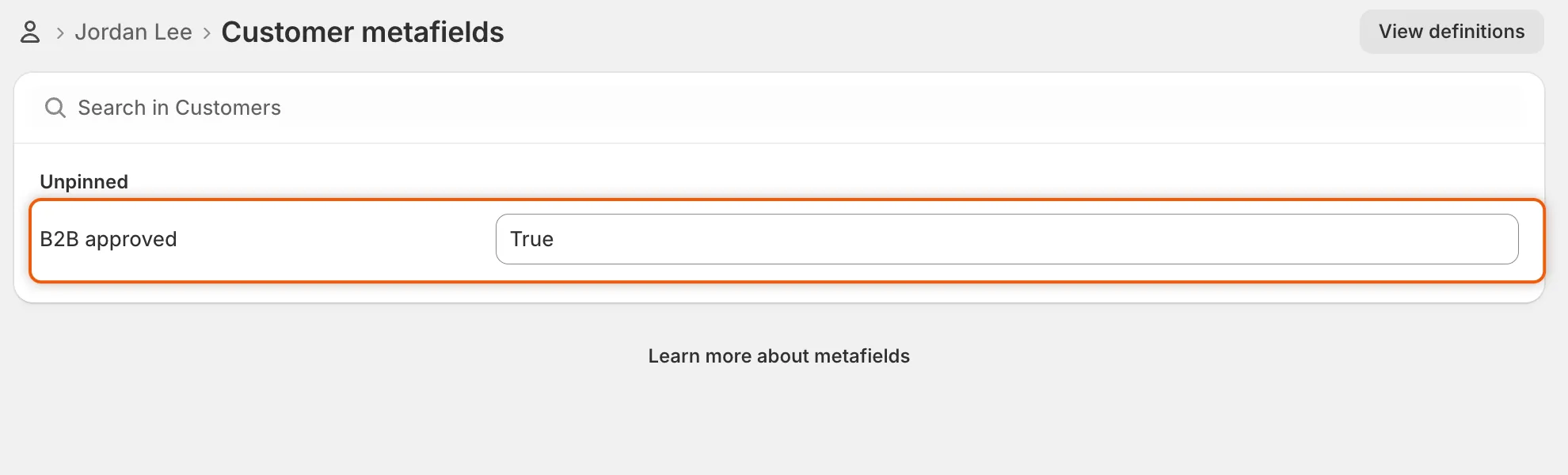
Pon B2B approved en True para que un cliente pueda pagar sin solicitud.
El cliente ya puede pagar, ver los precios y superar el bloqueo de la tienda cuando inicia sesión. Para quitárselo, pon B2B approved en false y guarda.
Si la insignia dice Not enforced
Sección titulada «Si la insignia dice Not enforced»La aplicación instala por sí sola la regla de pago en tu tienda. Mientras no está instalada, Access muestra Not enforced y la nota The checkout rule isn’t installed in this store yet. Vuelve a abrir Access más tarde para comprobarlo de nuevo. Si la insignia sigue diciendo Not enforced, ponte en contacto con el soporte.
Pruébalo
Sección titulada «Pruébalo»- Abre tu tienda en una ventana de navegación privada, para ser un invitado.
- Añade un producto al carrito y haz clic en Finalizar compra. Aparece el mensaje y no puedes pagar.
- Inicia sesión como una empresa compradora aprobada y vuelve a pagar. El pago funciona con normalidad.
Con Hide add to cart o el bloqueo de la tienda activados, un invitado no puede añadir productos desde las páginas de tu tienda, así que no hay nada que pagar. Si tu tienda ya recibe pedidos, prueba mejor con el modo de prueba: solo se bloquea tu cuenta con la etiqueta, y puedes desactivar las demás reglas mientras pruebas. Consulta Probar tus reglas de acceso.
Siguientes pasos
Sección titulada «Siguientes pasos»- Aprobar una solicitud: aprobar a una empresa compradora le permite pagar.
- Probar tus reglas de acceso: prueba primero el bloqueo con tu propia cuenta.
- Ocultar precios y agregar al carrito: oculta también lo que las personas visitantes aún no pueden comprar.
- Traducir: traduce el mensaje del pago y otros textos para compradores.