
Probar tus reglas de acceso
Prueba tus reglas de acceso con tu propia cuenta de cliente etiquetada antes de que lleguen a tus compradores.
El modo de prueba te permite probar tus reglas de acceso con tu propia cuenta de cliente antes de que las conozcan tus compradores. Mientras está activado, las reglas solo se aplican a los clientes con sesión iniciada etiquetados con sami-b2b-od-lock-test. Todos los demás, invitados incluidos, ven y compran en tu tienda con normalidad.
Qué abarca el modo de prueba
Sección titulada «Qué abarca el modo de prueba»| Limitado a los clientes etiquetados mientras el modo de prueba está activado | No afectado por el modo de prueba |
|---|---|
| Hide prices from retail visitors | Account required: se aplica a todo el mundo en cuanto guardas. |
| Hide add to cart | Empresas que pones en espera: siempre se bloquean en el pago. |
| Whole store lock, incluida una tienda mayorista privada | |
| Block checkout while pending |
Un cliente etiquetado recibe las reglas aunque esté aprobado o compre para una empresa. Puedes probar con tu propia cuenta aunque ya esté aprobada.
Activar el modo de prueba
Sección titulada «Activar el modo de prueba»-
Abre Access
Sección titulada «Abre Access»En Sami B2B Onboarding, haz clic en Settings. Se abre primero Access. Si se abre otra sección, haz clic en Access en el menú de configuración.
-
Elige una visibilidad con reglas
Sección titulada «Elige una visibilidad con reglas»En Storefront visibility, define Who can browse, who can buy como Public catalog, private purchasing o Private wholesale store. Con Public catalog, public purchasing no hay reglas que probar, y Test mode está oculto.
-
Activa Test mode
Sección titulada «Activa Test mode»Activa Test mode, en la tarjeta que hay bajo Storefront visibility. Sobre ella aparece un banner Test mode is on.
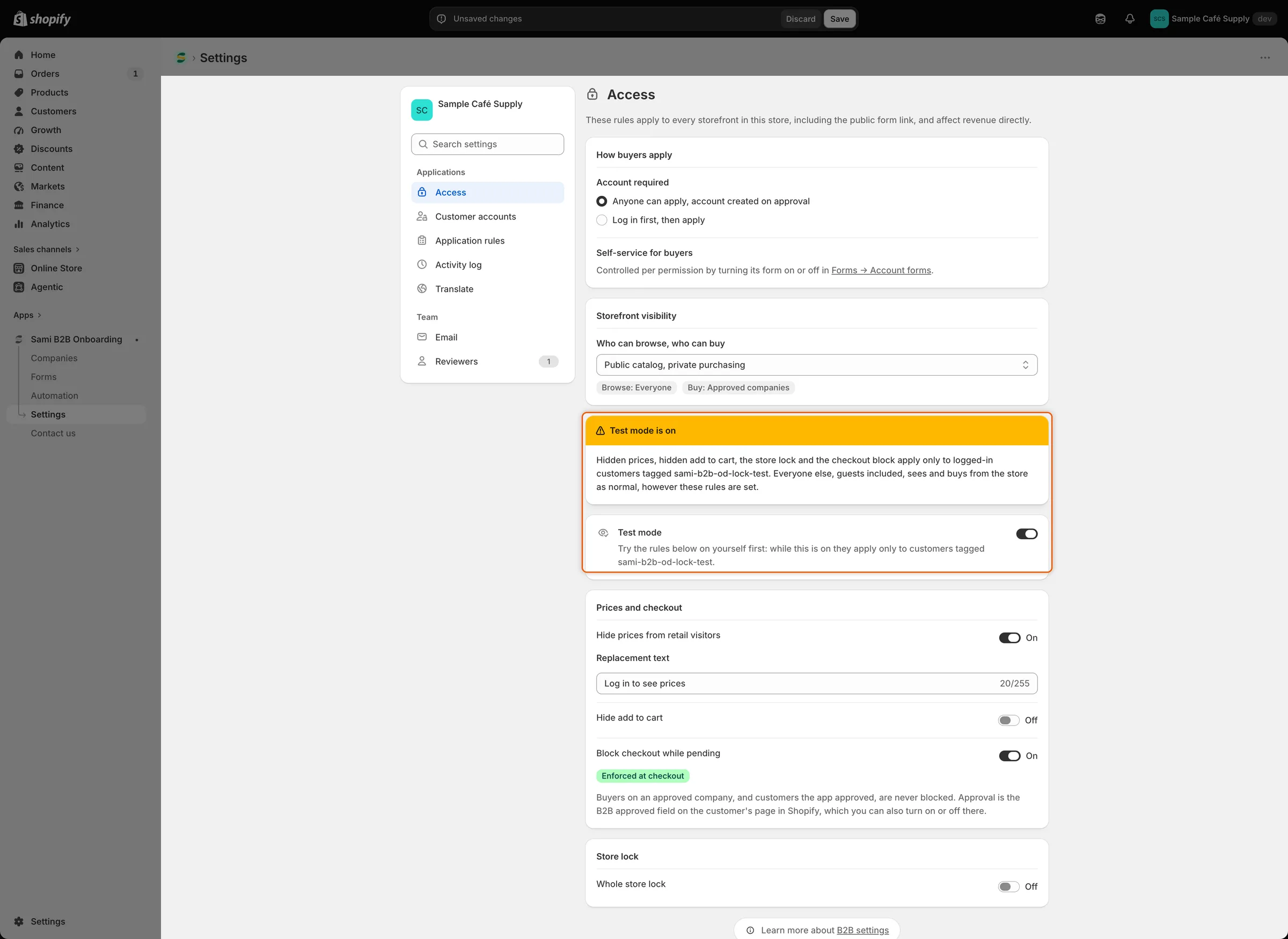
Mientras el modo de prueba está activado, el banner te recuerda que las reglas solo se aplican a los clientes etiquetados.
-
Define las reglas que quieres probar
Sección titulada «Define las reglas que quieres probar»Activa las reglas que quieras probar en Prices and checkout y Store lock. Activa el modo de prueba en el mismo guardado que los cambios de reglas, o antes. Las reglas guardadas sin el modo de prueba llegan a tus compradores de inmediato.
-
Haz clic en Save en la barra de guardado. Aparece Settings saved.
Etiquetar tu cuenta de cliente
Sección titulada «Etiquetar tu cuenta de cliente»-
Abre tu cliente
Sección titulada «Abre tu cliente»En el panel de administración de Shopify, ve a Clientes y haz clic en el cliente con el que vas a iniciar sesión. Si no tienes ninguno, haz clic en Agregar cliente y usa una dirección de correo que puedas abrir.
-
Añade la etiqueta
Sección titulada «Añade la etiqueta»En el cuadro Etiquetas, escribe
sami-b2b-od-lock-testexactamente como se muestra y pulsaEnter. Haz clic en Guardar.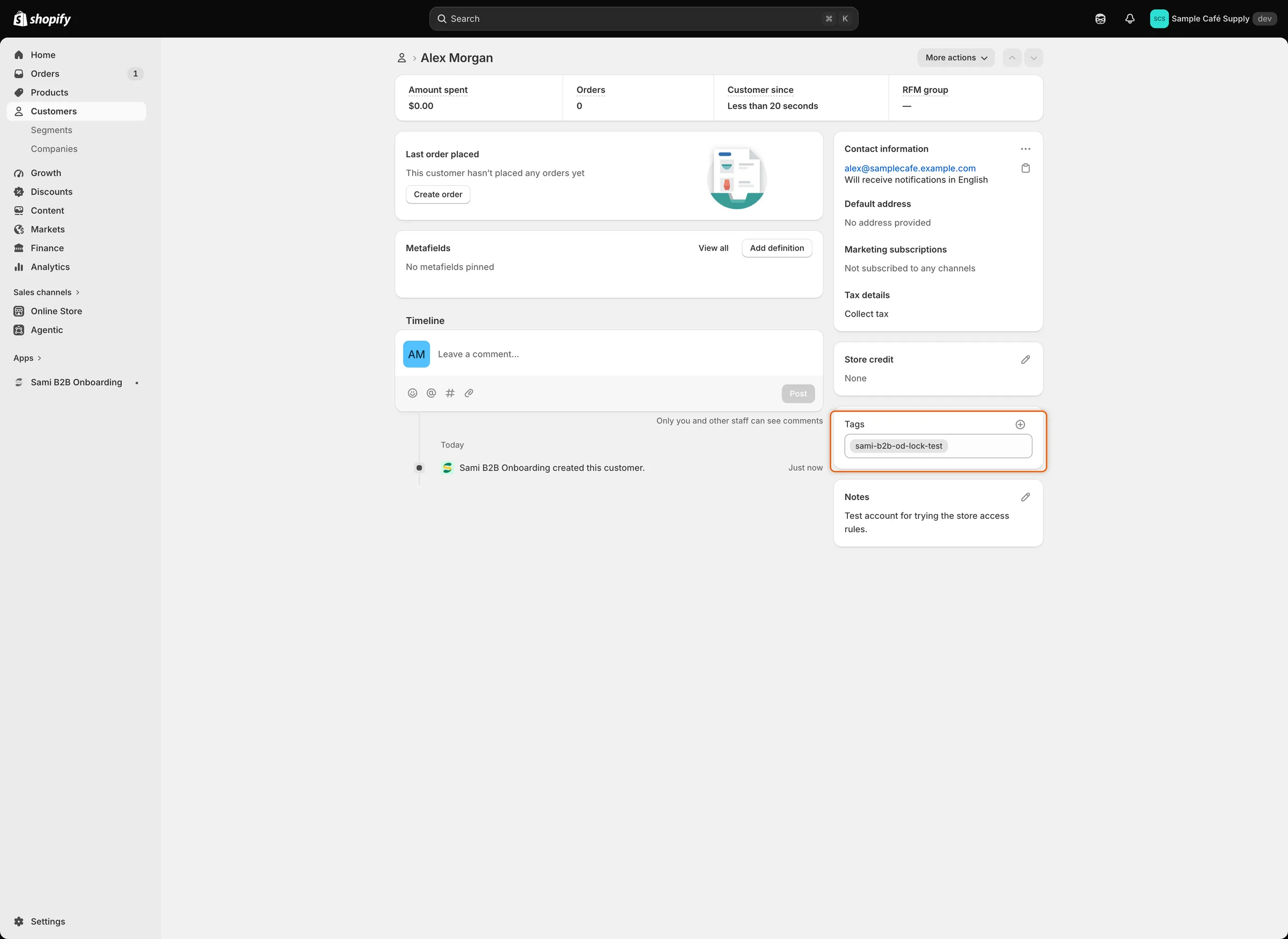
Solo los clientes con sesión iniciada que tienen esta etiqueta conocen tus reglas mientras el modo de prueba está activado.
Probar en tu tienda online
Sección titulada «Probar en tu tienda online»Abre tu tienda e inicia sesión como el cliente etiquetado. Después comprueba cada regla que activaste:
| Regla | Qué deberías ver |
|---|---|
| Hide prices from retail visitors | Tu texto de reemplazo donde estaban los precios. Como has iniciado sesión, el texto enlaza con tu cuenta. |
| Hide add to cart | Sin botones Agregar al carrito ni Comprar ahora en las páginas de producto. |
| Whole store lock | La pantalla de bloqueo con Your account is waiting for approval, un botón View account y un botón Apply for an account. Las páginas de Always allow these pages se abren con normalidad. |
| Block checkout while pending | En el pago, el mensaje Your wholesale account is still being reviewed. You can’t complete checkout yet. No puedes hacer el pedido. |
Para probar el bloqueo del pago, necesitas un producto en tu carrito. Con Hide add to cart o el bloqueo de la tienda activados, desactívalos un momento. Una tienda mayorista privada siempre está bloqueada, así que elige Public catalog, private purchasing para esta prueba. Mientras el modo de prueba está activado, estos cambios solo llegan a los clientes etiquetados.
Después abre tu tienda en una ventana de navegación privada, como invitado. Los precios, los botones de compra y el pago funcionan con normalidad, y no hay pantalla de bloqueo.
Publicar los cambios
Sección titulada «Publicar los cambios»-
Desactiva el modo de prueba
Sección titulada «Desactiva el modo de prueba»En Settings › Access, desactiva Test mode. El banner desaparece. Si desactivaste una regla o cambiaste Who can browse, who can buy para probar el pago, restablécelo ahora.
-
Haz clic en Save en la barra de guardado. Las reglas se aplican ahora a todas las personas visitantes que no están aprobadas, invitados incluidos.
-
Comprueba como invitado
Sección titulada «Comprueba como invitado»Abre tu tienda en una ventana de navegación privada. Conoces las reglas como las conoce una persona visitante nueva.
-
Quita la etiqueta cuando termines
Sección titulada «Quita la etiqueta cuando termines»La etiqueta no hace nada mientras el modo de prueba está desactivado. Si vuelves a activar el modo de prueba más adelante, los clientes etiquetados reciben de nuevo las reglas, incluso si están aprobados. Para mantener a un cliente fuera de futuras pruebas, quítale
sami-b2b-od-lock-testen el panel de administración de Shopify y haz clic en Guardar.
Siguientes pasos
Sección titulada «Siguientes pasos»- Ocultar precios y agregar al carrito: define qué ven las personas visitantes que no están aprobadas.
- Bloquear la tienda: personaliza la pantalla de bloqueo antes de publicar.
- Bloquear el pago hasta la aprobación: comprueba que el bloqueo muestra Enforced at checkout.
- Solución de problemas: qué comprobar cuando una regla no se muestra.