
Pegar el código de inserción
Copia el código de inserción de un formulario y pégalo en una sección de Liquid personalizado, en el contenido de una página o en un creador de páginas.
El código de inserción es una línea de HTML que muestra tu formulario allí donde la pegues. Úsalo cuando el bloque del editor de temas no encaje: en una sección de Liquid personalizado, dentro del propio contenido de una página junto a tu texto o en una aplicación de creación de páginas.
Copia el código de inserción
Sección titulada «Copia el código de inserción»-
Abre el menú del formulario
Sección titulada «Abre el menú del formulario»En Sami B2B Onboarding, ve a Forms. Haz clic en … (More actions) en la fila del formulario.
-
Copia el código
Sección titulada «Copia el código»Elige Copy embed code. Aparece un mensaje Code copied.
El código tiene este aspecto, con el identificador de tu formulario entre el último par de comillas:
<div class="samitaB2BOD-app" data-samita-b2bod-form="wholesale-application"></div>
El cuadro de diálogo Your form is ready, que se abre después de guardar un formulario nuevo por primera vez, tiene el mismo código, en Embed code.
Para mostrar siempre el formulario que sea tu predeterminado, deja vacío el último par de comillas: data-samita-b2bod-form="".
Después, pégalo en uno de los tres lugares siguientes.
Pégalo en una sección de Liquid personalizado
Sección titulada «Pégalo en una sección de Liquid personalizado»La mayoría de los temas incluyen una sección Liquid personalizado que admite código como este.
-
Abre el editor de temas
Sección titulada «Abre el editor de temas»En el panel de administración de Shopify, ve a Tienda online › Temas y haz clic en Personalizar en tu tema actual. Usa el menú de plantillas de la parte superior para abrir la plantilla en la que debe ir el formulario.
-
Añade una sección de Liquid personalizado
Sección titulada «Añade una sección de Liquid personalizado»En la barra lateral de la izquierda, haz clic en Agregar sección en Plantilla, escribe
Custom Liquiden Buscar secciones y elige Liquid personalizado. -
Pega el código
Sección titulada «Pega el código»Haz clic en la nueva sección y pega el código de inserción en su cuadro de código. La vista previa muestra tu formulario.
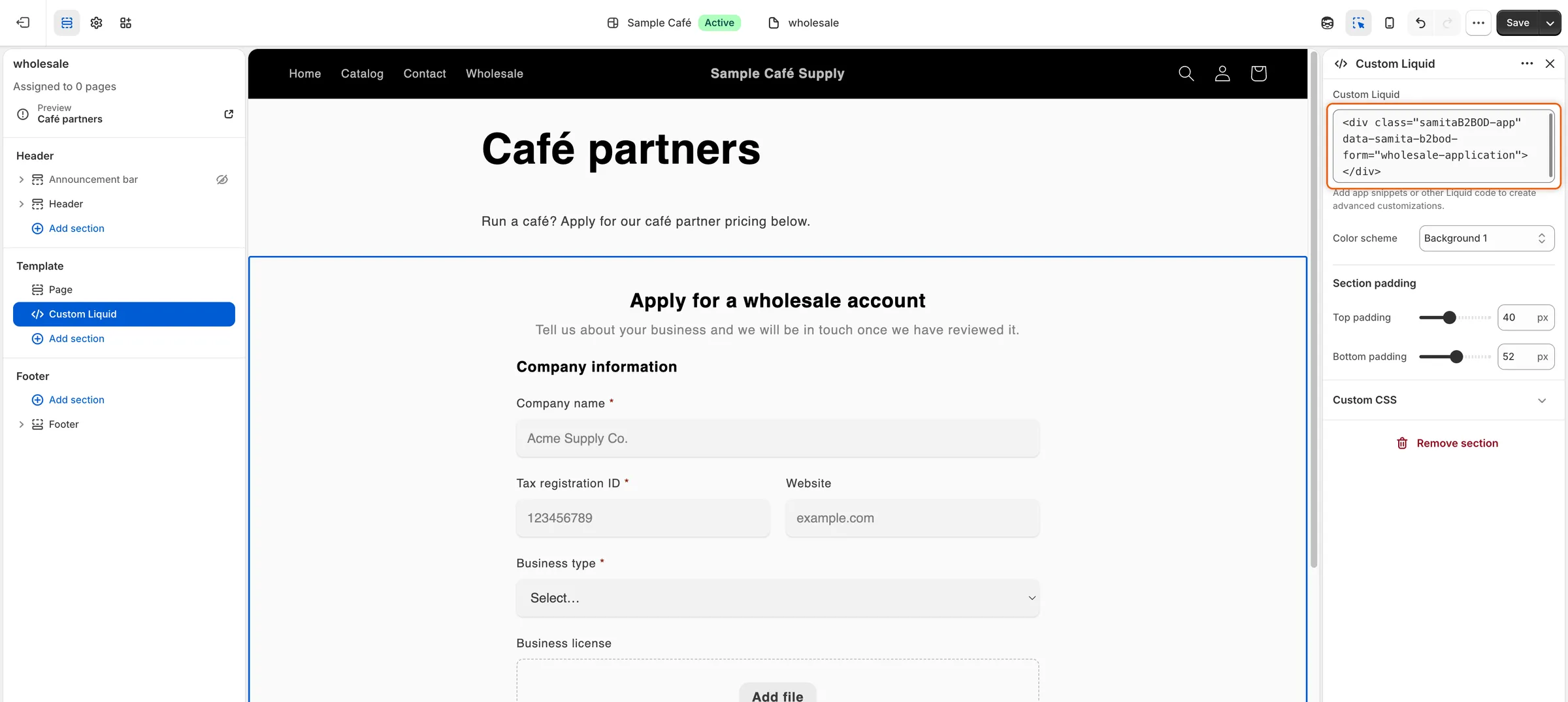
Pega el código de inserción en una sección de Liquid personalizado y el formulario aparece en su lugar.
-
Haz clic en Guardar en la parte superior derecha del editor de temas.
Pégalo en el contenido de una página
Sección titulada «Pégalo en el contenido de una página»Úsalo para colocar el formulario dentro de una página, con tu propio texto encima o debajo.
-
Abre la página
Sección titulada «Abre la página»En el panel de administración de Shopify, ve a Tienda online › Páginas. Abre la página o haz clic en Agregar página para crear una y ponle un título.
-
Cambia a HTML
Sección titulada «Cambia a HTML»En la barra de herramientas del editor de contenido, haz clic en Mostrar HTML (el botón
<>). -
Pega el código
Sección titulada «Pega el código»Pega el código de inserción donde deba aparecer el formulario. Conserva cualquier texto propio que haya antes o después.
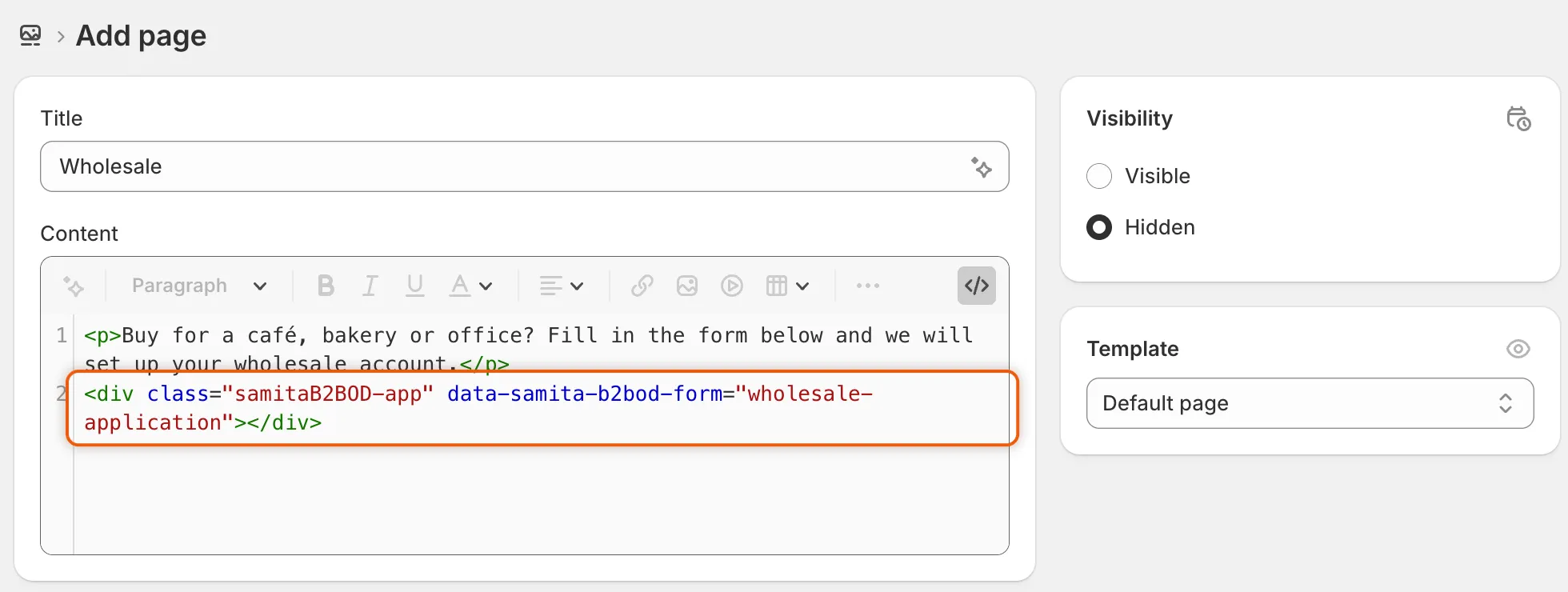
En el HTML de una página, el código de inserción va donde quieras que se muestre el formulario.
-
Haz clic en Guardar. Asegúrate de que la página sea visible para que quienes compran puedan abrirla.
Pégalo en un creador de páginas
Sección titulada «Pégalo en un creador de páginas»Las aplicaciones de creación de páginas suelen tener un elemento para HTML o código personalizado.
-
Añade un elemento HTML
Sección titulada «Añade un elemento HTML»En tu creador de páginas, añade su elemento de HTML o de código personalizado donde deba ir el formulario.
-
Pega y publica
Sección titulada «Pega y publica»Pega el código de inserción en el elemento, guarda y publica la página. La página debe formar parte de tu tienda online, donde se ejecuta la inserción de la aplicación.
Compruébalo en tu tienda
Sección titulada «Compruébalo en tu tienda»-
Abre la página como invitado
Sección titulada «Abre la página como invitado»Abre la página en una ventana de navegación privada para verla como alguien que no ha iniciado sesión. Pasados unos instantes, el formulario aparece donde pegaste el código.
-
Corrige lo que veas, si hace falta
Sección titulada «Corrige lo que veas, si hace falta»- No se muestra nada donde pegaste el código. Comprueba que la inserción de la aplicación está activada y que el código se pegó tal como se copió.
- This form is not available right now. El identificador del código no coincide con ningún formulario publicado. Copia el código de nuevo o publica el formulario en Forms.
Conviene saber
Sección titulada «Conviene saber»- Puedes pegar el código en tantos sitios como quieras y usar formularios distintos en páginas distintas.
- Si bloqueas tu tienda, una página de Tienda online › Páginas que contenga el formulario permanece abierta para las visitas. Un formulario pegado en otro tipo de página, como tu página de inicio, no abre esa página. Consulta Bloquear la tienda.
- Quienes han iniciado sesión y ya han enviado una solicitud ven un mensaje sobre ella en lugar del formulario. Consulta Después de que quien compra envíe el formulario.
Siguientes pasos
Sección titulada «Siguientes pasos»- Añadir el bloque de formulario en el editor de temas: coloca el formulario como una sección sin ningún código.
- Diseñar el formulario: haz que su aspecto combine con la página en la que lo pegaste.
- Bloquear la tienda: mantén privado el resto de la tienda mientras el formulario sigue abierto.