
申請フォーム
まだビジネスアカウントを持っていない買い手から、卸売の申請を受け付けます。
申請フォームは、買い手がビジネスアカウントを申し込むために入力するフォームです。買い手はアカウントを持つ前に使用します。ストアでフォームを開き、質問に答えて送信します。送信されたものは申請となり、Companies › Applicationsで審査します。
Sami B2B Onboardingは、アプリをインストールすると、すぐに使えるフォームWholesale applicationを作成します。会社、担当者、配送先住所、請求先住所を尋ねるフォームで、最初から公開されています。このフォームを編集することも、別のフォームを追加で作成することもできます。
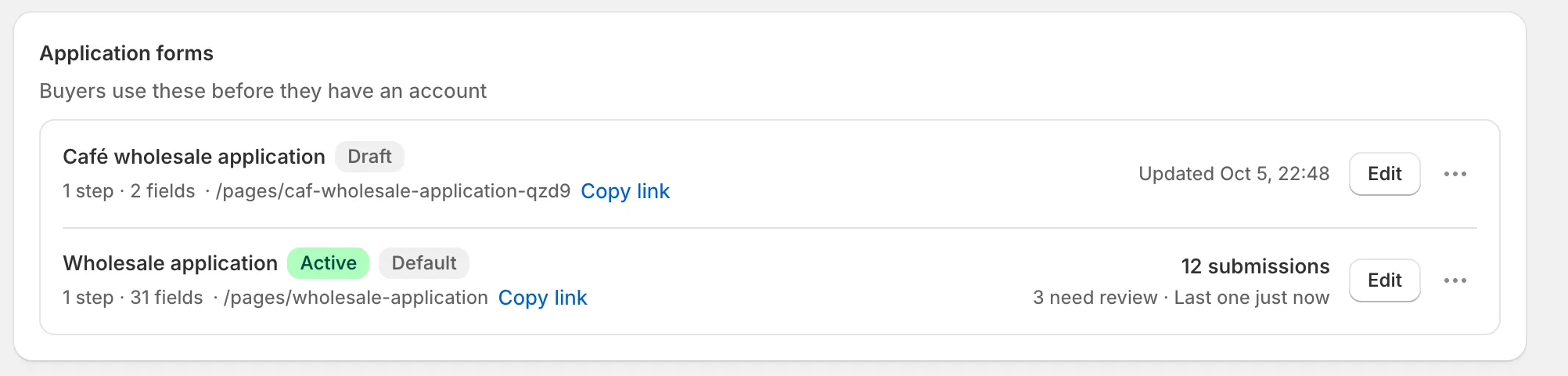
各行には、フォームのステータス、Copy linkボタン付きのページアドレス、送信数が表示されます。送信がない場合は、最終更新日が表示されます。
全体の仕組み
Section titled “全体の仕組み”- 複数のフォームとデフォルトのフォーム。 必要なだけ申請フォームを作成できます。たとえば、地域ごとや買い手の種類ごとに1つずつです。そのうち1つがDefaultフォームです。特定のフォームを選択していない場所では、アプリがデフォルトを使用します。Form設定が空のテーマエディタのフォームブロック、ロックされたストアのApply for an accountボタン、カスタマーアカウントのページです。変更するには、公開済みのフォームの**…**(More actions)を開き、Set as defaultを選択します。
- 2つのステータス。 Activeはフォームが公開されていて、買い手が開けることを意味します。Draftは非公開で、ストアからページが取り下げられ、買い手はそのフォームから申請できません。切り替えにはPublishとUnpublishを使用します。
- フォームごとのページ。 アプリは、申請フォームごとにオンラインストアのページを作成します。そのアドレスは、Formsページのフォーム名の下に表示されます。アプリの埋め込みがオンになると、そのページにフォームが表示されます。
- アカウントフォームもここにあります。 Formsページには、4つのAccount formsも一覧表示されます。承認済みの買い手は、カスタマーアカウントでこれらを使って会社情報を編集します。アカウントフォームを参照してください。
フォームを作成または変更できるのは、管理者ロールのスタッフのみです。レビュー担当者は、一覧の表示とリンクのコピーができます。チームとロールを参照してください。
Formsページでできること
Section titled “Formsページでできること”各フォームの行には、次の操作があります。
| 操作 | 場所 | 内容 |
|---|---|---|
| Edit | 行のボタン、またはフォーム名をクリック | ビルダーでフォームを開きます。 |
| Copy link | フォーム名の下 | ストア上のフォームのページの完全なアドレスをコピーします。 |
| 送信数(例:3 submissions) | 行の右側 | Companies › Applicationsを開き、このフォームの申請のみを表示します。送信がないフォームには、代わりに最終更新日が表示されます。 |
| View applications | …(More actions) | 送信数のリンクと同じです。 |
| Copy embed code | …(More actions) | テーマのページに貼り付けられるスニペットをコピーします。 |
| Add block in theme editor | …(More actions) | テーマエディタを開き、ページにフォームブロックを追加できる状態にします。 |
| Duplicate form | …(More actions) | フォームのDraftコピーを作成し、ビルダーで開きます。 |
| Set as default | …(More actions) | このフォームをデフォルトにします。まだデフォルトではないActiveのフォームにのみ表示されます。 |
| Publish / Unpublish | …(More actions) | フォームをActiveとDraftの間で切り替えます。すぐに反映されます。 |
| Delete form | …(More actions) | フォームを削除します。すでに受け取った申請は保持されます。唯一の申請フォームの場合は利用できません。 |
このセクションの内容
Section titled “このセクションの内容”フォームを作成して公開する新しいフォームを作成して公開し、ストアで確認します。フォームを作成するフィールド、行、ページを追加し、各フィールドを設定します。ルールでフィールドを表示、必須化、無効化する買い手の回答に応じて、フォームの内容を変えます。回答をShopifyにマッピングする申請を承認するときに、各回答の保存先を選択します。フォームをデザインするフォームのレイアウト、フォント、色を設定します。買い手が送信した後サンクスメッセージを表示するか、買い手を別のページに移動させます。
次のステップ
Section titled “次のステップ”- フォームを作成して公開する — 初めての独自のフォームを作成するか、デフォルトのフォームを確認します。
- フォームを作成する — Wholesale applicationの質問を変更します。
- ストアにフォームを追加する — 買い手がフォームを見つける場所を選びます。
- 申請 — 買い手から送信された内容を審査します。