
アクティビティログ
アプリ内で起きたすべての出来事を確認し、種類、担当者、日付で絞り込み、メールが届かない原因を調べて、ログをエクスポートします。
Settings › Activity logは、ストア内のSami B2B Onboardingの完全な履歴です。申請ごとの判断、メールや自動化の実行、インポート、チームとバイヤーが行った変更が記録されます。管理者もレビュー担当者も開けます。
Settingsに移動し、Activity logをクリックします。最新のアクティビティが上に表示され、1ページに10行ずつ表示されます。さらに過去を見るには、表の下の矢印を使います。
| 列 | 表示内容 |
|---|---|
| When | 日付と時刻。例: “Oct 5, 14:30”。 |
| Who | チームメンバーの名前、Rule:とルール名、Buyer、またはアプリが自動で行った処理の場合はSystem。 |
| What changed | 起きたこと。例: “Approved Acme Supply Co.”、“Application received · Acme Supply Co.”。却下と失敗は赤で表示されます。 |
| Detail | 詳細。例: 理由、メールの結果、ステータスの変更前と変更後。 |
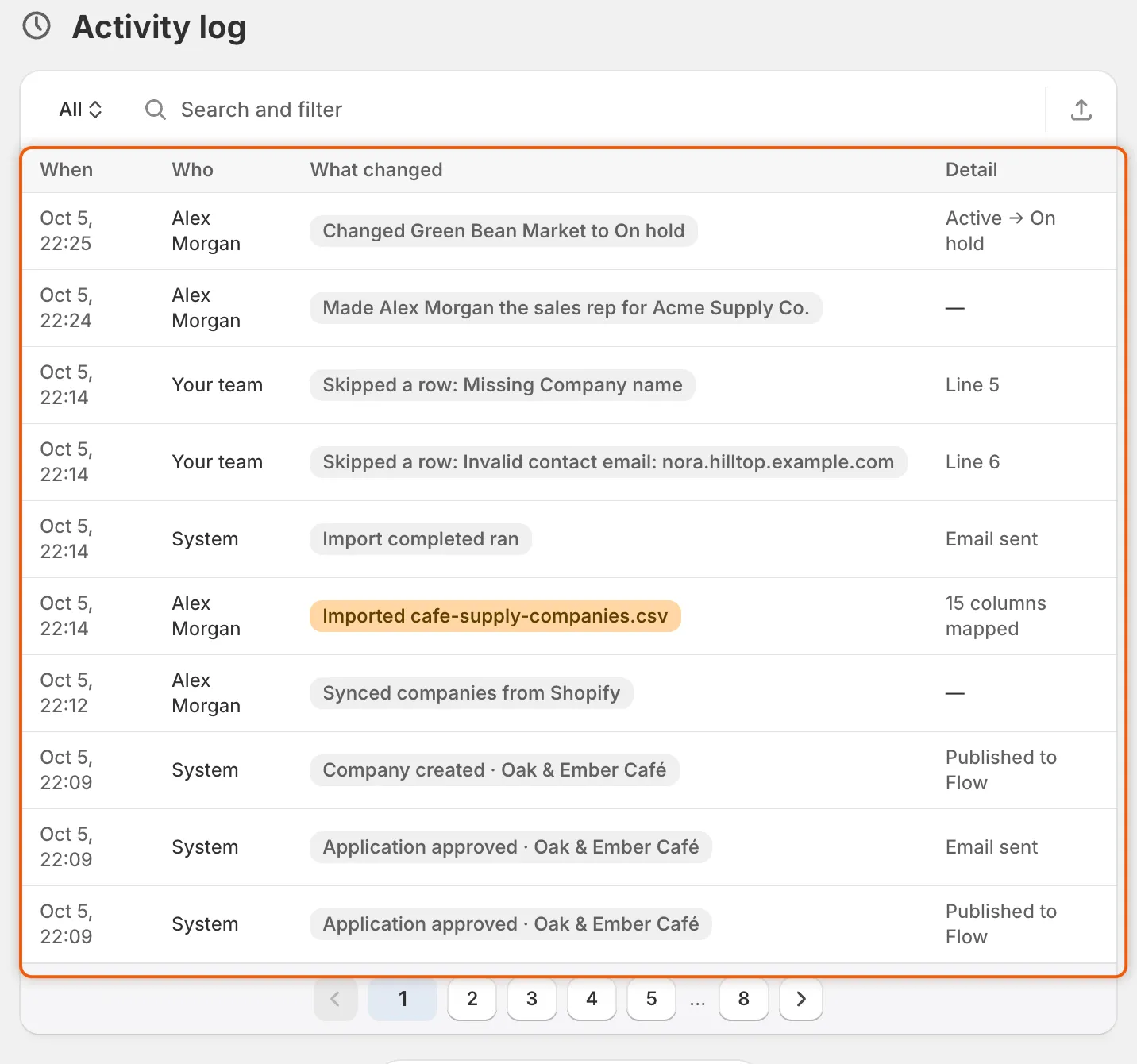
各行に、いつ、誰が、何を変更したか、その詳細が表示されます。
ログを絞り込む
Section titled “ログを絞り込む”表の上のバーには4つのツールがあります。組み合わせて使えます。
-
View。バーの左端の名前(最初はAll)をクリックして、ビューを選択します。
ビュー 一覧表示される内容 All すべて。 Applications 新しい申請、承認、却下、追加情報の依頼、再送信、クローズされた申請、ルールが行った処理。 Emails すべてのメールと自動化の実行とその結果(Shopifyへのアプリの書き込みやテストメールを含む)に加え、回答の編集、承認条件、会社のステータス、重複の可能性などの変更。 Imports CSVファイルからの会社のインポート、Shopifyからの同期、インポートでスキップされた各行。 -
Search。****Search and filterボックスに入力します。会社名、チームメンバーの名前、ルール名、ファイル名、理由が検索対象です。
-
Who。検索ボックスをクリックしてWhoを選び、Your team、Automation rules、Buyers、Systemのいずれかを選択します。
-
When。****Whenを選び、Last 7 days、Last 30 days、Last 90 days、Last 12 monthsのいずれかを選択します。
追加したフィルターはバーに表示されます。例: “Who is Your team”。クリックすると変更でき、×をクリックすると削除できます。一致するものがない場合、表にはNo activity matchesと表示されます。Show all activityをクリックすると、すべてクリアされます。
記録される内容
Section titled “記録される内容”| 種類 | 例 |
|---|---|
| 申請 | “New application from Acme Supply Co.”、“Approved Acme Supply Co.”、“Requested information from Acme Supply Co.”、“Closed Acme Supply Co.: the buyer didn’t answer” |
| ルール | “Rule “US with valid tax ID” approved it”、“Rule “US with valid tax ID” matched” |
| メールと自動化 | イベントが送信するメールまたは自動化ごとに1行、その結果とともに記録されます |
| テストメール | “Sent a test email”、理由付きの“Test email failed” |
| チームによる変更 | 回答の編集、保存された承認条件、会社のステータス、営業担当、申請の担当者 |
| チェック | 重複の可能性がある会社、税IDチェック |
| バイヤーによる変更 | バイヤーがカスタマーアカウントの会社ページで追加、変更、削除した連絡先 |
| インポート | 各CSVインポートとShopifyの同期、スキップされた各行とその理由 |
| データ保持 | “Applied data retention”。期限切れになった申請の数と削除された数が付きます |
メールが届かない原因を調べる
Section titled “メールが届かない原因を調べる”-
Emailsビューを開く
Section titled “Emailsビューを開く”Settings › Activity logで、バーの左側のAllをクリックし、Emailsを選択します。
-
会社を検索する
Section titled “会社を検索する”Search and filterボックスに会社名を入力します。例:
Acme Supply Co.。 -
イベントの行を探す
Section titled “イベントの行を探す”行には、メールを送信したイベントの名前が付いています。たとえば、Account approvedメールの場合は“Application approved · Acme Supply Co.“です。バイヤーとチームの2通のメールを送信するイベントには、それぞれの行があります。
-
Detail列を読む
Section titled “Detail列を読む”Detailの表示 意味 対処 Email sent アプリがメールを送信しました。 バイヤーに迷惑メールフォルダを確認してもらい、申請のメールアドレスを確認します。 Not sent — this email is turned off. Turn it on in the form’s Email tab or in Settings › Email. レビュー担当者が判断についてバイヤーにメールを送るよう指定しましたが、そのメールがオフになっています。 オンにします。メールテンプレートを編集するを参照してください。 Reviewer chose not to email the buyer 判断を行った担当者が、バイヤーにメールを送らないことを選択しました。 問題はありません。 No recipient address 送信先のアドレスがありませんでした。 申請のメールアドレス、またはチームの受信者を確認します。 Email not sent: the mail server didn’t accept it メールサーバーに拒否されました。 Settings › Emailを確認します。自分のアドレスから送信する(SMTP)を参照してください。 Email not sent それ以外の原因で送信されませんでした。 会社名と行の時刻を添えて、サポートに連絡してください。 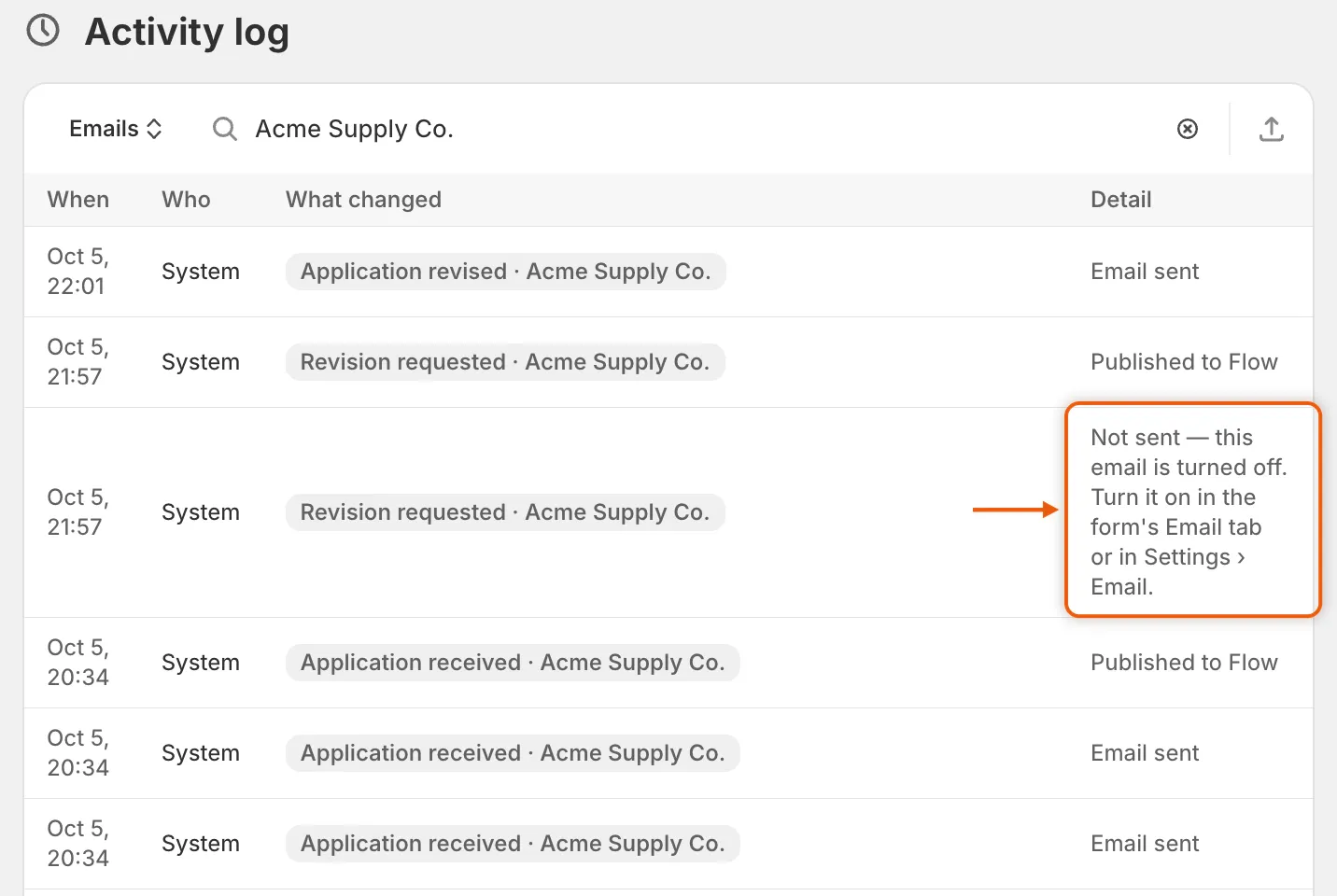
Detail列には、各メールが送信されたかどうかと、送信されなかった場合はその理由が表示されます。
メールの行がまったくない場合は、2つのスイッチを確認します。
- **Automation › Automationsにあるイベントのスイッチ。**オフになっているイベントは何も送信せず、行も残りません。自動化とShopify Flowを参照してください。
- メール自体のスイッチ。フォームビルダーのEmailセクション、またはSettings › Email › Store emailsにあります。オフになっているメールは、通常、行も残りません。表示されるのは、レビュー担当者がバイヤーへのメール送信を指定した場合の、上記の“Not sent”の行だけです。
ログをエクスポートする
Section titled “ログをエクスポートする”-
先にログを絞り込む
Section titled “先にログを絞り込む”ビュー、検索、フィルターを設定して、必要な行だけにします。
-
Exportを開く
Section titled “Exportを開く”バーの右側にあるエクスポートボタン(Export)をクリックします。Export activityダイアログが開きます。
-
行と形式を選ぶ
Section titled “行と形式を選ぶ”Exportの下で、Current page、All activity、Matching your searchのいずれかを選択します。Matching your searchは、絞り込んだ行をエクスポートします。All activityは、フィルターに関係なくログ全体をエクスポートします。File formatの下で、CSV for Excel, Numbers, or other spreadsheet programsまたはPlain CSV fileを選択します。
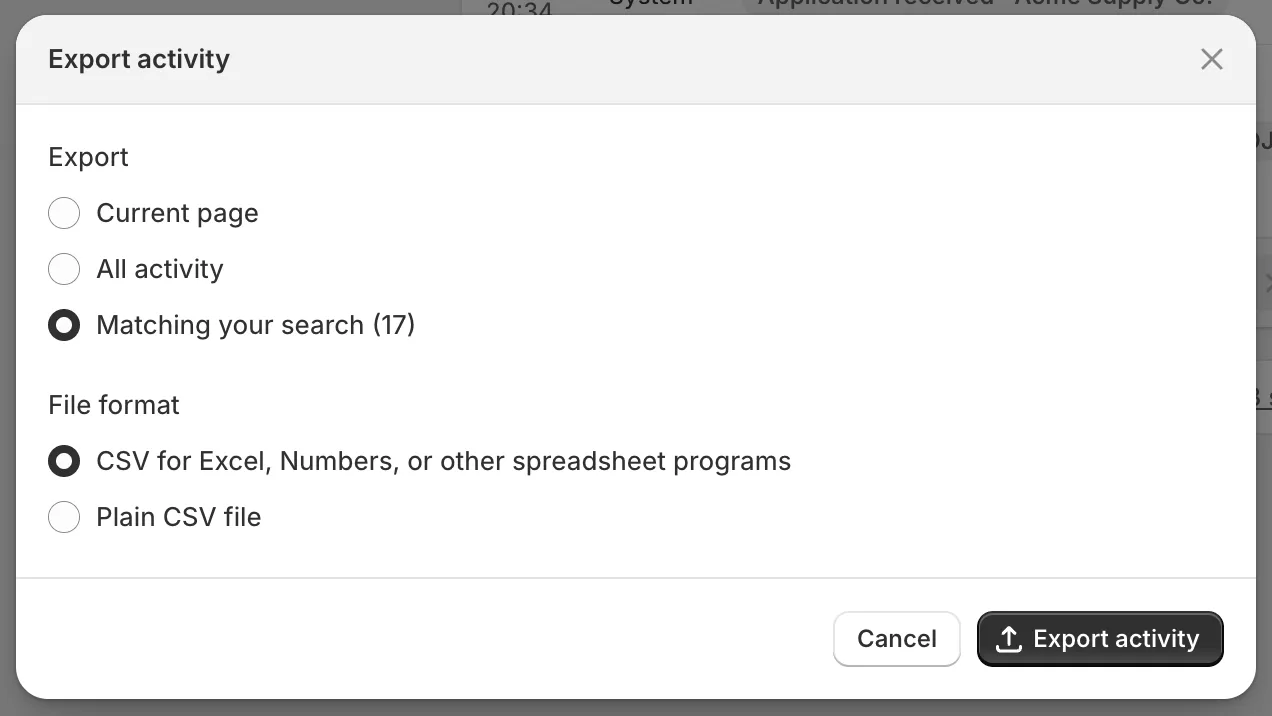
絞り込んだ行を、スプレッドシートプログラム用のCSVファイルとしてエクスポートします。
-
ダウンロードする
Section titled “ダウンロードする”Export activityをクリックします。When、Who、Type、Status、Company、Detailの列を含むファイルがダウンロードされます。メールの場合、Detailにはメールの名前と送信先のアドレスも含まれます。
次のステップ
Section titled “次のステップ”- メールテンプレートを編集する — オフになっていたメールをオンにします。
- 自分のアドレスから送信する(SMTP) — メールサーバーに拒否されたメールを修正します。
- チームとロール — チームの誰が変更を行ったかを確認します。
- トラブルシューティング — うまくいかない場合のその他の対処法。