
申請を承認する
申請を承認して、バイヤーにShopifyの会社、顧客、卸売の条件を設定します。
Sami B2B Onboardingで申請を承認すると、バイヤーはB2Bの顧客になります。アプリはShopifyで顧客を検索または作成し、選択した条件で会社とそのロケーションを作成し、顧客を承認済みとしてマークして、メールを送信します。
申請の全体ページから承認する
Section titled “申請の全体ページから承認する”この会社の条件を確認または変更したい場合は、全体ページを使用します。
-
Shopify管理画面でSami B2B Onboardingを開き、アプリメニューのCompaniesをクリックして、申請の行(例:Acme Supply Co.)をクリックします。
-
Approvalカードを確認する
Section titled “Approvalカードを確認する”右側のApprovalカードに、承認で適用される条件が一覧表示されます。Preset、Catalog、Payment terms、Tax settings、Contact roleのほか、設定されているその他の条件も表示されます。条件が保存されていない未判定の申請は、デフォルトのプリセットがあれば、それを元に始まります。
-
この会社の条件を変更する(任意)
Section titled “この会社の条件を変更する(任意)”鉛筆アイコン(Edit approval terms)をクリックします。Approval termsダイアログで、必要な項目を変更し(下の表を参照)、Doneをクリックします。続けて、保存バーのSaveをクリックします。「Terms saved」と表示されて完了です。
-
ページ上部のApprove applicationをクリックします。サマリーにReady to approveと表示され、申請がNeeds infoではなく、リストで赤色のOverdueのフラグも付いていない場合は、ダイアログなしですぐに承認されます。それ以外の場合は、Approve Acme Supply Co.ダイアログに「Approving creates the company with the terms in the Approval card.」と表示されます。ダイアログ内のApprove applicationをクリックします。
-
結果を確認する
Section titled “結果を確認する”「Application approved」と表示され、ステータスがApprovedに変わります。Shopifyでの処理とメールの送信はバックグラウンドで実行され、数秒かかります。ページを再読み込みすると、各ステップがタイムラインに表示されます。
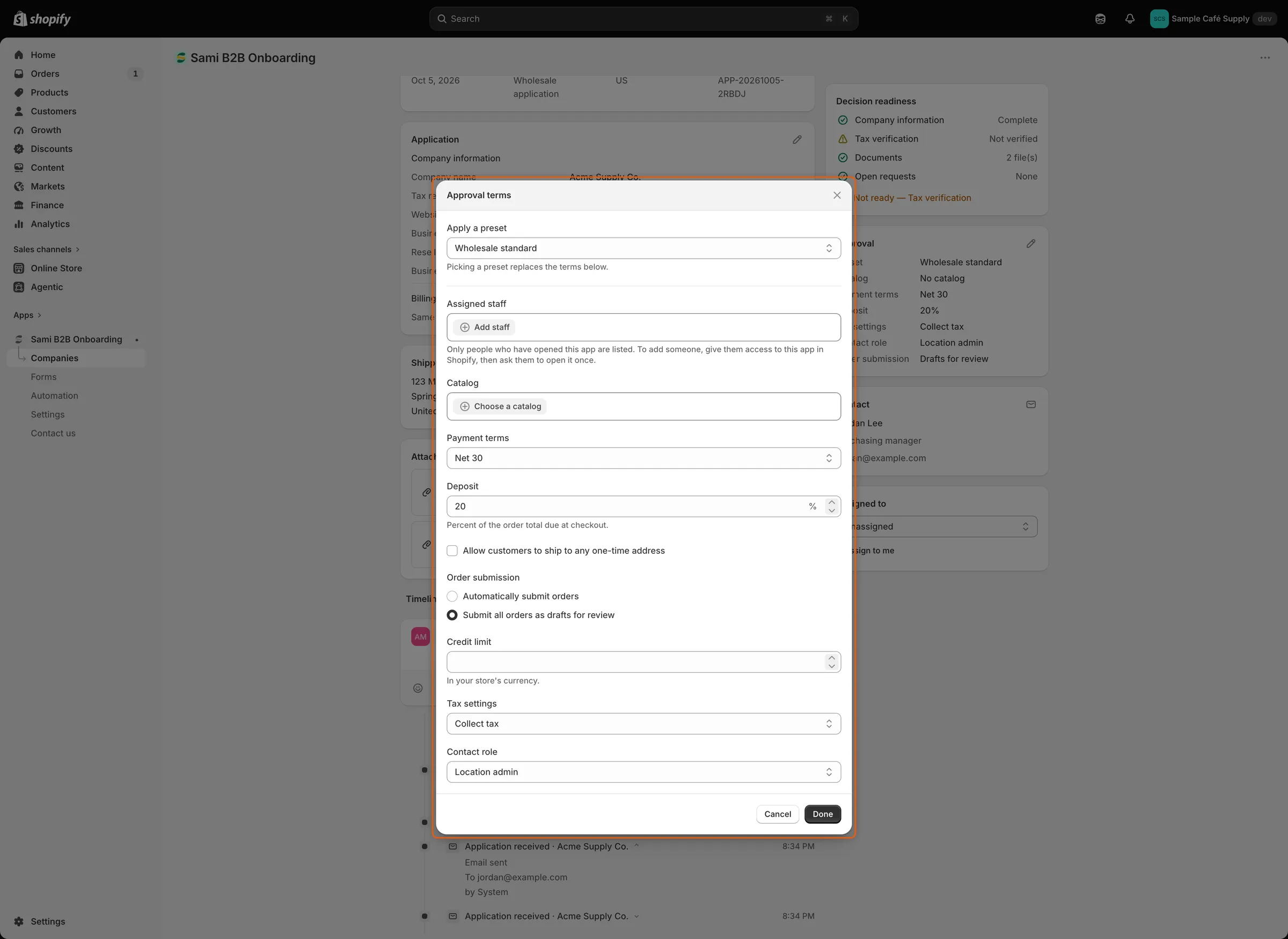
プリセットを選択し、承認する前に、この会社のみの条件を変更できます。
Approval terms
Section titled “Approval terms”| フィールド | 設定内容 |
|---|---|
| Apply a preset | プリセットから、以下のフィールドを入力します。プリセットを選択すると、以下の条件が置き換えられます。ただし、プリセットに含まれないCredit limitは置き換えられません。 |
| Assigned staff | Shopifyの会社のロケーションに割り当てるスタッフ(最大10人)。アプリを開いたことがある担当者のみが一覧表示されます。 |
| Catalog | 会社のロケーションが購入に使用するカタログ。 |
| Payment terms | ストアの支払い条件のいずれか、またはNo payment terms。 |
| Deposit | 支払い条件を選択すると表示されます。チェックアウト時に支払う、注文合計額に対する割合(1〜99)。 |
| Allow customers to ship to any one-time address | 会社のバイヤーが、ロケーションの住所を使用する代わりに、チェックアウト時に配送先住所を入力できるようにします。 |
| Order submission | Automatically submit orders、またはSubmit all orders as drafts for review。 |
| Credit limit | ストアの通貨での金額。アプリ内で会社と一緒に保持され、Shopifyには送信されません。 |
| Tax settings | Collect tax、Collect tax unless exemptions apply、Don’t collect taxのいずれか。 |
| Exemptions | Collect tax unless exemptions applyの場合:適用されるShopifyの免税。 |
| Contact role | ロケーションでのバイヤーのロール:Location admin、Ordering only、No role。No roleの場合でも、そのロケーションでまだロールがないバイヤーには、Ordering onlyが付与されます。ロールのない担当者はチェックアウトできないためです。 |
バイヤーがフォームで入力した税務IDは、ロケーションの税務IDとして保存されます。プリセットの顧客タグが、顧客に追加されます。
リストから承認する
Section titled “リストから承認する”-
行のメニューを開く
Section titled “行のメニューを開く”Applicationsタブで、行の末尾にある**…**(その他の操作)をクリックし、Approveを選択します。
-
プリセットを選択する
Section titled “プリセットを選択する”Approve Acme Supply Co.ダイアログに「Approving creates the company and applies your preset.」と表示されます。Apply a presetには、デフォルトのプリセットがすでに選択されています。別のプリセットまたはNo presetを選択します。
-
Approve applicationをクリックします。「Application approved」と表示されて完了です。
リストからの承認では、選択したプリセットが適用され、この会社のために変更した条件は適用されません。No presetの場合は、申請のApprovalカードに保存された条件があれば、それが使用されます。1社のみの条件を変更するには、申請の全体ページから承認してください。
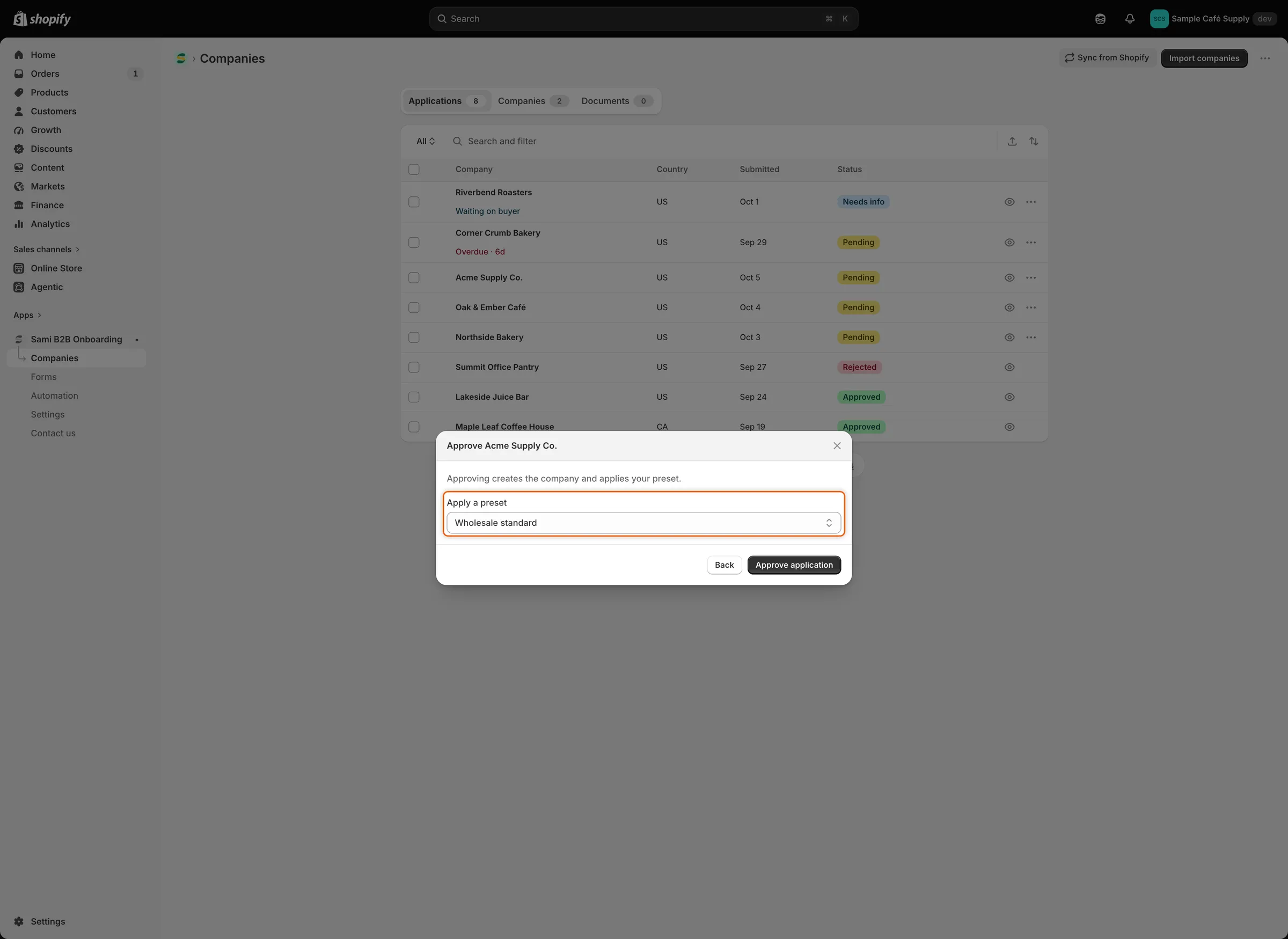
リストからの承認では、プリセットの選択のみが求められます。デフォルトのプリセットが選択された状態で表示されます。
チーム向けのBuyer resubmittedメールにも、Approveボタンがあります。このボタンは、承認ダイアログが開いた状態で申請を開きます。自動で承認されることはありません。
承認時に行われる処理
Section titled “承認時に行われる処理”- Customer:アプリは、バイヤーのメールアドレスでShopifyの顧客を検索するか、フォームがマッピングした回答から顧客を作成します。既存のShopify顧客と回答をShopifyにマッピングするを参照してください。
- Approved flag:顧客のB2B approvedメタフィールドがオンになり、
b2b-approvedタグが追加されます。ストアアクセスルールとチェックアウトロックは、この顧客を通過させます。承認されるまでチェックアウトをブロックするを参照してください。 - Company:アプリはShopifyに会社を作成します。バイヤーがメインの担当者となり、フォームがマッピングした配送先住所のロケーションが作成されます。続いて、そのロケーションに承認の条件を適用します。Shopifyが一部を拒否した場合は、タイムラインのShopify companyエントリに、どの部分かが表示されます。
- Company in the app:会社が、CompaniesタブにステータスActiveで表示されます。申請に割り当てられていた担当者が営業担当者になり、Shopifyのロケーションの割り当てスタッフに追加されます。
- Email:バイヤーに、Start shopping wholesaleボタン付きのAccount approvedメール(「Your business account is live」)が送信されます。このメールは、フォームビルダーのEmailセクションでメールがオンになっていて、Automation › AutomationsでApplication approvedがオンになっている場合に送信されます。どちらもデフォルトでオンです。メールテンプレートを編集するを参照してください。
- Shopify Flow and integrations:Automation › Automationsでオンになっている場合、Application approvedトリガーとCompany createdトリガーが実行されます。承認を送信するよう設定したWebhookやKlaviyoなどのインテグレーションにも送信されます。
- Timeline:申請のタイムラインに、「Approved Acme Supply Co.」と、Shopify customer、Shopify company、送信されたメールなど、各ステップのエントリが表示されます。エントリをクリックすると結果が表示されます。Shopifyがステップを拒否した場合は、エントリにその理由が表示されます。
Shopifyで会社を確認する
Section titled “Shopifyで会社を確認する”-
アプリでCompaniesをクリックし、Companiesタブで会社をクリックします。More actions › View in Shopifyをクリックします。Shopify管理画面の顧客 › 会社からも移動できます。
-
適用された内容を確認する
Section titled “適用された内容を確認する”会社のロケーションで、カタログ、支払い条件、チェックアウト設定、税の詳細を確認します。担当者の下で、バイヤーのロールを確認します。顧客のページでは、B2B approvedメタフィールドがオンになっています。
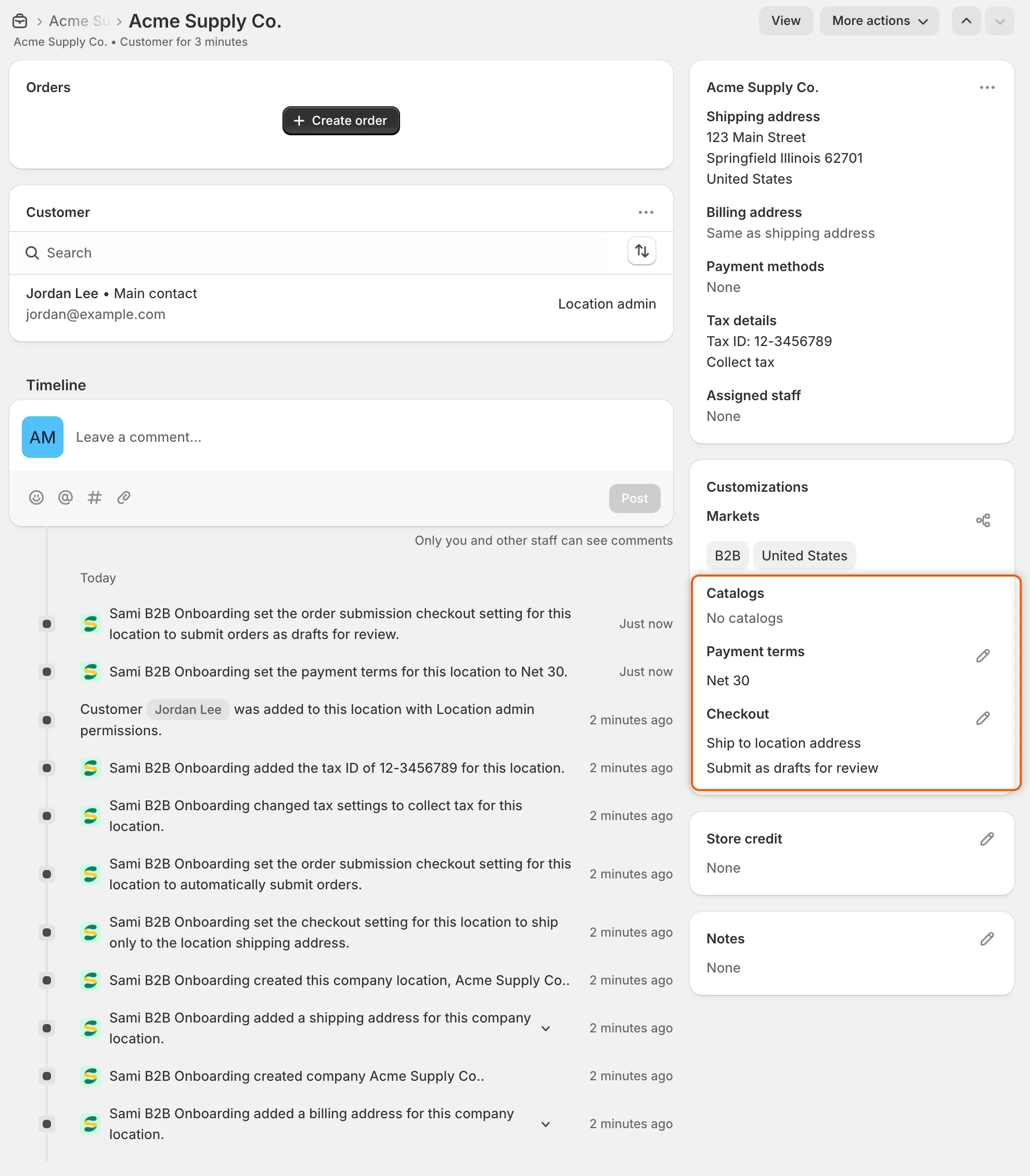
承認の条件はShopifyの会社のロケーションに反映され、そのタイムラインにはSami B2B Onboardingが行った各変更が一覧表示されます。
すでにある会社にバイヤーを追加する
Section titled “すでにある会社にバイヤーを追加する”Settings › Application rulesでDuplicate companiesがオンになっていて、When a match is foundがOffer to add the buyer to the existing companyに設定されており、未判定の申請がShopifyに存在する会社に一致する場合は、2つ目の会社を作成する代わりに、その会社にバイヤーを追加できます。
-
2つを比較する
Section titled “2つを比較する”申請を開きます。Possible duplicateカードに、既存の会社と並べて申請が表示され、一致した項目がマークされます。
-
バイヤーを追加する
Section titled “バイヤーを追加する”Add buyer toに続けて会社名が表示されたボタンをクリックします。ダイアログには、バイヤーがShopifyでその会社の担当者となり、ロールはOrdering onlyになること、申請は承認済みとして終了すること、会社の条件は変更されないことが説明されます。Account approvedメールを送信するには、Email the buyer that they’re approvedにチェックを入れたままにします。フォームでそのメールがオフの場合、このチェックはグレーアウトされます。
-
Add buyerをクリックします。「Buyer added」と表示されて完了です。申請のバナーに、新しい会社は作成されなかったことが表示され、View companyボタンが表示されます。
承認後に条件を変更する
Section titled “承認後に条件を変更する”-
条件を編集する
Section titled “条件を編集する”承認済みの申請を開き、Approvalカードの鉛筆アイコンをクリックします。Approval termsダイアログで条件を変更し、Doneをクリックします。
-
保存バーのSaveをクリックします。「Company terms updated」と表示されて完了です。アプリは新しい条件をShopifyの会社のロケーションに適用します。
この操作では、メールは送信されず、Flowトリガーも実行されません。会社のステータスと営業担当者は変わりません。ShopifyスタッフアカウントにCompaniesの権限が必要です。バイヤーが既存の会社に参加した場合、カードはロックされ、その会社のページが案内されます。条件は会社自身のページからも変更できます。会社を管理するを参照してください。
次のステップ
Section titled “次のステップ”- 会社を管理する — 作成した会社を確認し、変更します。
- 承認プリセット — よく使う条件を保存します。
- 申請を判定するルール — 条件に一致する申請を自動で承認します。