
企業セルフサービスページ
承認済みの購入者が企業の詳細を更新し、企業の注文担当者を管理できるページをカスタマーアカウントに追加します。
企業セルフサービスページは、Sami B2B Onboardingが作成するカスタマーアカウント内のページです。承認済みの購入者はこのページで企業の詳細と住所を更新でき、企業の管理者は同僚の追加、権限の変更、削除ができます。担当者に関する変更はShopifyの企業にすぐに反映され、すべてアクティビティログに記録されます。
ページをカスタマーアカウントに追加する
Section titled “ページをカスタマーアカウントに追加する”-
チェックアウトとアカウントのエディタを開く
Section titled “チェックアウトとアカウントのエディタを開く”アプリでSettings › Customer accountsに移動します。ExtensionsカードでAdd blocks in Customer accountsをクリックします。Shopifyのチェックアウトとアカウントのエディタが開きます。
-
Company self-serviceを追加する
Section titled “Company self-serviceを追加する”エディタのアプリブロック一覧のSami B2B Onboardingの下に、Company applicationグループの下にある独立したカードとしてCompany self-serviceがあります。その横の**+**をクリックし、Accountsを選択します。
次に、アカウントメニューからページにリンクします。ページのセクションの上にあるメモのAdd to menuをクリックし、Shopifyから変更の保存を求められたらSaveをクリックして、Edit menuでもSaveをクリックします。ShopifyはリンクをCompany self-serviceという名前にします。保存する前に、ページの見出しであるManage companyなどに名前を変更できます。メモを使わない場合は、エディタで変更を保存し、後でShopify管理画面のContent › Menusでリンクを追加してください。
-
アプリでステータスを確認する
Section titled “アプリでステータスを確認する”アプリに戻り、Settings › Customer accountsを開いて、Refresh statuses(円形の矢印)をクリックします。Company self-service pageにActiveと表示されます。
購入者は、企業申請ページのManage companyボタンや、Profileページのアカウントバナーからもこのページにアクセスできます。
ページの内容
Section titled “ページの内容”ページの見出しは「Manage company」です。上から順に、次の内容が表示されます。
- オンにしたアカウントフォームごとのカード:Company profile、Company location、Contact profileが、設定した見出しで表示されます。各カードには、Shopifyに登録されている内容が一覧表示されます。たとえば、会社の正式名称とウェブサイト、ロケーションの名前、市区町村、国などです。Editをクリックすると、ダイアログでフォームが開きます。複数のロケーションの管理者である購入者は、ダイアログ上部のLocationで編集するロケーションを選択します。ロケーションのカードでは、許可している場合にAdd a locationをクリックすると、空のロケーションフォームが開きます。
- People on this account:企業の注文担当者全員が、メールアドレス、各ロケーションでのロール(「Location admin · Main warehouse」)、YouとAdministratorのバッジとともに表示されます。6人以上になるとSearch peopleボックスが表示され、企業に複数のロケーションがある場合はLocationフィルターも表示されます。
どの企業の担当者でもないログイン中の顧客には、「Your account is not linked to a company yet…」というメッセージと、企業申請ページへのApply for a business accountボタンが表示されます。
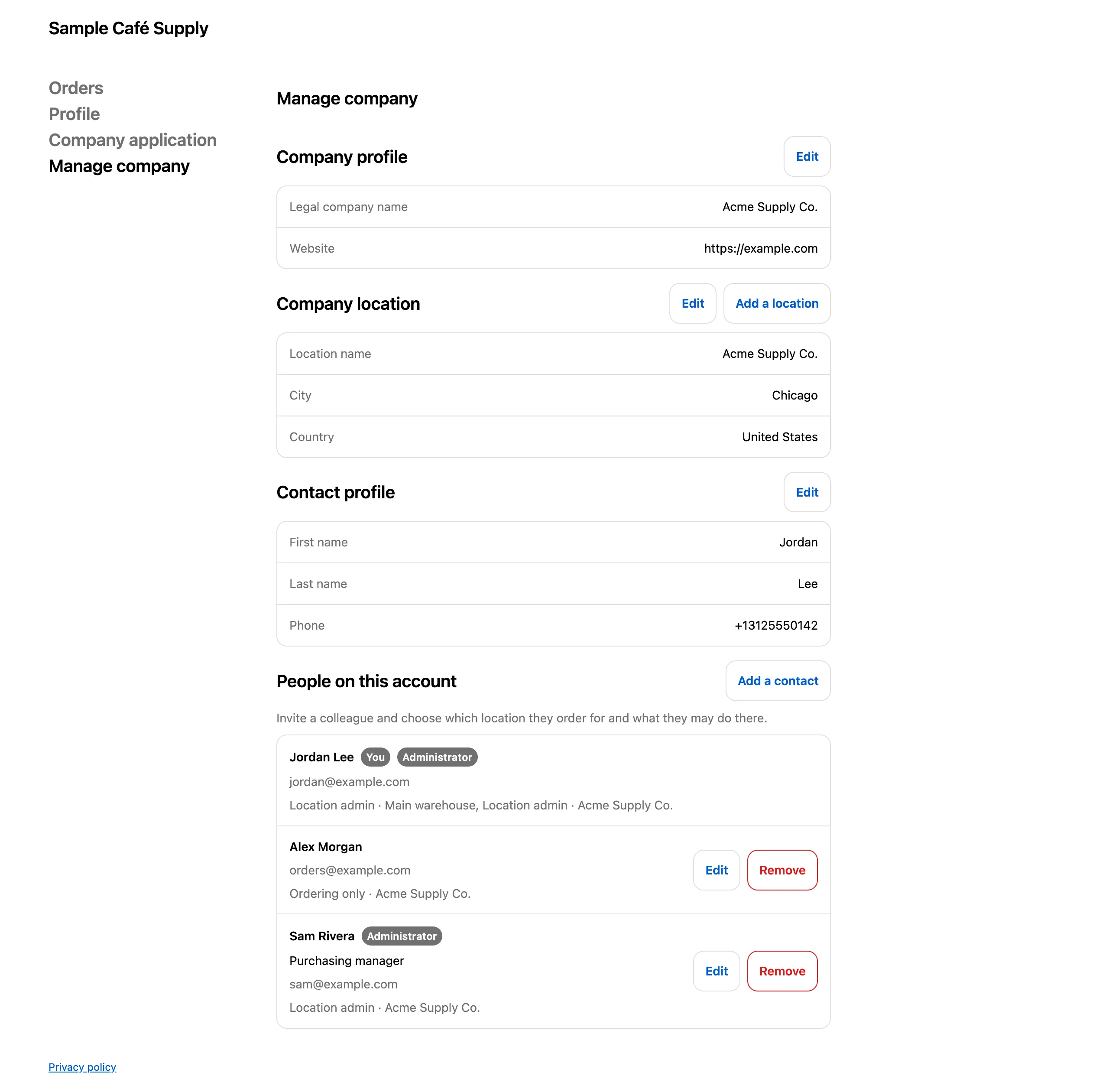
企業の管理者はここで自社の担当者を管理でき、企業についてアプリに登録されている詳細も確認できます。
購入者ができること
Section titled “購入者ができること”購入者ができる操作は、各企業ロケーションでのShopifyのロールによって異なります。アプリでは、Location adminロールを管理者として扱います。
| 操作 | Location admin | その他のロール(Ordering onlyなど) |
|---|---|---|
| 企業の詳細と担当者を確認する | 可能 | 可能 |
| 自分のContact profileを編集する | 可能 | 可能 |
| Company profileを編集する | 可能 | 不可。カードに「Only a company admin can change these details.」と表示されます。 |
| Company locationを編集する | 自分が管理者であるロケーションのみ | 不可 |
| ロケーションを追加する | 可能(Company locationフォームで許可している場合) | 不可 |
| 同僚を追加する | 自分が管理者であるロケーションのみ | 不可 |
| 同僚のロールを変更する | 自分が管理者であるロケーションのみ | 不可 |
| 同僚の名前や役職を変更する、または同僚を削除する | その同僚が所属するすべてのロケーションの管理者である場合 | 不可 |
アカウントフォームの編集は、先に承認が必要になる場合があります。アカウント変更リクエストを参照してください。担当者に関する変更は承認待ちにならず、すぐにShopifyに反映されます。
購入者が同僚を追加する方法
Section titled “購入者が同僚を追加する方法”-
Manage companyページで、購入者がAdd a contactをクリックします。Add someoneダイアログが開きます。
-
同僚の詳細を入力する
Section titled “同僚の詳細を入力する”同僚のEmailを入力し、必要に応じてFirst name、Last name、Job title、Phoneも入力します。同僚が注文を行うLocation(購入者が管理者であるロケーションのみ表示されます)とRoleを選択します。ロールの初期値は、Ordering onlyなど管理者ではないロールです。
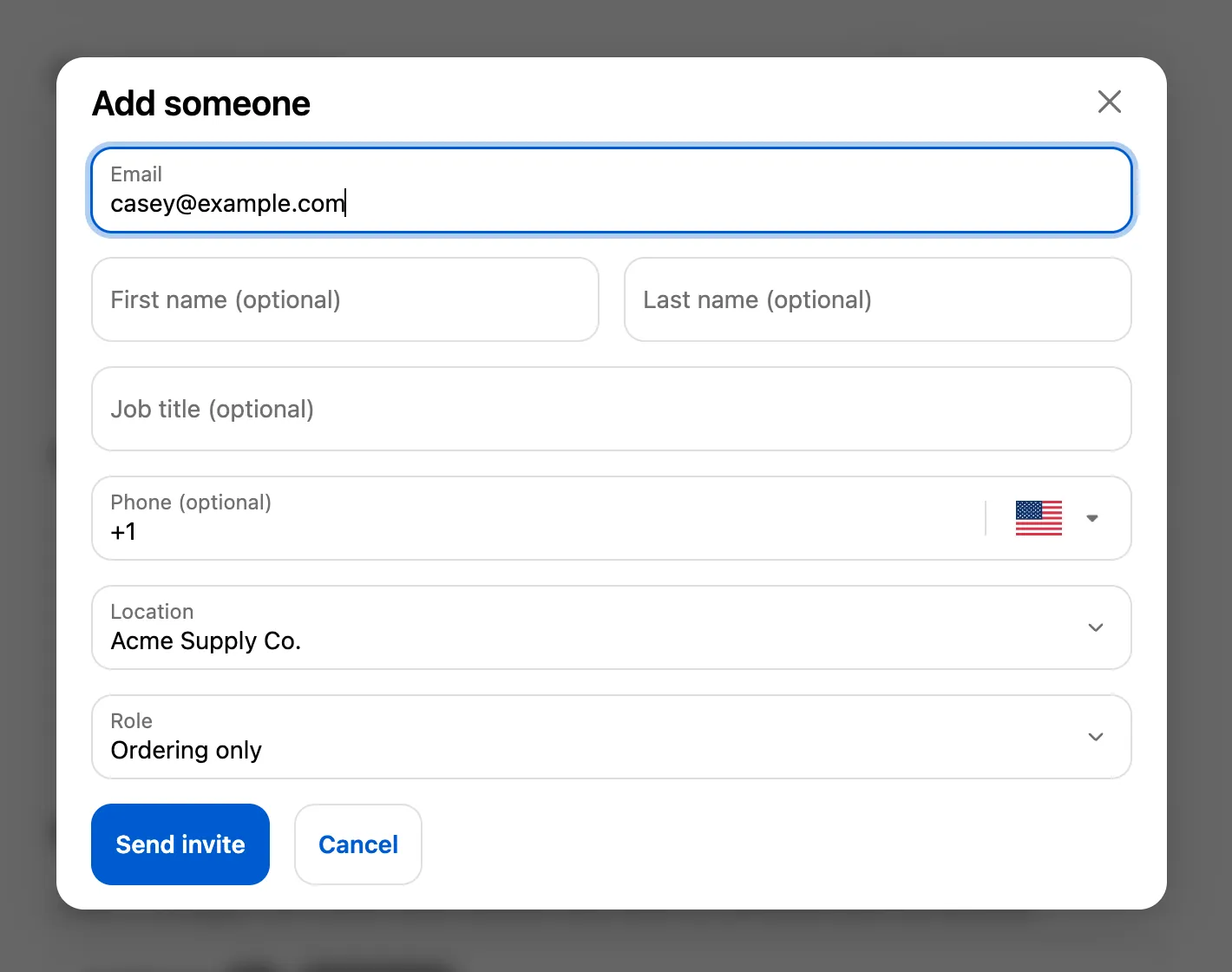
同僚には、購入者自身のロケーションのいずれかでロールが付与されます。
-
招待を送信する
Section titled “招待を送信する”Send inviteをクリックします。Shopifyは、そのロケーションでそのロールを持つ同僚を企業に追加します。同僚はリストに表示されます。
同僚には、ログイン方法を記載したCompany contact invitedメール(「You’ve been added to …」)が届きます。このメールはデフォルトでオンです。Settings › Emailでオフにしたり、文言を変更したりできます。メールテンプレートを編集するを参照してください。Shopify自体はメールを送信しません。
Add someoneの入力欄のラベルの変更や、任意の入力欄の非表示は、Company contactアカウントフォームで行えます。設定した文言が表示されるのは、そのフォームがオンの間のみです。オフの間も、ダイアログは標準の文言で動作します。アカウントフォームを参照してください。
同僚を変更または削除する
Section titled “同僚を変更または削除する”- 担当者の行のEditをクリックすると、名前とロールを編集するダイアログが開きます。購入者は、自分が管理者であるロケーションでのRoleを変更できます。また、自分がすべてのロケーションの管理者である相手については、姓名と役職も変更できます。Save changesで両方が保存されます。
- Removeをクリックすると、もう一度確認が表示されます:「… won’t be able to order for your company anymore.」Remove from companyをクリックすると、その担当者がShopifyのすべてのロケーションで企業から削除されます。
リストには、次のルールがあります。
- 自分自身を編集または削除することはできません。そのため、企業の管理者が自分自身をロックアウトすることはありません。購入者は、このフォームをオンにしている場合、Contact profileで自分の名前と電話番号を変更します。
- 名前と役職は80文字まで入力できます。
購入者が変更した内容を確認する
Section titled “購入者が変更した内容を確認する”担当者に関するすべての変更は、Settings › Activity logに、実行者をBuyerとして記録されます。
- 「Added [email protected] to Acme Supply Co.」
- 「Changed the role of [email protected] at Acme Supply Co.」
- 「Changed the name or job title of [email protected] at Acme Supply Co.」
- 「Removed [email protected] from Acme Supply Co.」
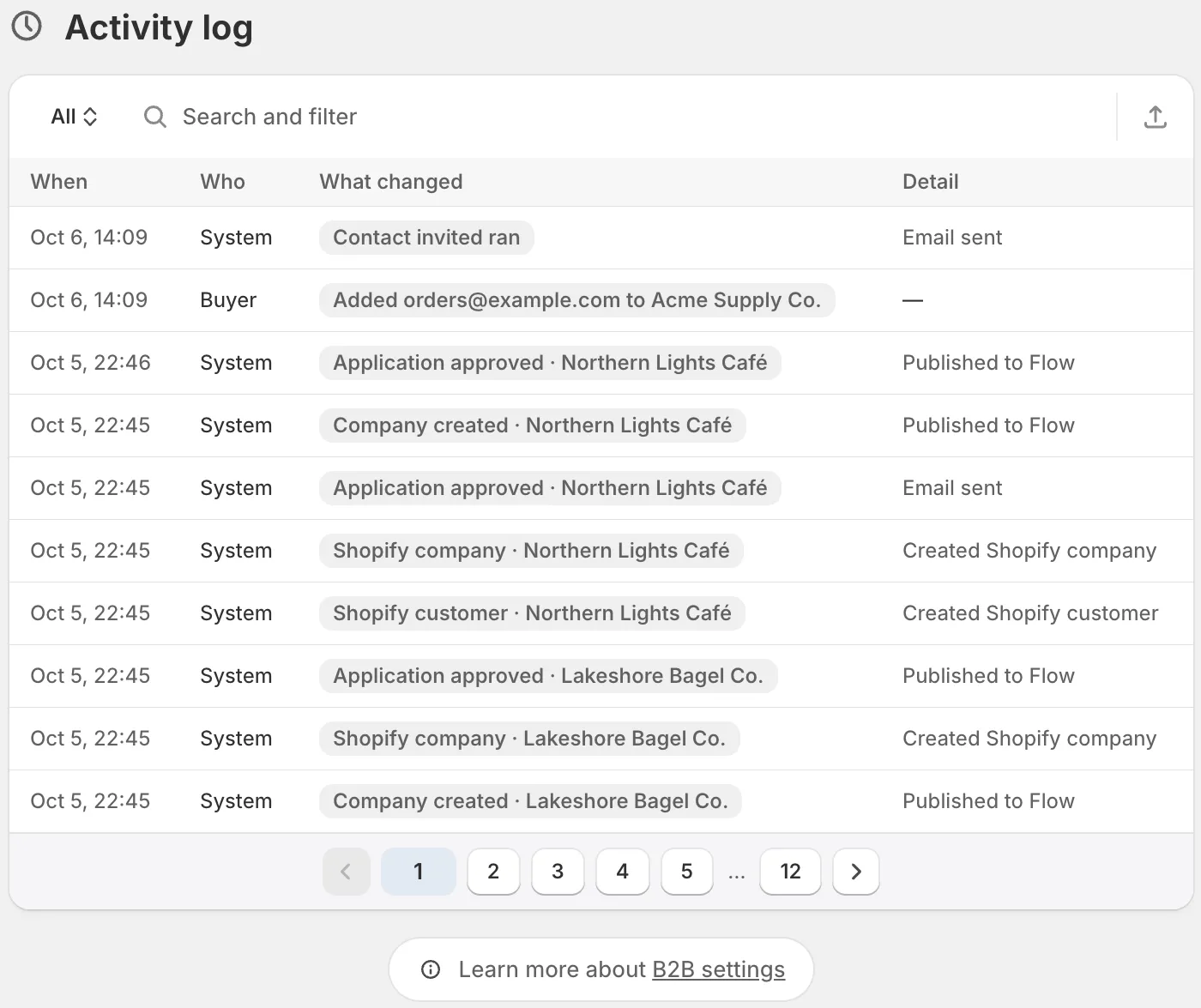
購入者が企業の担当者に加えた変更は、アクティビティログに表示されます。
文言を変更する
Section titled “文言を変更する”ページの見出し、ボタン、メッセージはSettings › Translateにあります。デフォルト言語(Edit)またはその他の言語(Translate)を開き、Storefront messagesを選択して、Customer account pagesカードを探します。たとえば、Manage company heading、People on this account heading、Add contact button、Send invite buttonなどがあります。翻訳を参照してください。
次のステップ
Section titled “次のステップ”- アカウントフォーム — 購入者がここで編集できる企業の詳細を選択します。
- アカウント変更リクエスト — 承認待ちの編集を承認します。
- アクティビティログ — 購入者とチームが変更した内容を確認します。