
通知先を選ぶ
アプリのメールを受信するチームメンバーを選択し、フォームごとに独自の一覧を設定して、審査待ちの申請の日次サマリーをオンにします。
Sami B2B Onboardingは、対応が必要なときにチームにメールを送信します。受信者はSettings › Emailで一度選択します。また、任意の申請フォームに独自の一覧を設定することもできます。たとえば、販売代理店の申請を別のチームに届ける場合などです。
次のメールがチームに送信されます。
| メール | 送信されるタイミング | 最初の状態がオン |
|---|---|---|
| New application | バイヤーが申請を送信したとき。 | はい |
| Buyer resubmitted | バイヤーが依頼された情報を送信したとき。 | はい |
| Daily pending summary | 毎朝ストアのタイムゾーンの午前8時ごろ、審査待ちの申請の数とともに送信されます。対応待ちがない日は送信されません。 | いいえ |
| Import completed | CSVファイルからの会社のインポートが完了したとき。 | はい |
チーム向けメールの受信者
Section titled “チーム向けメールの受信者”アプリは次の順序で受信者を探し、受信者がいる最初の一覧を使います。
- フォーム独自の受信者。New applicationとBuyer resubmittedの場合で、ビルダーのEmailセクションにフォーム用の一覧があるとき。
- Settings › EmailのDefault recipients。
- フォールバックのアドレス。ストアオーナーがアプリを開いたことがある場合はそのメールアドレス、そうでない場合はShopifyに登録されたストアの連絡先メールアドレス。Settings › Emailでは、デフォルトの一覧の下にこのアドレスが表示されます。“When this list is empty, emails go to …“に続いてアドレスが表示されます。
すべての受信者が同じメールをまとめて受け取るため、お互いのメールアドレスが表示されます。
デフォルトの受信者を設定する
Section titled “デフォルトの受信者を設定する”-
Default recipientsを開く
Section titled “Default recipientsを開く”アプリでSettingsをクリックし、Emailをクリックします。Default recipientsカードを見つけます。
-
受信者を追加する
Section titled “受信者を追加する”RecipientsのAdd an emailをクリックします。コラボレーターアカウントを除き、アプリを開いたことがあるチームメンバーのメールアドレスが一覧に表示されます。アドレスをクリックして追加するか、任意のメールアドレスを入力して
Enterを押します。必要な数だけ追加できます。受信者を削除するには、そのアドレスの**×**をクリックします。
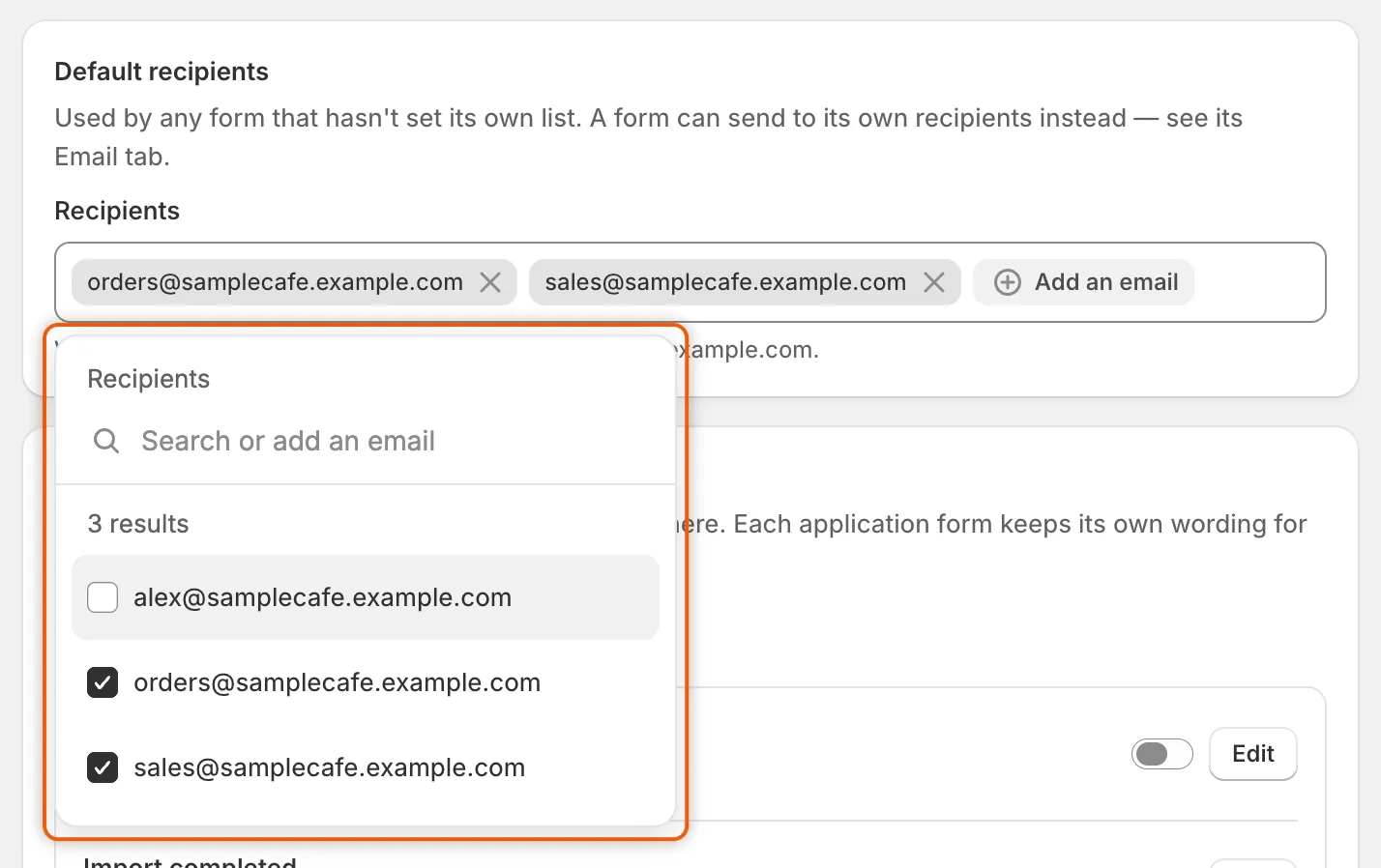
一覧からチームメンバーを選ぶか、任意のメールアドレスを入力してEnterを押します。
-
保存バーのSaveをクリックします。次のチーム向けメールは、一覧のすべての人に送信されます。無効なアドレスがある場合は、“… isn’t an email address we can send to.“と表示されて保存が止まります。修正または削除してから、もう一度保存してください。
フォームに独自の受信者を設定する
Section titled “フォームに独自の受信者を設定する”フォームごとに担当チームが異なる場合に使用します。フォームの一覧は、そのフォームのNew applicationとBuyer resubmittedメールについて、デフォルトの受信者に代わって使われます。
-
フォームのEmailセクションを開く
Section titled “フォームのEmailセクションを開く”Formsに移動し、フォーム(例: Wholesale application)の横にあるEditをクリックします。ビルダーの左側のレールでEmailをクリックします。
一度も保存されていないフォームには、“Save the form once before editing its emails.“と表示されます。先に保存してください。
-
フォームの受信者を追加する
Section titled “フォームの受信者を追加する”Who hears about this formの下で、Add an emailをクリックし、Settings › Emailと同じ方法で受信者を追加します。一覧が空の間は、セクションに“Using the default recipients on Settings → Email.“と表示されます。デフォルトの一覧も空の場合は、代わりにメールの送信先となるフォールバックのアドレスが表示されます。
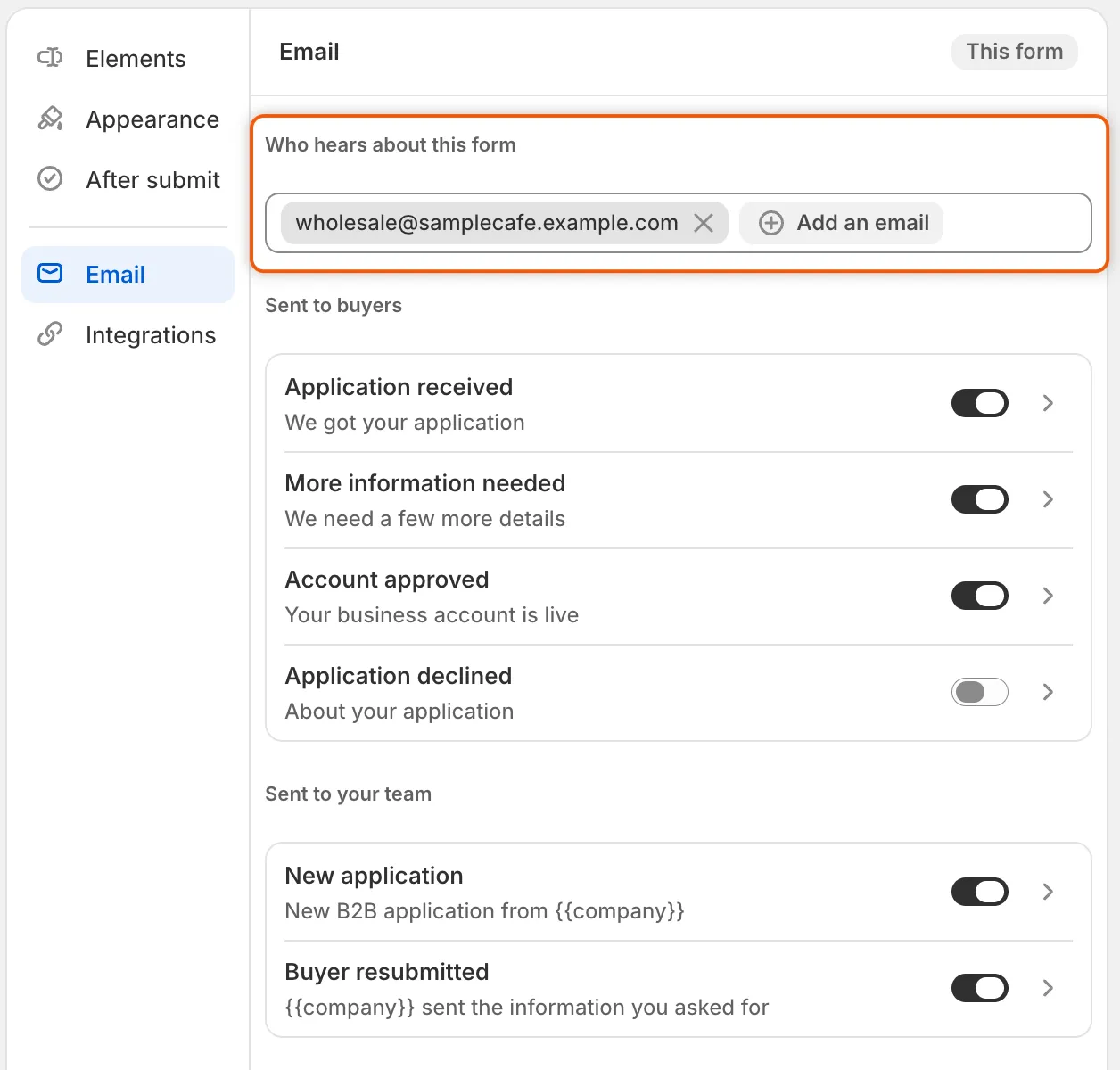
フォーム独自の受信者は、そのフォームのチーム向けメールについて、デフォルトの一覧に代わって使われます。
-
フォームを保存する
Section titled “フォームを保存する”ビルダーの保存バーのSaveをクリックします。
デフォルトの一覧に戻すには、Who hears about this formからすべてのアドレスを削除して、フォームを保存します。
日次の保留サマリーをオンにする
Section titled “日次の保留サマリーをオンにする”サマリーは、アプリのインストール時はオフです。
-
Store emailsを探す
Section titled “Store emailsを探す”Settings › Emailに移動し、Store emailsを見つけます。
-
サマリーをオンにする
Section titled “サマリーをオンにする”Sent to your teamの下で、Daily pending summaryの横のスイッチをオンにします。
-
保存バーのSaveをクリックします。
以降、デフォルトの受信者に、ストアのタイムゾーンの午前8時から1日1通のメールが送信されます。審査待ちの申請(新規の申請と、バイヤーが再送信した申請)の数が記載され、Open the review queueボタンでアプリ内の申請を開けます。対応待ちがない日は、メールは送信されません。
チーム向けメールをオフにする
Section titled “チーム向けメールをオフにする”受信者の一覧が空でも、チーム向けメールは止まりません。代わりにフォールバックのアドレスに送信されます。メールを止めるには、オフにします。
| メール | オフにする場所 |
|---|---|
| New application、Buyer resubmitted | 1つのフォームの場合: Forms › Edit › Emailで、Sent to your teamの下のスイッチをオフにして、フォームを保存します。 |
| Daily pending summary、Import completed | Settings › Email › Store emails: スイッチをオフにしてSaveをクリックします。 |
New applicationメールは、Automation › AutomationsでApplication receivedがオフの場合も停止し、Buyer resubmittedはApplication revisedがオフの場合も停止します。Application receivedをオフにすると、バイヤーのApplication receivedメールも停止します。自動化とShopify Flowを参照してください。
次のステップ
Section titled “次のステップ”- メールテンプレートを編集する — 各チーム向けメールの内容を変更します。
- チームとロール — 受信者として選択したい人を追加します。
- 自分のアドレスから送信する(SMTP) — 自分のメールサーバーからチーム向けメールを送信します。
- アクティビティログ — どのメールが誰に送信されたかを確認します。