
アカウント変更リクエスト
購入者がカスタマーアカウントから送信した企業情報の編集と新しいロケーションを承認または却下します。
購入者が企業セルフサービスページで企業情報を編集すると、一部の変更はすぐにShopifyに反映されず、承認待ちになります。Sami B2B Onboardingはこれらの変更をChange requestsページで保留し、レビュー担当者が1件ずつ承認または却下します。承認するとShopifyに変更が書き込まれます。却下するとShopifyはそのままです。
| ここで承認待ちになる内容 | 条件 |
|---|---|
| Company profile、Company location、Contact profileのフィールドの編集 | フィールドのChanges need approvalがオンになっている場合。Company profileとCompany locationのすべてのフィールドではデフォルトでオン、Contact profileではオフです。アカウントフォームを参照してください。 |
| 購入者が追加する新しいロケーション | Company locationフォームのNew locations need approvalがオン、またはSettings › Application rules › New locationsのNeeds merchant approvalがオンになっている場合。どちらも同じ設定で、デフォルトではオンです。 |
購入者が1回保存すると、承認が必要なすべてのフィールドを含む1件のリクエストが作成されます。同じ保存操作の中で承認が不要なフィールドは、すぐにShopifyに反映されます。
リクエストを決定する
Section titled “リクエストを決定する”-
Change requestsを開く
Section titled “Change requestsを開く”アプリのFormsに移動します。待機中のリクエストがある場合、Account formsカードに件数を示すボタン(例:2 waiting)が表示されます。このボタンをクリックします。
ページはWaitingで開きます。決定済みのリクエストを確認するには、ApprovedとRejectedを使用します。
-
リクエストを確認する
Section titled “リクエストを確認する”各行には次の内容が表示されます。
- 企業名、新しいロケーションの場合はNew locationバッジ、ステータス(Waiting、Approved、Rejected)。
- フォーム、購入者のメールアドレス、送信からの経過時間。
- 各変更が「ラベル: 変更前 → 変更後」の形式で表示されます。例:「City: Springfield → Chicago」。Emptyは、何も入力されていなかった項目を表します。新しいロケーションでは、購入者が入力した内容のみが表示されます。
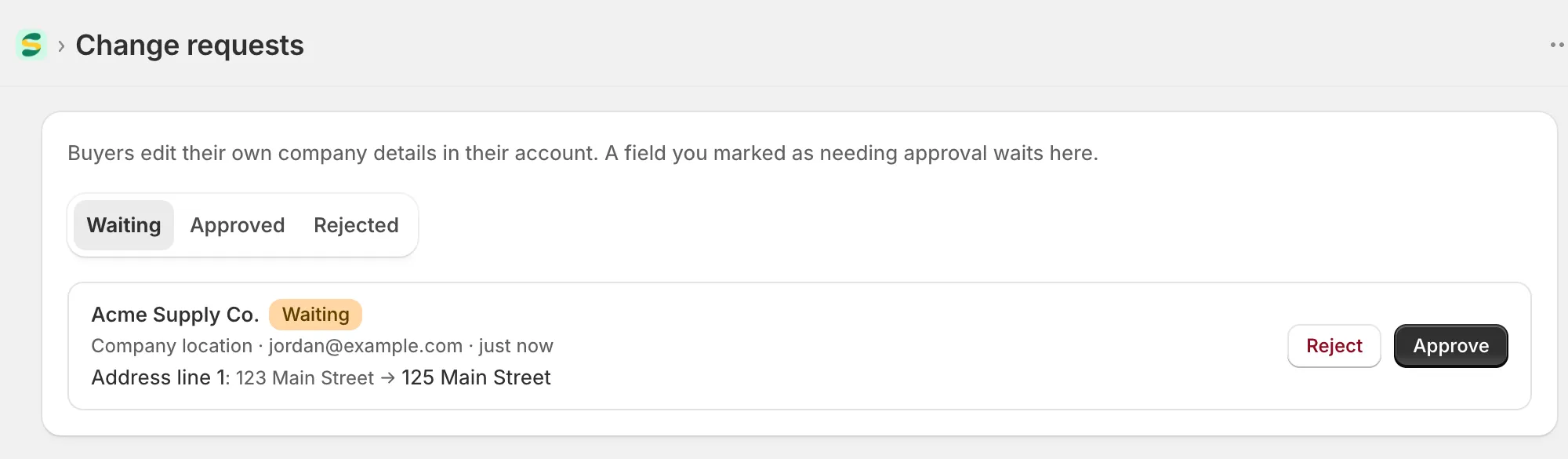
各リクエストには、Shopifyにある値から購入者が希望した値まで、変更内容が表示されます。
-
承認または却下する
Section titled “承認または却下する”- Approveをクリックすると、変更がShopifyに書き込まれます。編集の場合は「Change applied」、新しいロケーションの場合は「Location created」と表示されます。
- Rejectをクリックすると、リクエストが却下されます。「Change request rejected」と表示されます。Shopifyでは何も変更されません。
リクエストはApprovedまたはRejectedに移動し、記録として残ります。
承認するとShopifyで何が行われるか
Section titled “承認するとShopifyで何が行われるか”| リクエスト | アプリの動作 |
|---|---|
| 編集 | リクエストのすべての変更を、リクエストの対象となった企業、企業のロケーション、または購入者の顧客レコードに書き込みます。 |
| 新しいロケーション | その企業にロケーションを作成します。企業の最初のロケーションのカタログ、支払い条件、チェックアウト設定、税設定をコピーします。購入者がまだ企業の担当者である場合は、その購入者をロケーションのLocation adminにします。 |
Shopifyが変更を受け付けない場合(たとえば、対応していない形式の電話番号など)、アプリはShopifyからの理由を表示し、リクエストはWaitingのままになります。Shopifyに接続できない場合は何も変更されず、リクエストは再試行できるよう待機状態のままになります。
ロケーションが一部未完了で作成された場合
Section titled “ロケーションが一部未完了で作成された場合”新しいロケーションが作成されると、アプリは残りの作業を順番に完了させます。カタログの追加や購入者へのロールの付与など、後の手順が完了しなかった場合は、「The location was created, with a gap」というバナーに、不足している内容が表示されます。ロケーションは作成されており、リクエストは承認済みとして扱われます。残りの作業は、Shopify管理画面のCustomers › Companiesにある企業のページで完了してください。サポートが必要な場合は、バナーのContact supportボタンを使用してください。
購入者に表示される内容
Section titled “購入者に表示される内容”- **承認待ちの間。**保存後、購入者には「Sent for approval. We’ll email you when it’s decided.」と表示されます。そのフォームのカードには、フィールド名とともに「We’re reviewing your change to …」と表示され、Shopifyに登録されている内容も引き続き表示されます。
- **承認後。**カードに新しい値が表示され、メモは消えます。
- **却下後。**カードには以前の値が残り、メモは消えます。理由を購入者に伝える必要がある場合は、ご自身で連絡してください。
新しいロケーションを承認すると、リクエストした購入者がそのロケーションの管理者になり、ページで選択できるようになります。
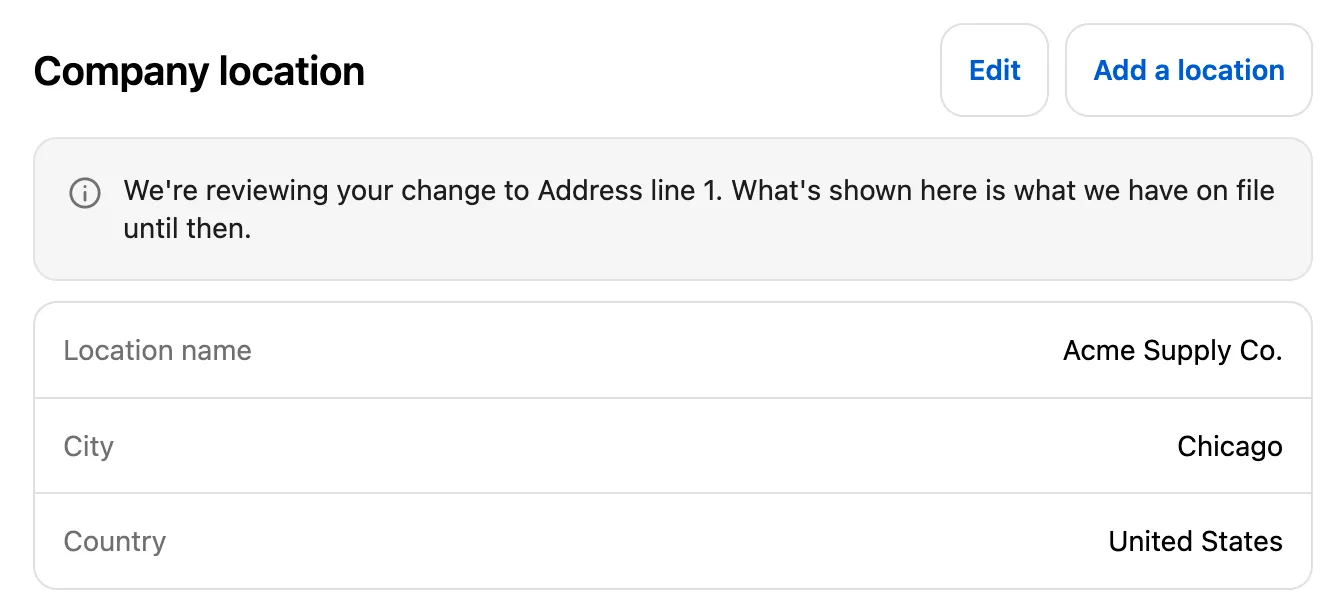
決定するまでの間、購入者には変更が承認待ちであることと、現在登録されている内容が表示されます。
決定できるユーザー
Section titled “決定できるユーザー”管理者またはレビュー担当者のロールを持つスタッフが、リクエストを承認または却下できます。チームとロールを参照してください。
承認するには、変更がShopifyに書き込まれるため、ご自身のShopifyアカウントにもCompaniesとCustomersの権限が必要です。権限がない場合、Approveは無効になり、ページに「Your Shopify account needs the Companies and Customers permission to approve. Ask the store owner to add it in Shopify under Settings > Users.」と表示されます。却下はそのまま行えます。
2人が同じリクエストを同時に決定した場合、後から操作した人には「That request has already been decided.」と表示されます。
次のステップ
Section titled “次のステップ”- アカウントフォーム — 承認が必要なフィールドを選択します。
- 申請ルール — 新しいロケーションを承認待ちにするかどうかを選択します。
- 企業セルフサービスページ — 購入者がこれらの変更を行う場所を確認します。