
アプリが作成するフォームページを使う
アプリがフォーム用に作成するページを見つけ、ストアのメニューに追加して、ストアフロントで確認します。
Sami B2B Onboardingは、申請フォームごとに、フォームを含むページをオンラインストアに作成します。申請の受け付けを始める最も手軽な方法です。ページのリンクをコピーしてストアのメニューに追加すれば、買い手が申請できます。
アプリが作成するページ
Section titled “アプリが作成するページ”- 作成のタイミング。 インストール時にアプリが作成するWholesale applicationフォームのページは、アプリのインストール時に作成されます。ご自身で作成したフォームのページは、最初に保存したときに作成されます。
- 場所。 ページはオンラインストア › ページに、フォーム名をタイトルとして一覧表示されます。アドレスは
/pages/の後に、フォーム名から作られたハンドルが続く形で、たとえば/pages/wholesale-applicationです。ご自身で作成したフォームには、ハンドルの末尾に短いコードが付きます。たとえば/pages/reseller-application-x7k2です。 - 既存のページ。 ストアにそのアドレスのページがすでにある場合、アプリは2つ目を作成せず、そのページを使用します。ページが空の場合にのみフォームを追加し、それ以外の場合は内容をそのままにします。その場合、フォームを追加するまでページにフォームは表示されません。埋め込みコードを貼り付けるの説明に従い、フォームの埋め込みコードをページに貼り付けてください。
- 表示または非表示。 フォームが公開されている間(FormsでActive)、ページはストアに表示され、Draftの間は非表示になります。
ハンドルは想定と異なる場合があるため、入力せずに、必ずFormsからリンクをコピーしてください。

フォームごとにアプリが作成するページは、フォーム名をタイトルとする通常のオンラインストアのページです。
ページのリンクをコピーする
Section titled “ページのリンクをコピーする”-
フォームを見つける
Section titled “フォームを見つける”アプリでFormsに移動します。Application formsの下の各行に、フォームのステップ数とフィールド数、続いてページのアドレス(たとえば
/pages/wholesale-application)が表示されます。 -
リンクをコピーする
Section titled “リンクをコピーする”アドレスの横にあるCopy linkをクリックします。Link copiedというメッセージが表示され、ページの完全なアドレスを貼り付けられる状態になります。
同じリンクはビルダーにもあります。フォームを開き、ツールバーの**…(More actions)をクリックしてCopy public link**を選択します。
ページをストアのメニューに追加する
Section titled “ページをストアのメニューに追加する”-
メニューを開く
Section titled “メニューを開く”Shopify管理画面でオンラインストア › ナビゲーション(新しい管理画面ではコンテンツ › メニュー)に移動し、目的のメニュー(たとえばメインメニュー)をクリックします。
-
メニュー項目を追加する
Section titled “メニュー項目を追加する”メニュー項目の下でメニュー項目を追加をクリックします。リストに新しい行が開きます。ラベルに、買い手に表示する言葉(たとえば
Wholesale)を入力します。 -
フォームのページにリンクする
Section titled “フォームのページにリンクする”リンクをクリックし、ページを選択して、フォーム名のページ(たとえばWholesale application)を選びます。Formsからコピーしたリンクを貼り付けることもできます。
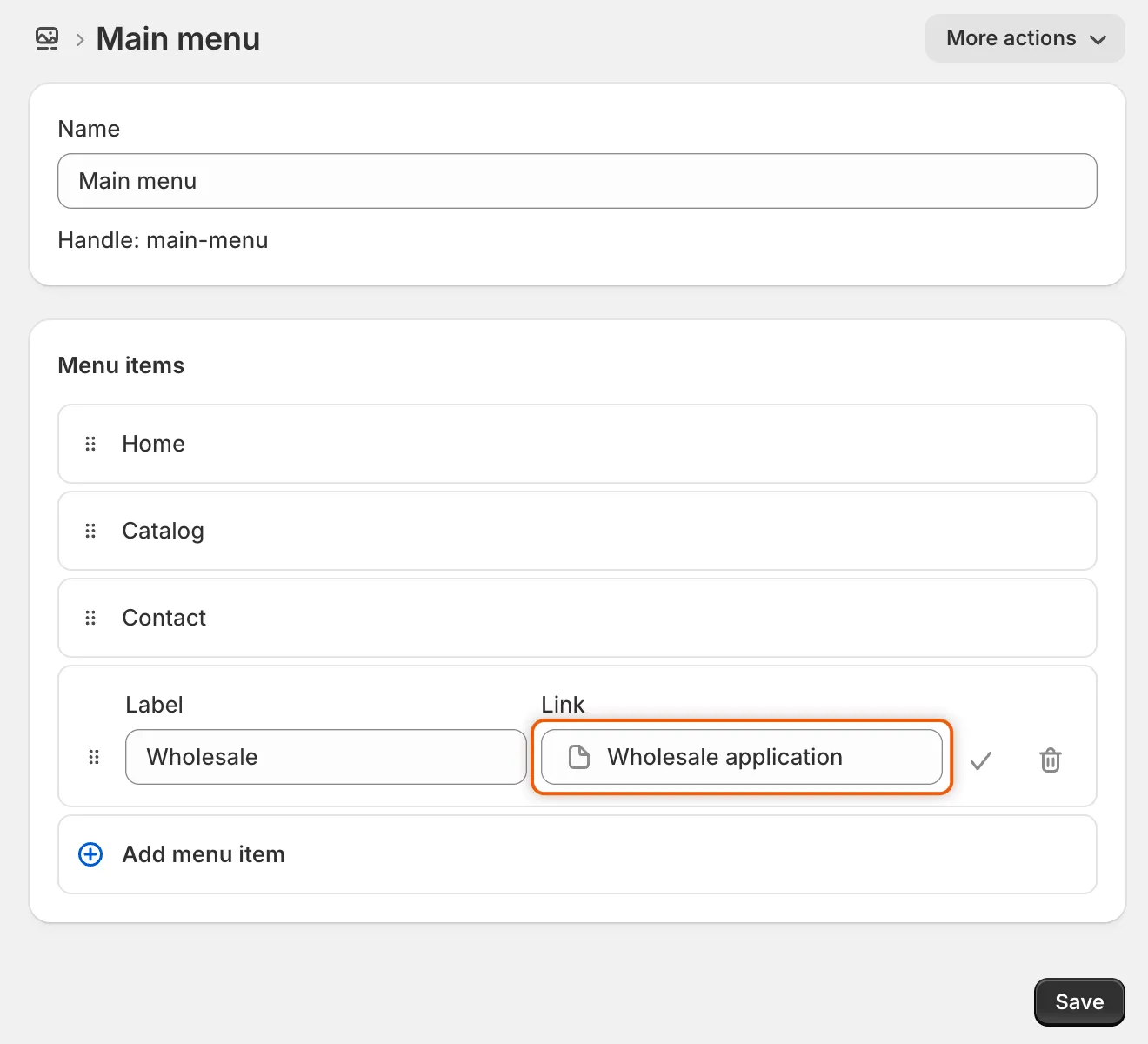
メニュー項目を、フォーム名のページにリンクします。
-
メニューを保存する
Section titled “メニューを保存する”新しい項目の横にあるチェックマークをクリックし、保存をクリックします。
ストアで確認する
Section titled “ストアで確認する”-
ゲストとしてストアを開く
Section titled “ゲストとしてストアを開く”サインインしていない買い手と同じ状態で確認するため、プライベートブラウザウィンドウでストアを開きます。すでに申請済みでサインインしているお客様には、フォームの代わりに申請に関するメッセージが表示されます。
-
ページを開く
Section titled “ページを開く”メニューの新しいWholesale項目をクリックします。フォームが表示されたページが開きます。フォームの読み込み中は、その場所にフォームの薄い枠線が表示されます。
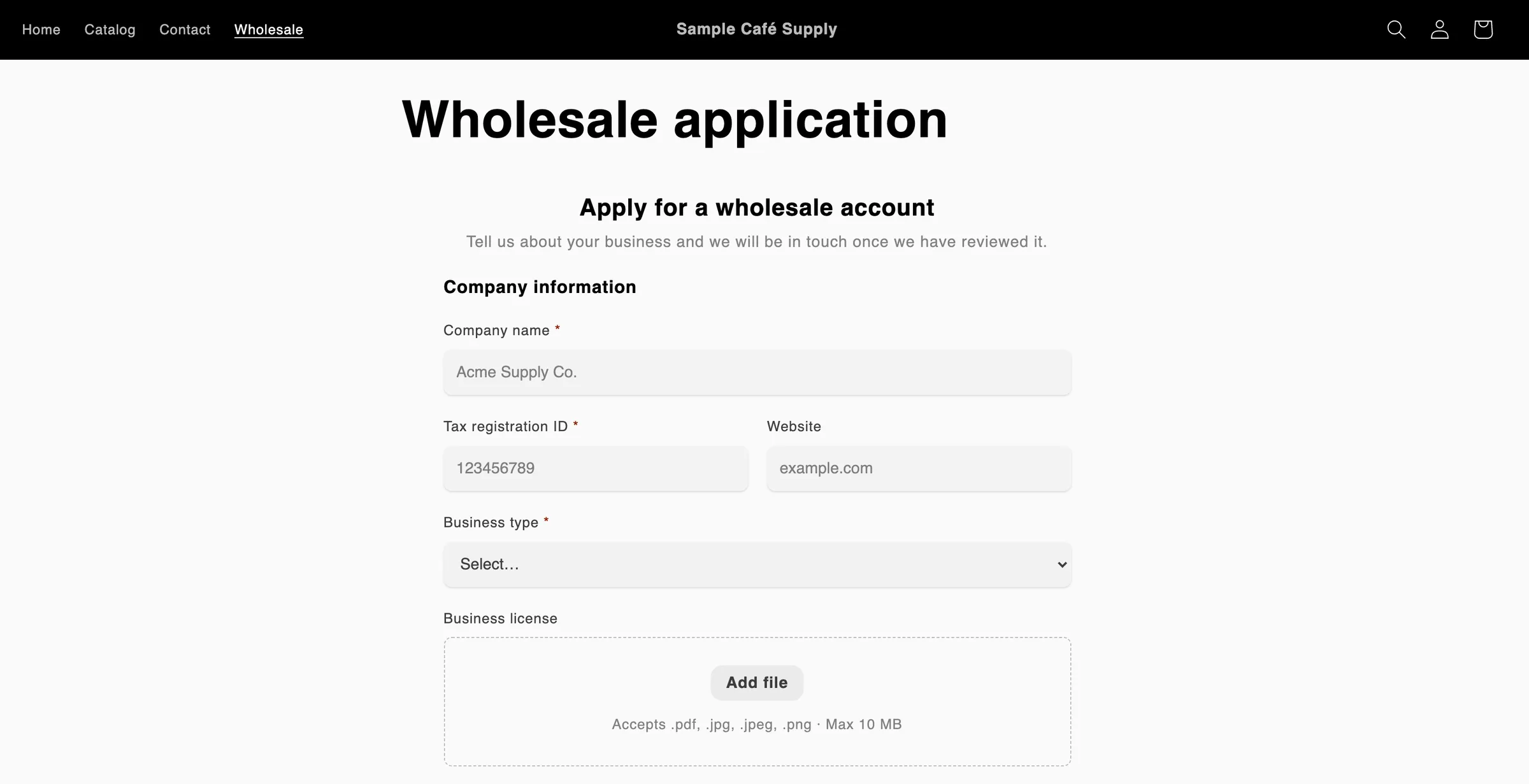
メインメニューの最後に追加したWholesaleをクリックすると、アプリが作成した、フォームのあるページが開きます。
問題がある場合は、次を確認してください。
- ストアの「ページが見つかりません」ページが開く。 フォームがDraftのため、ページが非表示になっています。Formsでその行の**…**(More actions)をクリックし、Publishを選択します。
- ページにフォームがまったく表示されない。 アプリの埋め込みがオンになっているか確認します。
- ページにThis form is not available right nowと表示される。 FormsでフォームがActiveになっていることを確認してから、ページを再読み込みします。
フォームを変更したとき
Section titled “フォームを変更したとき”| 操作 | ページへの影響 |
|---|---|
| フォームの名前を変更して保存する | ページのタイトルが新しい名前に変わります。アドレスは変わらないため、メニュー項目と共有済みのリンクはそのまま使えます。 |
| フォームの公開を停止する | ページが非表示になります。リンクを開くと、ストアの「ページが見つかりません」ページが表示されます。 |
| もう一度公開する | 同じアドレスで、ページが再び表示されます。 |
| フォームを削除する | ページは削除されずに非表示になるため、ページに書いた内容は保持されます。不要な場合は、オンラインストア › ページでご自身で削除してください。 |
| Shopifyでページを削除する | 次回フォームの名前変更、公開、公開停止を行うときに、アプリが同じアドレスに新しいページを作成します。 |
ストアをロックしても、公開済みのすべてのフォームのページは訪問者に開かれたままで、ロックの申請用リンクはデフォルトのフォームのページに移動します。ストアをロックするを参照してください。
次のステップ
Section titled “次のステップ”- テーマエディタでフォームブロックを追加する — デザインしたページの中で、他のセクションの間にフォームを表示します。
- 埋め込みコードを貼り付ける — ページビルダーやカスタムセクションにフォームを配置します。
- ストアをロックする — フォームは開いたまま、ストアを非公開にします。