
Captcha(reCAPTCHA、hCaptcha)
Google reCAPTCHAまたはhCaptchaのチェックをフォームに追加して、ボットによる申請の送信を防ぎます。
Captchaは、フォームを送信する前に、「私はロボットではありません」などのチェックボックスをゲストにオンにしてもらう仕組みです。ボットが偽の申請で審査キューをあふれさせるのを防ぎます。Sami B2B Onboardingは、「私はロボットではありません」チェックボックス形式のGoogle reCAPTCHA v2と、hCaptchaの2つのプロバイダーに対応しています。
ストアで使用するキーは、1つのプロバイダーのペア1組です。Captchaのオン/オフはフォームごとに切り替えます。
キーを取得する
Section titled “キーを取得する”- reCAPTCHA管理コンソールを開き、Googleアカウントでログインします。
- サイトのラベルを入力します。ストア名などが適しています。
- タイプでChallenge (v2)を選択し、続けて“I’m not a robot” Checkboxを選択します。v3など、ほかのタイプのキーはアプリでは使用できません。
- Domainsで、ストアにアクセスできるすべてのドメインを追加します。
example.comなどの独自ドメインと、myshopify.comドメインです。 - フォームを送信し、site keyとsecret keyをコピーします。
- hCaptchaダッシュボードを開き、ログインします。
- Sitesで、新しいサイトを追加します。
- ストアにアクセスできるすべてのドメインをホスト名として追加します。
example.comなどの独自ドメインと、myshopify.comドメインです。サイトを保存します。 - ダッシュボードに表示されるsite keyとsecret keyをコピーします。
アプリにキーを追加する
Section titled “アプリにキーを追加する”-
Captchaパネルを開く
Section titled “Captchaパネルを開く”Formsに移動し、フォームの横にあるEditをクリックします。左側のレールでIntegrationsをクリックします。Connected appsの下にあるCaptcha行のSet upをクリックします。
Captchaパネルが開き、AccountとThis formの2つのセクションが表示されます。
-
キーを入力する
Section titled “キーを入力する”Accountの下にあるSet upをクリックします。Captchaダイアログで、次の操作を行います。
- Captcha typeで、キーの取得元に合わせてGoogle reCAPTCHAまたはhCaptchaを選択します。
- site keyをSite keyに貼り付けます。
- secret keyをSecret keyに貼り付けます。
ボックスの下のリンク(Get your keys from the reCAPTCHA admin consoleまたはGet your keys from the hCaptcha dashboard)は、選択したタイプに応じて切り替わります。
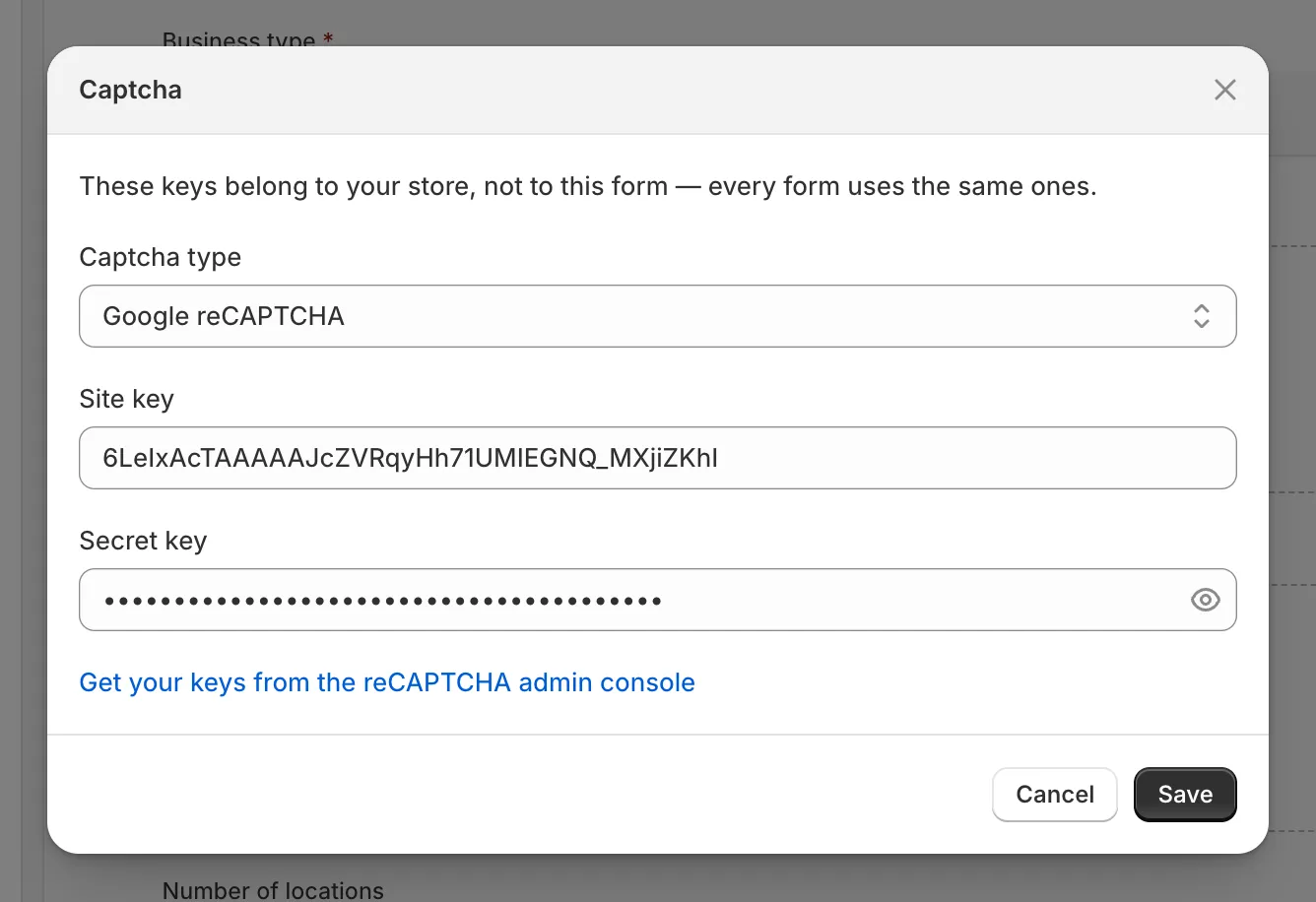
キーを発行したプロバイダーを選択し、両方のキーを貼り付けます。
-
キーを保存する
Section titled “キーを保存する”Saveをクリックします。Keys savedと表示されます。Account行には、Captchaのタイプ、site key、secret keyの先頭と末尾が表示されます。
空のボックスがある場合は、キーの入力を求めるメッセージが表示されます。例:Enter the site key from your account.
フォームでオンにする
Section titled “フォームでオンにする”-
言語を選択する
Section titled “言語を選択する”This formの下で、CaptchaのLanguageを選択します。デフォルトはMatch the buyer’s browserです。言語を選択すると、すべてのバイヤーに対してその言語でCaptchaが表示されます。
-
パネルの下部にあるEnableをクリックします。ボタンがDisableに変わり、Connected appsのCaptcha行にActiveと表示されます。キーがまだ保存されていない場合は、**Add both the site key and the secret key first.**というバナーが表示されます。
プレビューでは、フォームの最後のページのボタンの上に、代わりのCaptchaボックス(I’m not a robotまたはI am human)が表示されます。実際のCaptchaが読み込まれるのは、ストアフロントのみです。
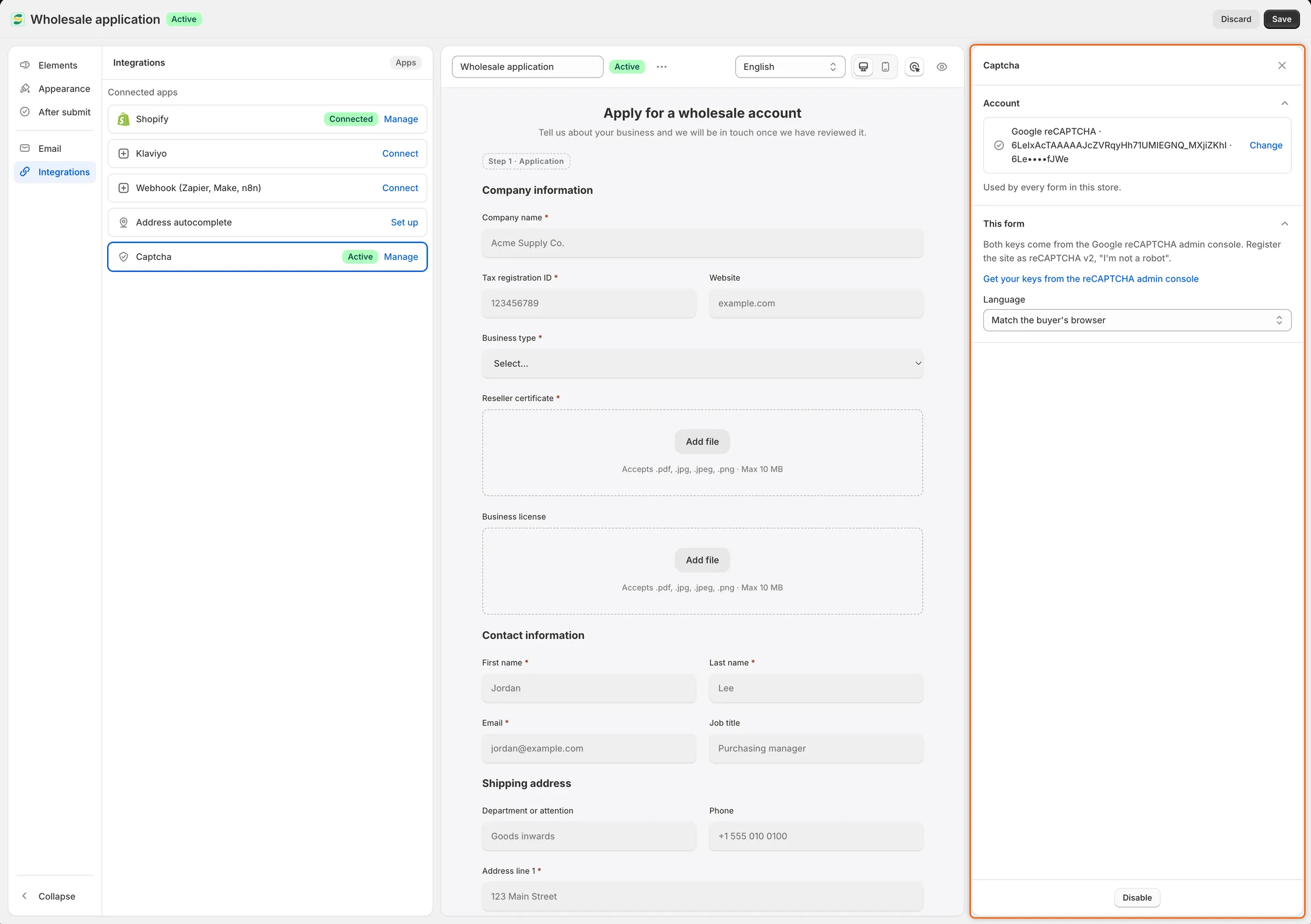
Captchaをオンにすると、下部のボタンがDisableに変わり、行にActiveと表示されます。
-
フォームを保存する
Section titled “フォームを保存する”保存バーのSaveをクリックします。Form savedと表示されます。これ以降、バイヤーにはCaptchaが表示されます。
ストアフロントで確認する
Section titled “ストアフロントで確認する”-
ゲストとしてフォームを開く
Section titled “ゲストとしてフォームを開く”Formsに移動し、フォームの横にあるCopy linkをクリックします。ストアにログインしていない状態にするため、リンクをプライベートブラウザウィンドウで開きます。
-
Captchaを見つける
Section titled “Captchaを見つける”フォームに入力します。最後のページでは、ボタンの上にCaptchaが表示されます。チェックを入れずにSubmit applicationをクリックすると、ボックスの下に**Please complete the captcha.**と表示されます。
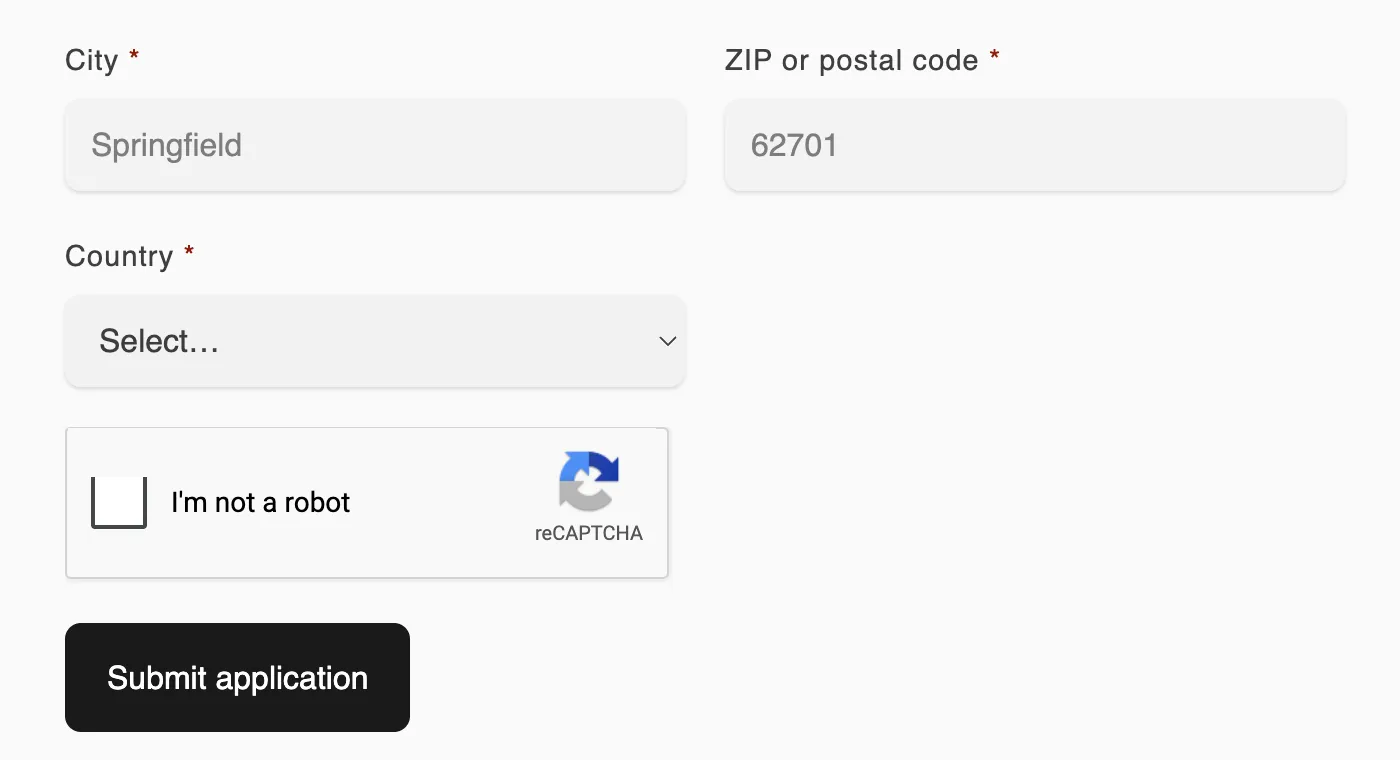
ゲストは、Captchaのボックスにチェックを入れてからフォームを送信します。
-
ボックスにチェックを入れ、チャレンジが表示された場合は解答してから送信します。サンクス画面が表示され、申請はCompanies › Applicationsに届きます。
Captchaが表示される対象
Section titled “Captchaが表示される対象”- 申請するゲストには、フォームの最後のページに表示されます。
- メールのリンクから追加情報のリクエストに回答するゲストにも表示されます。
- ログイン済みのバイヤーには、どちらの場合も表示されません。
チェックを入れた状態は、1〜2分で期限切れになります。その場合、フォームはチェックを解除し、もう一度チェックを入れるようバイヤーに求めます。サイドバーのブロックなど、通常のCaptchaボックスには幅が狭すぎるフォームでは、Captchaはコンパクトなサイズで表示されます。ダークカラーのフォームでは、ダークテーマの外観になります。
Please complete the captcha.を変更するには、レールでAfter submitを開き、Error messageを展開して、Captchaボックスに任意の文言を入力します。
バイヤーが送信したときにアプリがCaptchaプロバイダーから応答を得られなかった場合、アプリはバイヤーを拒否せずに申請を受け付けます。その申請も審査キューに届きます。
よくある問題を解決する
Section titled “よくある問題を解決する”| 表示される内容 | 原因 | 対処方法 |
|---|---|---|
| Captchaボックスに「ERROR for site owner: Invalid site key」などのエラーが表示され、誰も送信できない。 | Captcha typeがキーを発行したプロバイダーと一致していないか、site keyが最後までコピーされていない。 | Accountの下でChangeをクリックします。Captcha typeをキーを発行したプロバイダーに設定し、site keyをもう一度貼り付けます。 |
| Captchaボックスに、このドメインはsite keyに対して無効であると表示される。 | バイヤーが使用しているドメインが、プロバイダーに登録されていない。 | reCAPTCHA管理コンソールまたはhCaptchaダッシュボードで、そのドメインを追加します。 |
| すべての申請が**That captcha check failed. Please try again.**で拒否される。 | secret keyが間違っているか、別のサイトのものである。 | Accountの下でChangeをクリックし、正しいsecret keyを貼り付けてSaveをクリックします。 |
| フォームにCaptchaが表示されない。 | このフォームでCaptchaが有効になっていないか、キーが削除されているか、ログインしている。 | Captcha行にActiveと表示されていることを確認してから、プライベートウィンドウでテストします。 |
- 1つのフォームでオフにする:Captchaパネルを開き、Disableをクリックして、Saveをクリックします。
- すべてのフォームでオフにする:Accountの下でChangeをクリックし、Remove keysをクリックします。ダイアログに**Every form in this store stops using Captcha until you add keys again.**と表示されます。Remove keysをクリックして確定します。Captchaはすべてのフォームから一度に消えます。
次のステップ
Section titled “次のステップ”- 申請前にバイヤーにログインを求める — ログイン済みのバイヤーからの申請のみを受け付けます。
- 申請を判定するルール — すり抜けた申請を、回答に基づいて拒否またはフラグ付けします。
- 住所オートコンプリート(Google Maps) — 正規のバイヤーによる住所の入力をサポートします。