
アカウントフォーム
承認済みの購入者が企業、ロケーション、自分自身について編集できる内容と、承認待ちにする編集を選択します。
アカウントフォームは、承認済みの購入者がカスタマーアカウントの企業セルフサービスページで入力するフォームです。Sami B2B Onboardingには4つのフォームがあり、それぞれがShopifyのオブジェクトに対応しています。フィールドの文言変更、並べ替え、サイズ変更、非表示、独自フィールドの追加ができ、どの編集を承認待ちにするかも設定できます。
| フォーム | 含まれる内容 | Shopifyでの保存先 | 変更の承認(デフォルト) |
|---|---|---|---|
| Company profile | 会社の正式名称、Tax ID、Website、Industry | 企業 | オン |
| Company location | Location name、Tax registration ID、配送先住所、Same as shipping address、請求先住所 | 企業のロケーション | オン |
| Company contact | 購入者が同僚を招待するときに使うAdd someoneダイアログの入力欄:First name、Last name、Email、Job title、Phone、Role | 新しい企業の担当者(企業セルフサービスページを参照) | 利用不可 |
| Contact profile | 購入者自身のFirst name、Last name、Phone | 顧客レコード | オフ |
フォームをオンまたはオフにする
Section titled “フォームをオンまたはオフにする”-
アカウントフォームを開く
Section titled “アカウントフォームを開く”アプリのFormsに移動し、Account formsカードまでスクロールします。各行にフォーム名とフィールド数が表示され、承認待ちになるフィールドが1つ以上ある場合は「changes need approval」と表示されます。
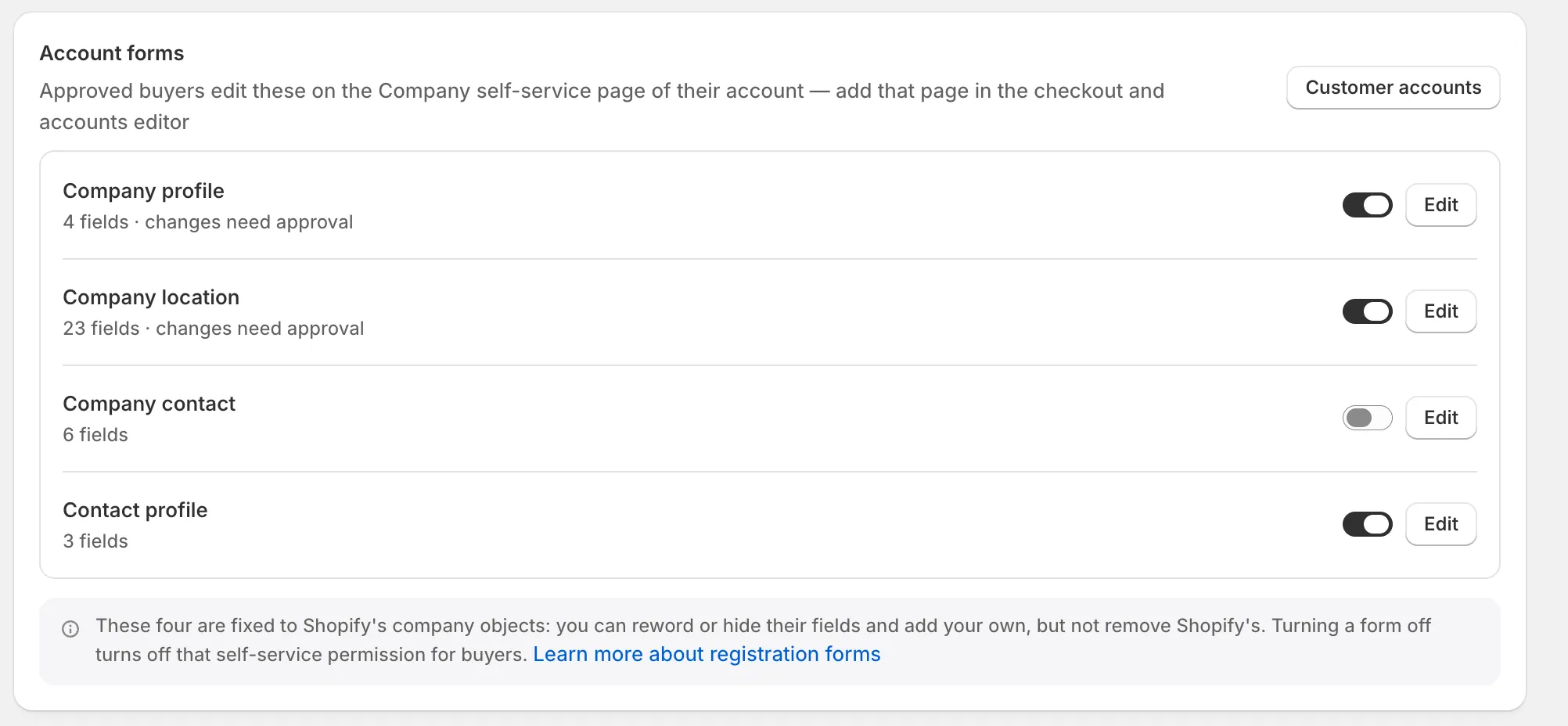
フォームをオンにすると、企業セルフサービスページで購入者に表示されます。
-
切り替えて保存する
Section titled “切り替えて保存する”フォームの行にあるスイッチをオンまたはオフにして、保存バーのSaveをクリックします。「Account form saved」と表示されます。複数のフォームを切り替えた場合は「Account forms saved」と表示されます。
アカウントフォームを変更できるのは、管理者ロールのスタッフのみです。レビュー担当者には、各フォームのOnまたはOffのステータスが表示されます。
アカウントフォームを編集する
Section titled “アカウントフォームを編集する”この例ではCompany locationを編集します。他のフォームも同じ手順です。
-
エディタを開く
Section titled “エディタを開く”Account formsカードで、Company locationのEditをクリックするか、名前をクリックします。エディタが全画面で開きます。左側にElementsパネル、中央に購入者に表示されるフォームのプレビューが表示されます。ツールバーにはフォームのOnまたはOffのステータスが表示されます。
-
フィールドを選択する
Section titled “フィールドを選択する”プレビューでフィールド(例:Department or attention)をクリックするか、Elementsパネルでクリックします。プレビューの横にそのフィールドの設定が開きます。
-
フィールドを変更する
Section titled “フィールドを変更する”必要な項目を変更します。パネルには、そのフィールドで設定できる項目のみが表示されます。
セクション 設定 内容 Content Label、Placeholder、Help text 入力欄の上や下に購入者が目にする文言。 Validation Required 購入者の入力が必須になります。空のままにしていた購入者は、他の変更を保存する前に入力する必要があります。 Validation Error message Requiredがオンのときに表示されます。購入者がフィールドを空のままにしたときに表示される文言です。空欄にすると、標準の文言(例:「City is required」)が使用されます。 Validation Limit characters テキスト入力欄のMin charactersとMax charactersを設定します。 Layout Column width 入力欄が1行に占める幅(12分割)。同じ行の入力欄は、収まる場合は1行に並びます。 Visibility Shown to buyers オフにするとフィールドが非表示になります。 Approval Changes need approval 購入者によるこのフィールドの編集は、Shopifyに反映されずChange requestsで承認待ちになります。 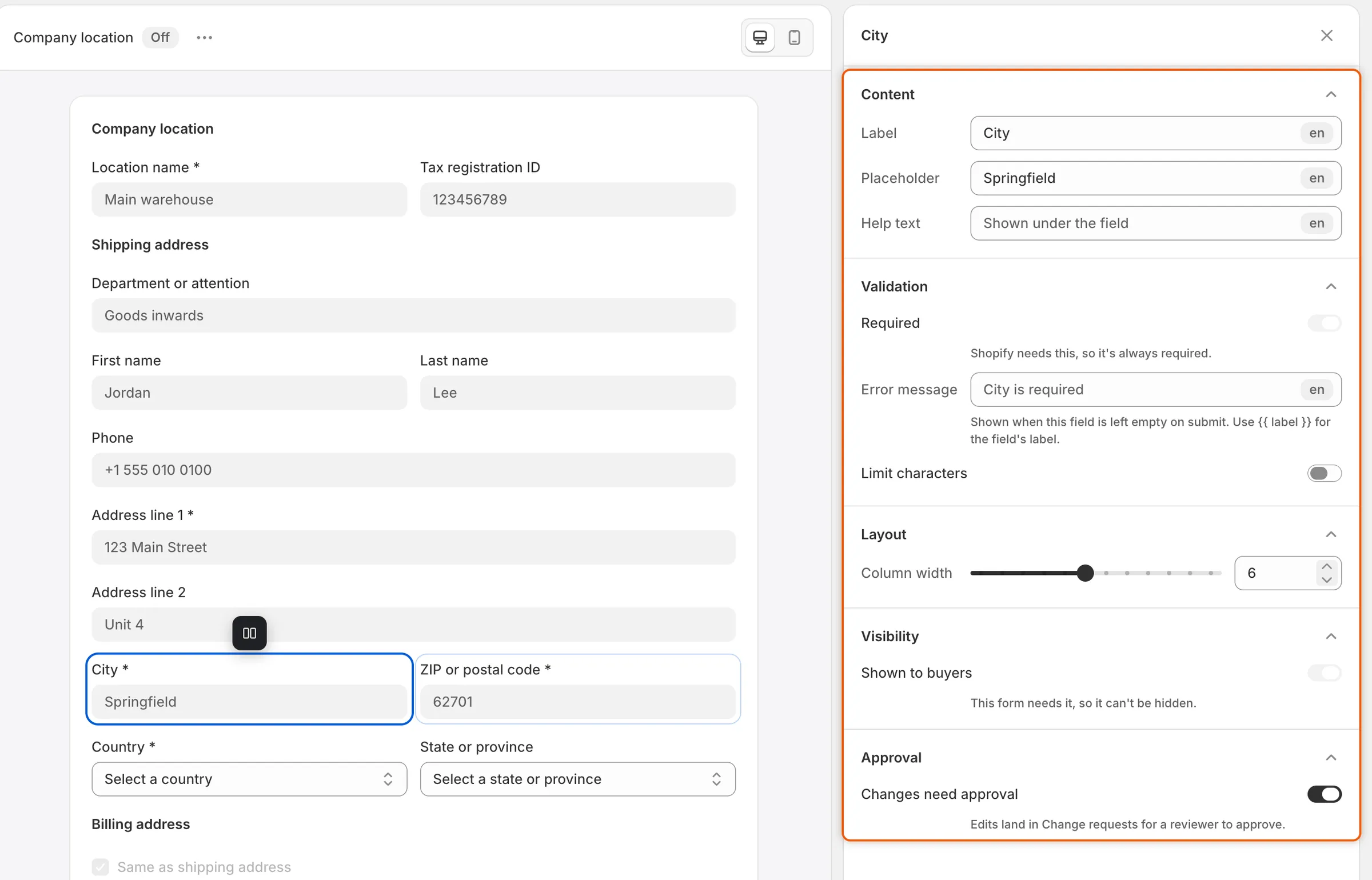
フィールドごとにChanges need approvalのスイッチがあるため、名前の誤字は購入者に修正を任せ、新しい住所は確認するといった使い分けができます。
-
フィールドを移動する
Section titled “フィールドを移動する”Elementsパネルでフィールドをドラッグして、順序を変更します。配送先住所のような行は、まとめて移動します。一部の並び順は選択できません。行内のフィールドはまとまったままで、State or provinceはCountryの後に、Same as shipping addressは請求先住所の上に固定されます。
-
見出しとボタンを変更する
Section titled “見出しとボタンを変更する”Elementsパネルの上部にあるHeaderをクリックすると、カードに表示されるHeadingとDescriptionを変更できます。下部のFooterをクリックすると、購入者が保存時に押すボタンのSubmit labelを変更できます。変更するまでは「Save changes」と表示されます。
-
保存バーのSaveをクリックします。「Account form saved」と表示されます。購入者には、次にページを開いたときに変更が反映されます。
ここからフォームをオンまたはオフにするには、ツールバーの**…(More actions)を開き、Turn onまたはTurn off**を選択してから保存します。
変更できない項目
Section titled “変更できない項目”固定フィールドはShopifyの企業オブジェクトに属しているため、一部の項目は変更できません。
- Shopifyのフィールドは削除できません。代わりにShown to buyersで非表示にします。非表示のフィールドは、Elementsパネルにグレーで残ります。再び表示するには、Shown to buyersをオンに戻すか、Add fieldのHidden fieldsから選択します。
- Shopifyが必要とするフィールドは常に必須で、非表示にできません。たとえばLegal company name、Location name、Address line 1です。これらのパネルには「Shopify needs this, so it’s always required.」と表示されます。
- Same as shipping addressは、非表示にしたり必須にしたりできません。購入者には、チェックを外している間のみ請求先住所が表示されます。
- Company contactで変更できるのは、ラベルとプレースホルダー、および任意の入力欄の非表示のみです。EmailとRoleは常に表示されます。見出し、ボタンラベル、ヘルプテキスト、幅、承認はなく、順序も固定です。設定した文言がAdd someoneダイアログに反映されるのは、フォームがオンの間のみです。
独自のフィールドを追加する
Section titled “独自のフィールドを追加する”Company profile、Company location、Contact profileにはフィールドを追加できます。追加したフィールドは、それぞれ企業、企業のロケーション、顧客のメタフィールドとして保存されます。
-
フィールドを追加する
Section titled “フィールドを追加する”エディタで、ElementsパネルのAdd field、またはプレビューの末尾にある**+**(Add a field)をクリックします。Basic fieldsで、Short text、Long text、Number、Dropdown、Checkbox、Dateのいずれかを選択します。Labelを入力します。
-
保存先を選択する
Section titled “保存先を選択する”フィールドのStored in Shopifyセクションで、Metafieldを開きます。
- New metafieldを選択すると、保存時にラベル名のメタフィールドが作成されます。別の名前にしたい場合は、先にフィールドの名前を変更してください。
- または、フィールドのタイプに合うストア独自のメタフィールド定義を選択します。
独自の設定でメタフィールド定義を作成するには、Create a metafield definitionをクリックします。Shopifyの新しいメタフィールド定義のフォームが開きます。ボタンの下のメモに、選択するタイプが表示されます。そこで定義を保存し、それがフィールドに合う場合は、フィールドがその定義を使用します。
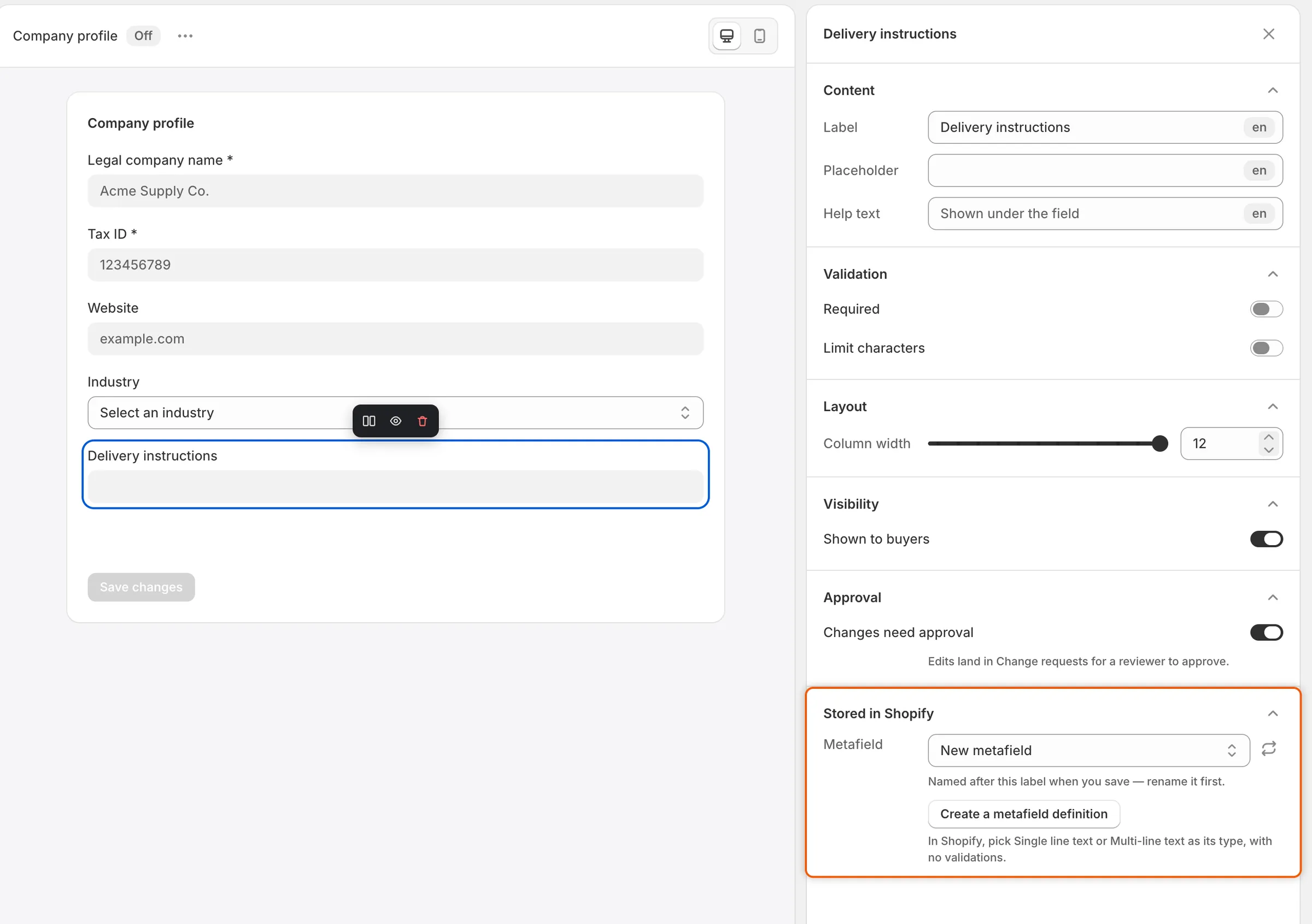
独自のフィールドは、新規またはストアにすでにあるメタフィールドとして保存されます。
-
保存バーのSaveをクリックします。保存後は、フィールドのパネルに回答の保存先が表示され、メタフィールド定義へのView in Shopifyリンクが表示されます。
独自のフィールドを削除するには、フィールドを選択してRemove fieldをクリックし、保存します。購入者がすでに入力した回答はShopifyに残ります。Shopifyでメタフィールド定義が変更または削除された場合、エディタに「Metafields changed in Shopify」と表示され、修正が必要なフィールドが示されます。
購入者によるロケーションの追加を許可する
Section titled “購入者によるロケーションの追加を許可する”Company locationフォームには、エディタのサイドバーのNew locationsの下にSettingsセクションがあります。
- Buyers can add locationsをオンにすると、セルフサービスページで企業の管理者にAdd a locationボタンが表示されます。新しいロケーションには、企業の最初のロケーションのカタログ、支払い条件、チェックアウト設定、税設定がコピーされ、購入者がそのロケーションの管理者になります。
- New locations need approvalをオンにすると、新しいロケーションは承認するまでChange requestsで保留されます。この設定はSettings › Application rules › New locationsでも変更できます。申請ルールを参照してください。
どちらもデフォルトではオンです。変更を保持するには、フォームを保存してください。
アカウントフォームを翻訳する
Section titled “アカウントフォームを翻訳する”Settings › Translateを開き、言語を選択して、Account formsの下からフォームを選択します。翻訳を参照してください。
次のステップ
Section titled “次のステップ”- 企業セルフサービスページ — 購入者がこれらのフォームに入力するページを追加します。
- アカウント変更リクエスト — 承認が必要な編集を決定します。
- 申請ルール — 新しいロケーションを承認待ちにするかどうかを選択します。