
オートメーションとShopify Flow
メールとShopify Flowトリガーを送信する申請イベントを選択し、申請を承認、却下、質問するFlowワークフローを構築します。
申請が進むたびに、Sami B2B Onboardingはイベントを発生させます。受信、改訂、承認、却下などです。Automationsタブでは、各イベントに1つのスイッチがあります。このスイッチは、そのイベントでアプリが送信するメールと、発行するShopify Flowトリガーを制御します。Shopify Flowでは、これらのトリガーから独自のワークフローを開始でき、アプリのアクションを使って、申請の承認、却下、追加情報の依頼ができます。
| イベント | 発生するタイミング | 送信されるメール |
|---|---|---|
| Application received | バイヤーが申請を送信したとき | Application received(バイヤー宛)、New application(チーム宛) |
| Application revised | バイヤーが情報の依頼に回答したとき | Buyer resubmitted(チーム宛) |
| Application approved | 担当者、ルール、Flowアクションのいずれかによって申請が承認されたとき | Account approved(バイヤー宛) |
| Revision requested | バイヤーに追加情報を依頼したとき | More information needed(バイヤー宛) |
| Application rejected | 申請が却下されたとき | Application declined(バイヤー宛) |
| Company created | 承認によってShopifyの会社が作成されたとき | なし。Shopify Flowトリガーを発行するだけです。 |
アプリをインストールした時点では、6つのイベントすべてがオンです。
イベントをオンまたはオフにする
Section titled “イベントをオンまたはオフにする”-
Automationsタブを開く
Section titled “Automationsタブを開く”Shopify管理画面でSami B2B Onboardingを開き、アプリメニューのAutomationをクリックして、Automationsタブをクリックします。
Triggersカードに6つのイベントが一覧表示されます。各行には次の情報が表示されます。
- イベントの名前と、発生するタイミング。
- 実行内容(例:「Emails: Application received (to the buyer), New application (to your team) · Publishes a Shopify Flow trigger」)。
- 今月の実行回数:No runs、1 run this month、または「12 runs this month」。イベントが送信した(または送信を試みた)メールとFlowトリガーは、それぞれ1回の実行として数えられます。
-
スイッチを切り替える
Section titled “スイッチを切り替える”行の末尾にあるスイッチをオフまたはオンにします。タブの件数は、オンになっているイベントの数を示します。
-
保存バーのSaveをクリックします。Automation savedと表示されます。
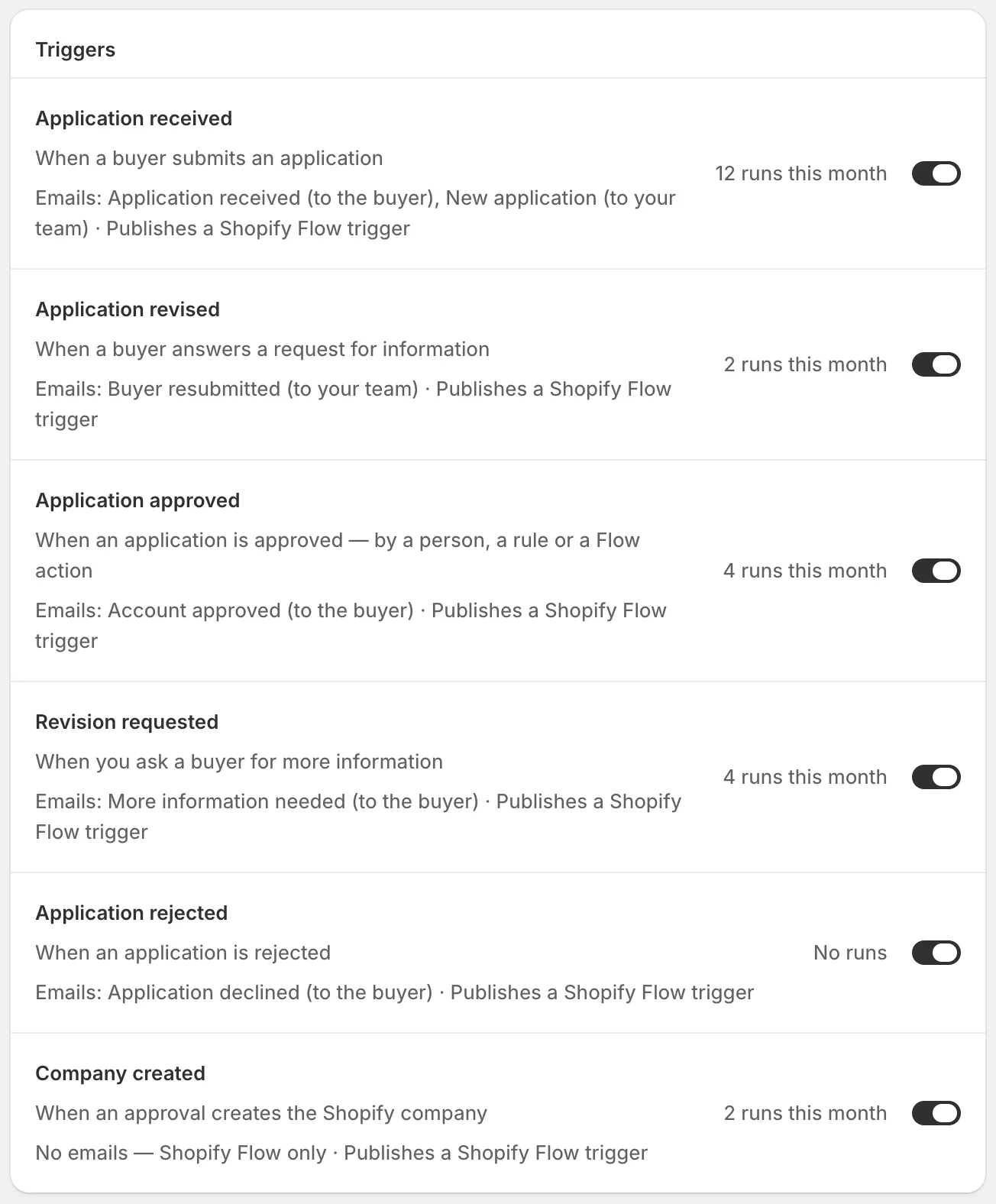
各行に、イベントが送信するメールと、今月の実行回数が表示されます。
メールが送信されるのは、そのイベントがオンで、かつメール自体がオンになっている場合のみです。各申請メールには、フォームビルダーのEmailセクションに専用のスイッチがあるため、フォームごとにオンまたはオフにします。Application declinedメールは最初はオフになっているため、オンにするまで、バイヤーに却下は通知されません。メールテンプレートを編集するを参照してください。「チーム宛」のメールは、通知を受け取る人を選択するで設定した人に届きます。
実行内容を確認する
Section titled “実行内容を確認する”Automationsタブの右側にあるRecent runsカードには、アプリが直近で送信または書き込んだ5件が新しい順に表示されます。メール、Shopify Flowトリガー、バイヤーのShopify顧客と会社の更新です。各行には、イベントと会社、続いて結果と時刻が表示されます(例:「Application received · Acme Supply Co.」と「Email sent」)。成功すると点が緑色、失敗すると赤色になります。
View allをクリックすると、Settings › Activity logのEmailsビューが開き、すべての履歴を確認できます。アクティビティログを参照してください。
Shopify Flowカード
Section titled “Shopify Flowカード”Shopify Flowカードは、Recent runsの上にあります。バッジには、直近のトリガーの結果が表示されます。
| バッジ | 意味 |
|---|---|
| Triggers available | トリガーの準備ができていて、まだ何も発行されていません。最初の申請イベントで1件送信されます。 |
| Publishedと時刻(例:「Published 2 hours ago」) | 直近のトリガーがShopify Flowに届きました。カードにそのトリガーと会社が表示されます(例:「Last trigger: Application received · Acme Supply Co.」)。 |
| Publish failedと時刻 | Shopify Flowが直近のトリガーを受け付けませんでした。カードに理由が表示されます。 |
| Not connected | Shopify Flowトリガーが、このストアにまだ接続されていません。スイッチはメールのみを制御します。 |
バッジがNot connectedでない場合、カードにはワークフローで実行できるアクションも一覧表示され、Shopify Flowを新しいタブで開くOpen Shopify Flowボタンもあります。
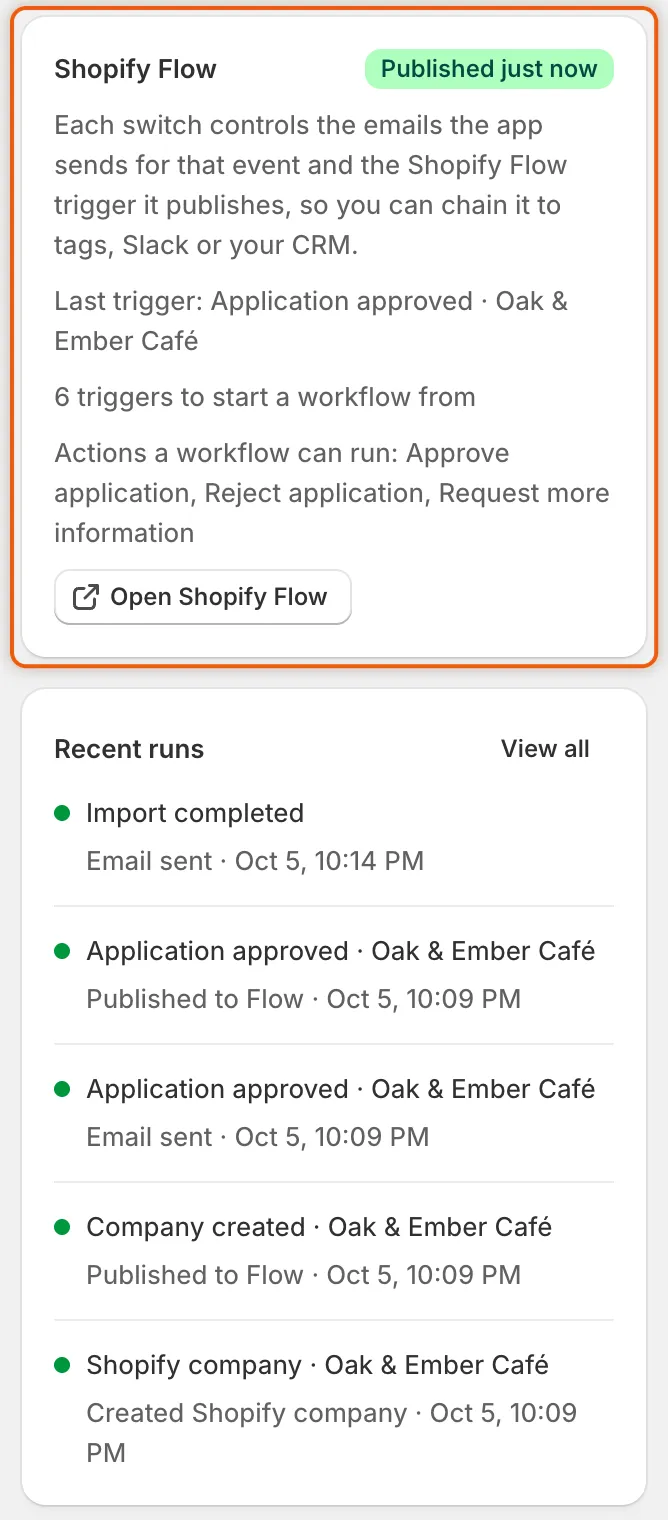
バッジに直近のトリガーの結果が表示され、Open Shopify Flowからすぐにフローへ移動できます。
アプリがShopify Flowに提供するもの
Section titled “アプリがShopify Flowに提供するもの”Shopify Flowでは、アプリのトリガーとアクションがSami B2B Onboardingの下に一覧表示されます。
トリガー。 上記のイベントごとに、同じ名前のトリガーが1つあります。各トリガーには、申請に関する次の詳細が含まれます。
| 詳細 | 内容 |
|---|---|
| Application ID | アプリ内での申請の番号。アプリのFlowアクションで使用します。 |
| Reference | チームが申請に表示される申請の参照番号。 |
| Company name、Contact name、Contact email | バイヤーの回答から取得されます。 |
| Country | バイヤーの2文字の国コード(例:US)。 |
| Status | 申請のステータス。 |
| Admin URL | アプリ内の申請へのリンク。チーム宛のメッセージ用です。 |
Company createdトリガーにはShopifyの会社も含まれるため、ワークフローでそれを読み取り、Shopify Flow独自の会社アクションを実行できます。このトリガーが発行されるのは、承認によってShopifyに会社が作成された場合のみです。
アクション。 ワークフローは、レビュアーと同じように申請を判定できます。同じメールとイベントが続きます。
| アクション | フィールド | 内容 |
|---|---|---|
| Approve application | Application(必須)、Preset name | 申請を承認し、プリセットの条件でShopifyの会社を作成して、バイヤーにメールを送信します。 |
| Reject application | Application(必須)、Reason | 申請を却下します。理由は却下メールでバイヤーに表示されます。 |
| Request more information | Application(必須)、Message to the buyer | バイヤーに追加情報を依頼し、メールにメッセージを記載します。バイヤーが回答するまで、申請は待機します。 |
Applicationには、トリガーのApplication ID(applicationId変数)を使用するか、申請に表示される参照番号を貼り付けます。Preset nameは、アプリ内のプリセットの名前と完全に同じに入力します。空のままにすると、申請はプリセットの条件なしで承認されます。デフォルトのプリセットは使用されません。
ワークフローを構築する:米国からの申請を承認する
Section titled “ワークフローを構築する:米国からの申請を承認する”このワークフローは、米国からのすべての申請をWholesale standardプリセットで承認します。
-
イベントがオンであることを確認する
Section titled “イベントがオンであることを確認する”Automation › Automationsで、Application receivedがオンになっていることを確認します。Shopify FlowカードのバッジがNot connectedになっていてはいけません。まだShopify Flowがない場合は、先にShopifyからインストールしてください。ShopifyヘルプセンターのShopify Flowを参照してください。
-
アプリのトリガーからワークフローを開始する
Section titled “アプリのトリガーからワークフローを開始する”カードのOpen Shopify Flowをクリックします。Shopify FlowでCreate workflowをクリックし、Select a triggerをクリックします。
Application receivedを検索し、Sami B2B Onboardingのものを選択します。 -
条件を追加する
Section titled “条件を追加する”トリガーの後に、条件を追加します。Add a variableをクリックして
countryを選択し、Equal toのままにして、USと入力します。Shopify Flowは、操作するたびにワークフローを保存します。 -
Approve applicationアクションを追加する
Section titled “Approve applicationアクションを追加する”条件の真の分岐に、アクションを追加します。
Approve applicationを検索し、Sami B2B Onboardingのものを選択します。続いて、フィールドに入力します。- Application: フィールドの下のAdd variableをクリックして、
applicationIdを選択します。フィールドに{{applicationId}}と表示されます。 - Preset name:
Wholesale standardと入力します。
- Application: フィールドの下のAdd variableをクリックして、
-
ワークフローをオンにする
Section titled “ワークフローをオンにする”Turn on workflowをクリックします。以降、Shopify Flowはすべての新しい申請に対してワークフローを実行します。
-
ストアフロントから、Acme Supply Co.として、国をUnited Statesにして申請を送信します。ワークフローが実行されると、Companies › Applicationsで申請のステータスがApprovedになり、Jordan LeeにAccount approvedメールが届きます。ワークフローの実行は、Shopify Flowの実行履歴に表示されます。
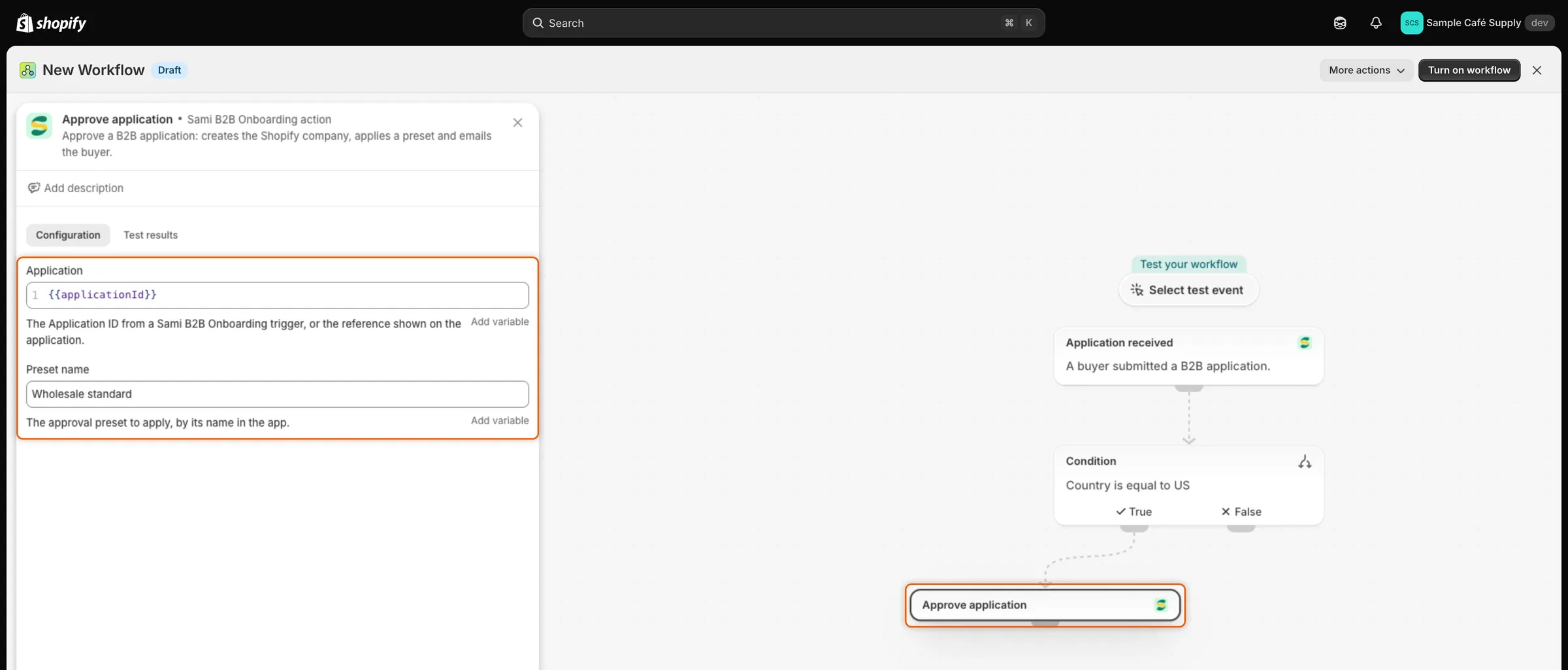
ワークフローは、トリガーのApplication IDをApprove applicationアクションに渡します。
Flowアクションを実行できない場合
Section titled “Flowアクションを実行できない場合”実行できないステップは、Shopify Flowのワークフローの実行で、次のいずれかのメッセージとともに失敗します。
| メッセージ | 原因 | 対処方法 |
|---|---|---|
| No application matches that ID or reference. | Applicationフィールドが空か、間違っています。 | トリガーのapplicationId変数を使用します。 |
| This application was already decided (…). | ステップが実行される前に、承認、却下、またはクローズされていました。 | 対処は不要です。または、どのルールが判定したかを確認します。 |
| Can’t approve until these answers are filled in: … | Shopifyにマッピングされている必須の回答が空です。 | バイヤーに回答を依頼するか、申請上で入力します。 |
| No preset is named “…”. | Preset nameがどのプリセットとも一致しません。 | 名前を修正するか、プリセットの名前を変更します。 |
承認済みの申請を承認するなど、申請がすでに持っている判定をステップが求めた場合は、失敗せず**Already done.**と報告されます。
次のステップ
Section titled “次のステップ”- メールテンプレートを編集する — メールをオンにして、内容を変更します。
- 申請を判定するルール — Flowを使わずに、アプリ内で申請を判定します。
- Webhook(Zapier、Make、n8n) — 申請イベントを他のツールに送信します。
- アクティビティログ — アプリが送信したすべてのメールとトリガーを確認します。