
承認プリセット
新しい会社ごとに、カタログ、支払い条件、チェックアウト、税設定、担当者のロール、タグ、営業担当を設定する承認プリセットを作成します。
プリセットは、Sami B2B Onboardingにおける、名前を付けた承認条件のセットです。プリセットを使って申請を承認すると、アプリはその条件を、バイヤーの新しいShopifyの会社とそのロケーションに書き込みます。会社ごとに、カタログ、支払い条件、税設定を手動で設定する必要はありません。
プリセットは3か所で使用できます。
- 自分で申請を承認するとき。デフォルトのプリセットが自動的に選択されます。
- 申請を自動的に承認するルールで。
- Shopify FlowワークフローのApprove applicationアクションで。
プリセットを作成する
Section titled “プリセットを作成する”-
Presetsタブを開く
Section titled “Presetsタブを開く”Shopify管理画面でSami B2B Onboardingを開き、アプリメニューのAutomationをクリックします。最初にPresetsタブが開きます。
ページ上部のCreate presetをクリックします。まだプリセットがない場合は、ボタンはページ中央のNo presets yetの下にあります。New presetページが開き、上部に保存バーが表示されます。
-
プリセットに名前を付ける
Section titled “プリセットに名前を付ける”- Name: 承認ダイアログやルールでチームに表示される名前です(例:
Wholesale standard)。名前は必須です。 - Default preset: Yesを選択すると、申請を承認するたびにこのプリセットが自動で選択されます。デフォルトにできるプリセットは1つだけです。このプリセットをデフォルトにすると、それまでのデフォルトから外れます。
- Description: 任意のメモです。チームにのみ表示されます。
- Name: 承認ダイアログやルールでチームに表示される名前です(例:
-
価格を設定する
Section titled “価格を設定する”右側のPricingカードで、次の設定を行います。
- Catalog: B2Bカタログの1つを選択します。アーカイブ済みのカタログは表示されず、下書きのカタログは末尾に「(draft)」と付きます。Catalogの下のメモに「No B2B catalogs in this store yet」と表示されている場合は、先にShopifyの商品 › カタログでカタログを作成してから、ページを再読み込みしてください。
- Payment terms: No payment terms、またはストアの支払い条件のいずれかを選択します(例:Net 30)。
- Require deposit on orders created at checkout: 支払い条件を選択すると表示されます。チェックを入れて、チェックアウト時に支払う注文合計の1〜99パーセントをDepositに入力します。
-
チェックアウトと税を設定する
Section titled “チェックアウトと税を設定する”Checkoutカードで、次の設定を行います。
- Allow customers to ship to any one-time address: チェックを入れると、会社のバイヤーは、ロケーションの住所を使わずに、チェックアウトで配送先住所を入力できます。
- Order submission: Automatically submit ordersを選択するか、Submit all orders as drafts for reviewを選択して、すべての注文を下書き注文として受け取り、先に確認します。
Tax settingsカードで、Collect tax、Collect tax unless exemptions apply、Don’t collect taxのいずれかを選択します。Collect tax unless exemptions applyを選択した場合は、ExemptionsでShopifyの免税を1つ以上選択します。フォームのバイヤーの税務IDも、会社ロケーションに保存されます。
-
顧客を設定する
Section titled “顧客を設定する”Customerカードで、次の設定を行います。
- Default contact role: バイヤーが会社ロケーションで持つロールです。Location adminまたはOrdering onlyを選択します。
- Customer tags: タグを入力して
Enterキーを押すか、候補からストアの既存のタグを選択します。このプリセットで申請を承認すると、タグがバイヤーのShopify顧客に追加されます。
新規顧客には常にタグが付きます。すでに存在していた顧客に付くのは、フォームのShopifyパネルでIf the customer already existsがUpdate with application dataに設定されている場合のみです。申請時に顧客アカウントにログインしていたバイヤーには付きません。既存のShopify顧客を参照してください。
-
営業スタッフを割り当てる
Section titled “営業スタッフを割り当てる”Assigned staffカードでAdd staffをクリックし、最大10人を選択します。承認時に、Shopifyの会社ロケーションに営業スタッフとして追加されます。Shopifyの権限が割り当て済みのロケーションに限定されているスタッフには、自分の担当の会社と注文だけが表示されます。
選択できるのは、アプリを開いたことがある人のみです。誰かを追加するには、Shopifyでその人にアプリへのアクセス権を付与し、一度アプリを開くよう依頼してください。
-
保存バーのSaveをクリックします。Preset savedと表示され、ページのタイトルがプリセットの名前に変わります。一覧に戻るには、タイトルの横にあるパンくずリストのAutomationをクリックします。
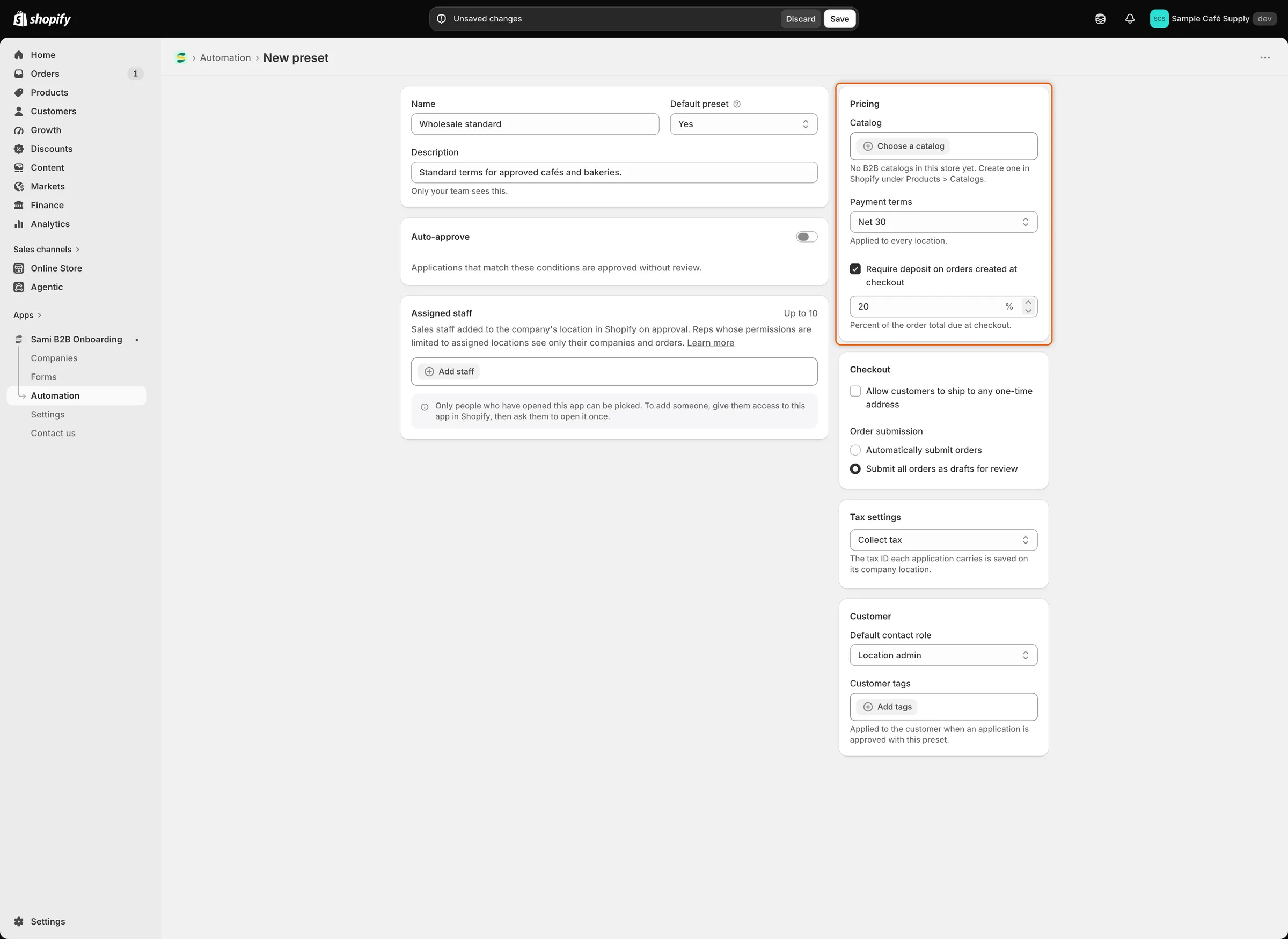
デポジットのオプションは、支払い条件を選択した後にのみ表示されます。
プリセットの設定
Section titled “プリセットの設定”| 設定 | 内容 | デフォルト |
|---|---|---|
| Name | 承認ダイアログ、ルール、Shopify Flowに表示される名前。 | なし(必須) |
| Default preset | 申請を承認するときに、このプリセットが自動で選択されます。 | No |
| Description | チーム向けのメモ。 | 空 |
| Catalog | 会社ロケーションに割り当てられるB2Bカタログ。 | なし |
| Payment terms | 会社ロケーションに設定される支払い条件。 | No payment terms |
| Deposit | チェックアウト時に支払う注文合計の割合(1〜99)。支払い条件がある場合のみ。 | オフ |
| Allow customers to ship to any one-time address | バイヤーがチェックアウトで別の配送先住所を入力できるようにします。 | オフ |
| Order submission | 通常どおり注文を送信するか、確認用の下書きとして送信します。 | Automatically submit orders |
| Tax settings | 税を徴収する、免税に該当する場合を除いて徴収する、徴収しない。 | Collect tax |
| Exemptions | 適用される免税。Collect tax unless exemptions applyの場合のみ。 | なし |
| Default contact role | バイヤーが会社ロケーションで持つロール。 | Location admin |
| Customer tags | 承認時にバイヤーのShopify顧客に追加されるタグ。 | なし |
| Assigned staff | 会社ロケーションに営業スタッフとして追加される最大10人。 | なし |
プリセットを使って申請を自動的に承認するには、アクションがApprove automaticallyのルールを追加し、そこでプリセットを選択します。申請を判定するルールを参照してください。
プリセットを管理する
Section titled “プリセットを管理する”Presetsタブには、すべてのプリセットが一覧表示されます。検索ボックスに入力すると、名前や説明でプリセットを検索できます。Sortをクリックすると、NameまたはLast updatedで並べ替えられます。2つの列に、プリセットが使われている場所が表示されます。
- Companies: このプリセットで承認された会社の数。
- Rules: このプリセットを適用しているルールの数。
プリセットの名前をクリックして編集します。変更は、それ以降の承認に適用されます。すでに承認された会社には、そのとき適用された条件が保持されます。
行の末尾にある**…**ボタンをクリックすると、その他の操作が表示されます。
- Set as default: このプリセットをデフォルトにします。Default preset updatedと表示され、Defaultバッジがこの行に移動します。
- Duplicate: 名前の後ろに「copy」を付けたコピーを作成して開きます(例:「Wholesale standard copy」)。異なる部分を変更して保存します。
- Delete: 先に確認が表示されます(下記参照)。
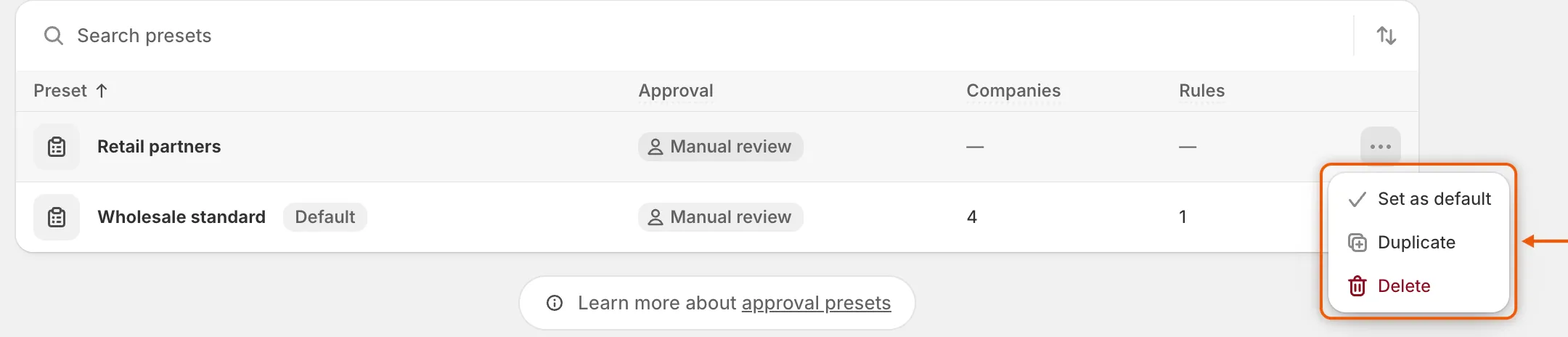
各行の…メニューから、プリセットをデフォルトにする、複製する、削除するができます。
プリセットを削除する
Section titled “プリセットを削除する”-
削除ダイアログを開く
Section titled “削除ダイアログを開く”Presetsタブで、プリセットの行にある**…**をクリックし、Deleteをクリックします。
-
変更内容を確認する
Section titled “変更内容を確認する”ダイアログに次の内容が表示されます。
- そのプリセットで承認済みの会社は、Shopifyで条件が保持されます。
- ルールがそのプリセットを使用している場合、別のプリセットを選択するまで、それらのルールは条件なしで承認します。ルールでは、そのプリセットがDeleted presetと表示されます。
- デフォルトのプリセットの場合は、残っている最も古いプリセットがデフォルトになります。ダイアログにその名前が表示されます。
-
Delete presetをクリックします。Preset deletedと表示され、行が一覧から消えます。
次のステップ
Section titled “次のステップ”- 申請を判定するルール — このプリセットを使って、申請を自動的に承認します。
- 申請を承認する — 承認ダイアログに表示されるデフォルトのプリセットを確認します。
- 会社を管理する — 承認後に会社に適用された条件を確認します。