
サポートに問い合わせる
アプリからチャットまたはメールでサポートチームに連絡し、迅速な対応に必要な情報を送信します。
ドキュメントで問題が解決しない場合は、Sami B2B Onboardingのサポートチームがお手伝いします。アプリのContact usページからリクエストを送信するか、チャットまたはメールで連絡できます。
アプリからリクエストを送信する
Section titled “アプリからリクエストを送信する”Contact usページは、スクリーンショットを添付してリクエストをメールで送信します。ご入力いただいたメールアドレスに返信します。
-
Contact usを開く
Section titled “Contact usを開く”Shopify管理画面でSami B2B Onboardingを開き、アプリメニューのContact usをクリックします。
-
トピックを選択する
Section titled “トピックを選択する”**What do you need help with?**の下で、問題に最も近いカード(例:The form isn’t showing on my store)をクリックします。他のカードは折りたたまれます。別のトピックを選ぶには、Change topicをクリックします。
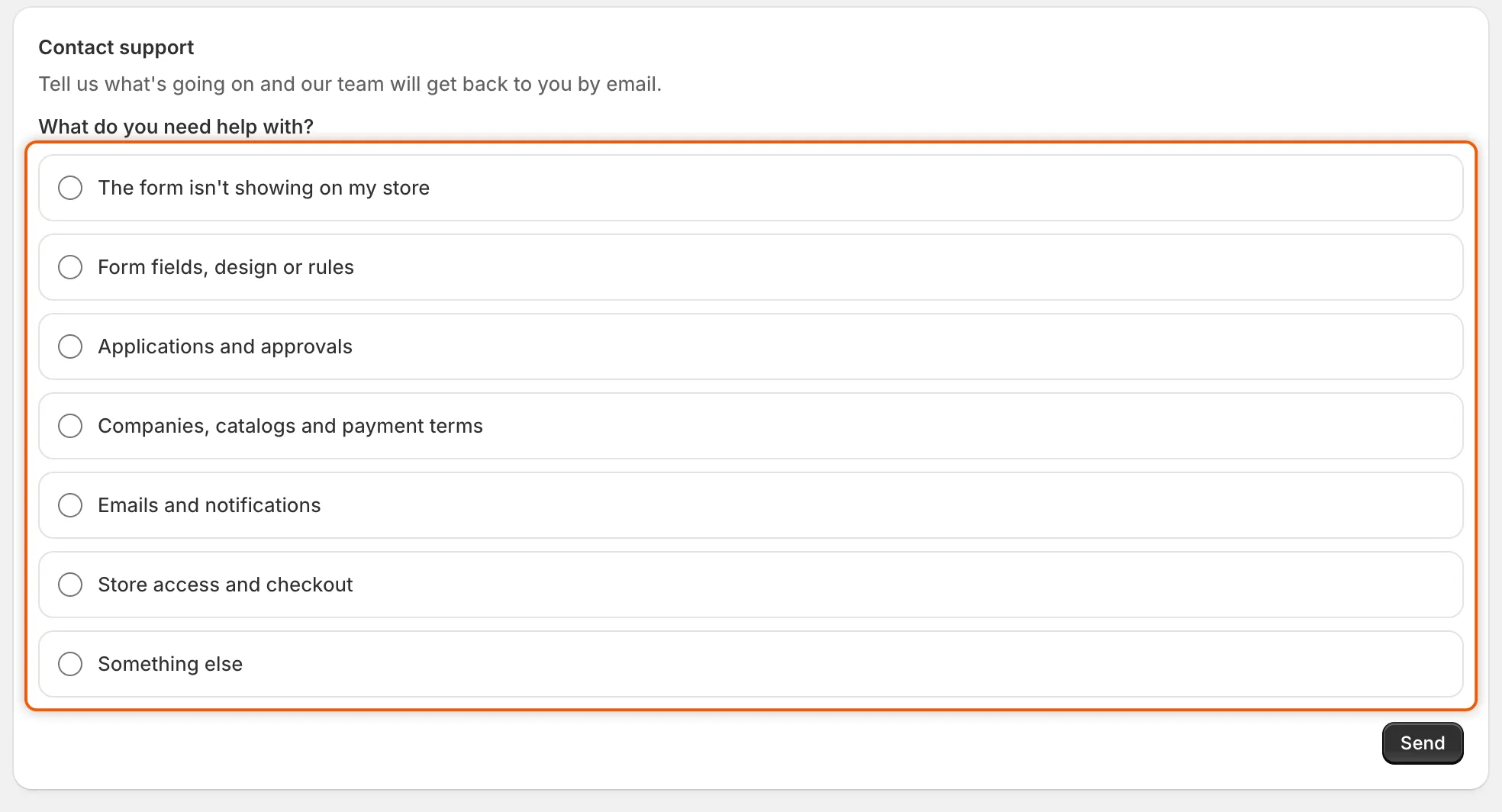
まず、問題に最も近いトピックを選択します。
-
問題を選択する
Section titled “問題を選択する”Which issue best describes it?で、最も近いものを選択します。各トピックには専用のリストがあり、最後はOther / I’m not sureです。
-
名前とメールアドレスを確認する
Section titled “名前とメールアドレスを確認する”Your nameとYour emailには、アプリが把握している場合はストアの情報が入力されます。返信を別の人に送る場合は変更してください。
-
ページとアクセスコードを追加する(任意)
Section titled “ページとアクセスコードを追加する(任意)”- Page URL:問題が発生しているページのアドレス。たとえば、ストア上のフォームのページです。
- Collaborator request code:テーマや設定を確認する必要がある場合に、ストアへのアクセスをリクエストするための4桁のコードです。Shopify管理画面のSettings › Users › Securityにあります。サインインする前に、Shopifyからアクセスリクエストの承認を求められます。
-
問題の内容を説明する
Section titled “問題の内容を説明する”Describe your issueに、行った操作、期待した結果、実際に起きたことを記入します。表示されたメッセージがあれば、そのまま貼り付けてください。
-
スクリーンショットまたは動画を添付する(任意)
Section titled “スクリーンショットまたは動画を添付する(任意)”Screenshots or videoにファイルをドロップするか、クリックしてファイルを選択します。画像または動画を最大5件、合計7 MBまで添付できます。長い録画の場合は、メッセージにリンクを貼り付けてください。
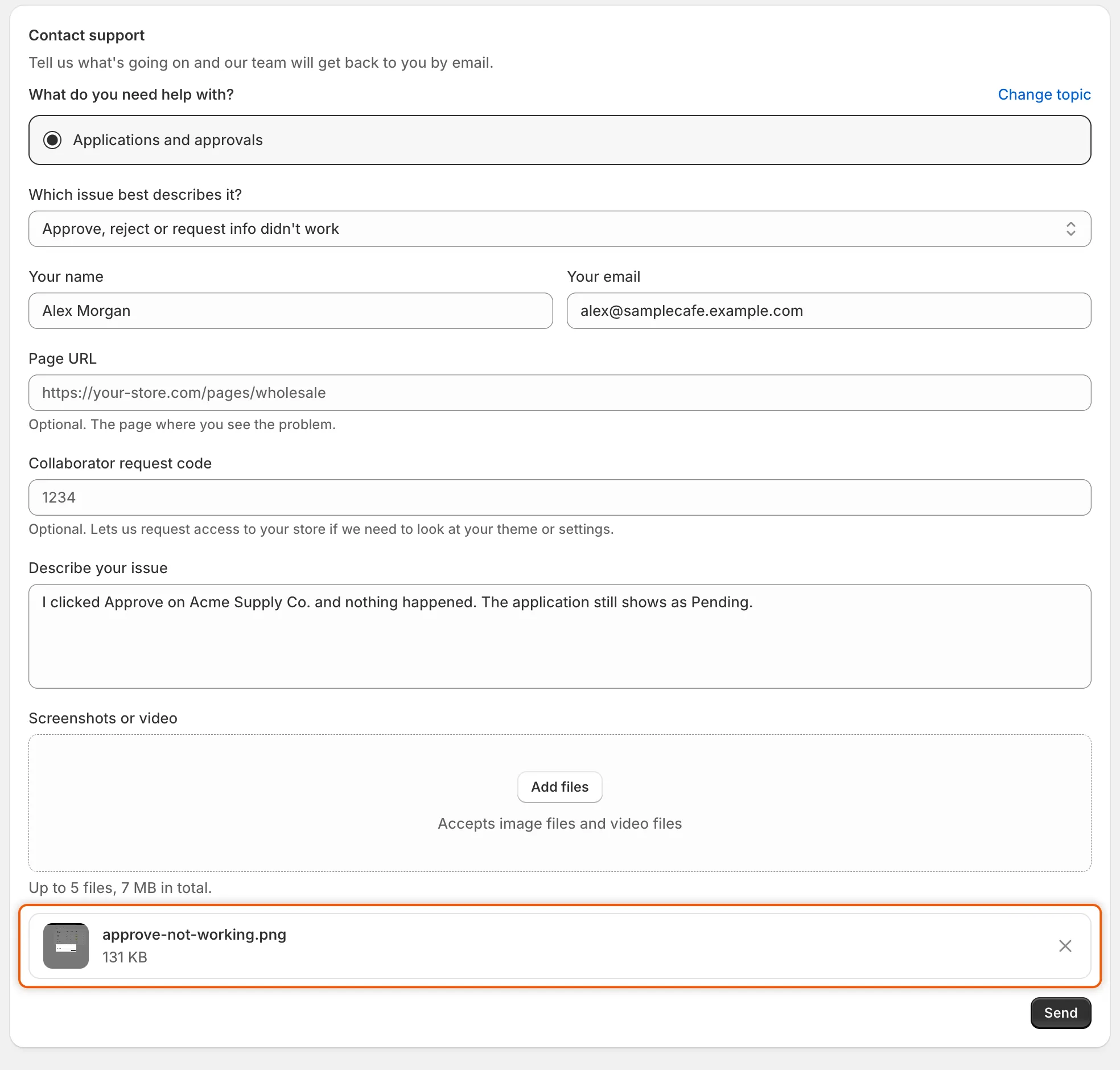
添付した各ファイルは、ドロップエリアの下にサイズと削除ボタンとともに一覧表示されます。
-
Sendをクリックします。緑色のバナーに「Thanks for your message. We’ll reply to」メールアドレス「as soon as we can.」と表示されます。返信はメールで届きます。
送信できない場合
Section titled “送信できない場合”| メッセージ | 対処方法 |
|---|---|
| 「You can attach up to 5 files.」 | 行の**×**でファイルを削除します。 |
| 「Attachments can add up to 7 MB. For a longer video, paste a link in your message.」 | ファイルを削除するか、サイズの小さいファイルを使用します。または、動画のリンクを貼り付けます。 |
| 「Only images and videos can be attached.」 | スクリーンショットまたは画面録画を添付します。その他のファイルはメールで送信してください。 |
| 「Those files are too large to send. Remove some, or paste a link in your message instead.」 | いくつかのファイルを削除するか、メッセージにリンクを貼り付けます。 |
| 問題が発生したことを示す赤いバナー | しばらくしてから、もう一度Sendをクリックします。再び失敗する場合は、メールでご連絡ください。 |
選択できるトピック
Section titled “選択できるトピック”| トピック | 選択できる問題 |
|---|---|
| The form isn’t showing on my store | ページが空白、リンクが404になる、埋め込みをオンにしても何も表示されない、テーマ変更後に停止した |
| Form fields, design or rules | フィールドやレイアウトがおかしい、モバイルで表示がおかしい、ルールが動作しない、翻訳、カスタムスタイル |
| Applications and approvals | 申請が届かない、決定が反映されない、自動化ルールが実行されない、書類のアップロードや税IDチェック |
| Companies, catalogs and payment terms | 承認後に企業が作成されない、カタログや価格が違う、支払い条件や与信限度額、Sync from Shopifyやインポート |
| Emails and notifications | 購入者にメールが届かない、チームに新規申請のメールが届かない、メールの内容、独自のSMTPサーバー |
| Store access and checkout | 価格やカートに追加が誤った訪問者に表示される、購入者がチェックアウトできない、購入者がログインできない、または企業を確認できない、カスタマーアカウントのページ |
| Something else | セットアップのサポート、不具合、機能のリクエスト、Shopify Flowや連携 |
チャットで問い合わせる
Section titled “チャットで問い合わせる”- Homeから。****Homeの下部でChat with supportをクリックします。チャットがアプリ内で開きます。
- エラーから。何かが失敗したとき、エラーを表示する赤いバナーにContact supportボタンがあります。エラー内容がすでに入力された状態でチャットが開くため、行っていた操作を追記するだけで済みます。ブラウザ拡張機能にブロックされるなどしてチャットが開けない場合は、代わりにContact usページが開き、通常はDescribe your issueにエラーが入力された状態になります。
メールで問い合わせる
Section titled “メールで問い合わせる”[email protected]宛にご連絡ください。どのストアについてのお問い合わせかが分かるよう、ストアのアドレスをお知らせください。
記載していただきたい内容
Section titled “記載していただきたい内容”最初のメッセージに次の情報が含まれているほど、迅速に対応できます。
- 行った操作を順を追って、および期待した結果。
- 表示されたメッセージがある場合は、その正確な内容。
- 問題が発生したストア上のページのアドレス、またはアプリ内の画面。
- 申請の場合は、企業名とリファレンス。
- スクリーンショットまたは短い画面録画。
- 問題がテーマや設定にある場合は、Collaborator request code。
次のステップ
Section titled “次のステップ”- トラブルシューティング — よくある問題の原因と対処方法です。
- FAQ — よくある質問への簡潔な回答です。
- 権限とデータ — アプリがアクセスして保存する内容です。