
CSVファイルから会社をインポートする
すでに取引のある会社をCSVファイルから追加し、結果を確認して、スキップされた行を修正します。
卸売の顧客をスプレッドシートで管理している場合は、Sami B2B Onboardingに一括で取り込めます。ファイルの各行がCompanies一覧の会社になり、営業担当の割り当て、メモの記録、エクスポートができます。
会社をインポートできるのは、管理者のみです。
ファイルの制限
Section titled “ファイルの制限”| 制限 | 値 |
|---|---|
| ファイルの種類 | .csv |
| ファイルサイズ | 最大20 MB |
| 1回のインポートの行数 | 最大50,000行。それ以降の行はインポートされません。 |
| レイアウト | ヘッダー行、続いて1社につき1行 |
ファイルをインポートする
Section titled “ファイルをインポートする”-
Import companiesを開く
Section titled “Import companiesを開く”Shopify管理画面でSami B2B Onboardingを開き、アプリメニューのCompaniesをクリックします。ページ上部のImport companiesをクリックします。一覧が空の場合、ボタンはページ中央にあり、ApplicationsタブではImport CSVと表示されます。HomeのImport companiesショートカットもクリックできます。
ページにはImport historyが表示されます。最初のインポートの前はNo imports yetと表示されます。右側のカードには、インポートの仕組みと、1行に含められる列が説明されています。
-
テンプレートをダウンロードする
Section titled “テンプレートをダウンロードする”How it worksカードで、Download templateをクリックします。テンプレートには、ヘッダー行と、Acme Supply Co.の例の行が1行含まれています。これを使えば、後ですべての列が自動的に対応付けられます。
-
1社につき1行を追加します。必須の列はCompany nameのみです。その他のセルは空のままで構いません。インポートする前に例の行を削除してください。削除しないと、Acme Supply Co.もインポートされます。下記の列を参照してください。
ファイルをCSVとして保存します。スプレッドシートアプリにCSV UTF-8がある場合は、アクセント付きの名前が正しく取り込まれるよう、それを選択します。
-
ファイルをアップロードする
Section titled “ファイルをアップロードする”ページ上部のStart a new import、または最初のインポートの前はページ中央にあるボタンをクリックします。Import companies from a CSV fileダイアログで、Add fileをクリックしてファイルを選択するか、ダイアログにドロップします。ダイアログは自動的にMatch columnsに移ります。
-
列を対応付ける
Section titled “列を対応付ける”アプリが認識する各フィールドが、左側に一覧表示されます。その横のColumn in your fileには読み取る列、First rowには1行目の値が表示されます。テンプレートと同じ名前の列は、すでに対応付けられています。
対応付けを変更するには、ドロップダウンを使用します。フィールドを除外するには、Don’t importを選択します。Company nameには列が必要です。ない場合は、開始前に列を選択するよう求められます。
-
インポートを開始する
Section titled “インポートを開始する”行数が表示されたImportをクリックします(例:Import 120 rows)。ダイアログが閉じ、Import startedメッセージが表示され、ファイルをインポート中であることを示す青いバナーが表示されます。
インポートはバックグラウンドで実行されるため、ページを離れても構いません。完了すると、結果がImport historyに表示され、アプリは通知の受信者にImport completedメールを送信します。このメールはデフォルトでオンです。通知を受け取る人を選択するを参照してください。
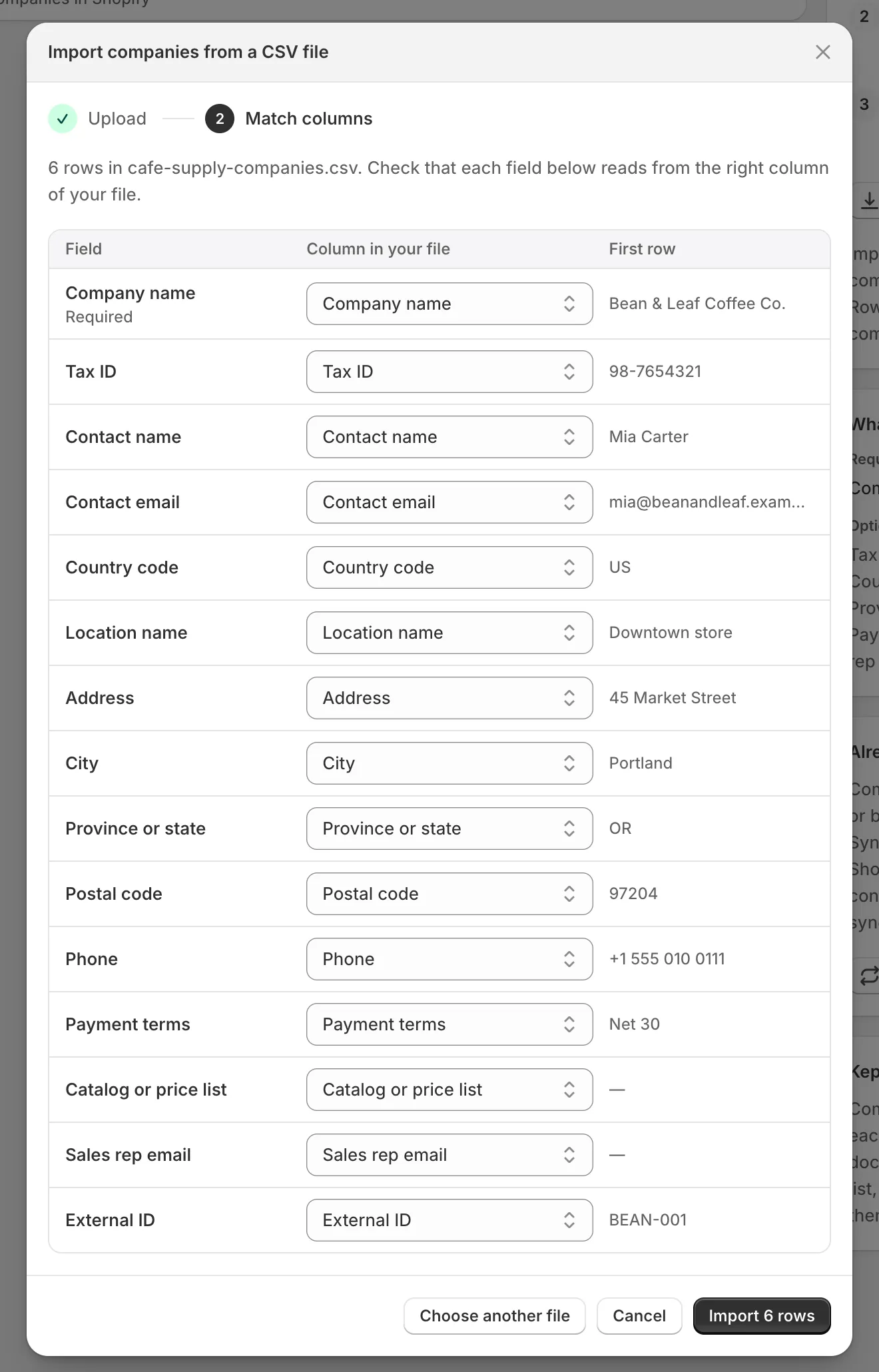
各フィールドが正しい列から読み取られていることを確認してから、行数が表示されたImportをクリックします。
1行に含められる列
Section titled “1行に含められる列”| 列 | 入力する内容 |
|---|---|
| Company name | 必須。会社の名前(例:Acme Supply Co.)。 |
| Tax ID | 会社の税務番号またはVAT番号。 |
| Contact name | 取引の担当者(例:Jordan Lee)。 |
| Contact email | 担当者のメールアドレス。無効なメールアドレスの行はスキップされます。 |
| Country code | 2文字(例:US)。 |
| Location name | 住所の名前(例:Main warehouse)。 |
| Address | 番地などの住所。 |
| City | 市区町村。 |
| Province or state | 州または都道府県(例:IL)。 |
| Postal code | 郵便番号またはZIPコード。 |
| Phone | 会社の電話番号。 |
| Payment terms | たとえばNet 30。アプリにのみ記録されます。 |
| Catalog or price list | たとえばWholesale price list。アプリにのみ記録されます。 |
| Sales rep email | 会社を担当するチームメンバーのメールアドレス。そのメンバーがアプリを開いたことがある必要があります。チームとロールを参照してください。 |
| External ID | 会社に付ける独自のID(例:ACME-001)。 |
同じ会社をもう一度インポートする
Section titled “同じ会社をもう一度インポートする”更新したファイルは、何度でもインポートできます。すでに一覧にある会社は、重複して追加されず、更新されます。各行はExternal IDで照合されます。External IDがない行はTax IDで、どちらもない行はCompany nameで照合されます。
会社が更新される場合は、次のようになります。
- 空のセルは、すでに記録されている詳細をそのままにします。
- ステータスはそのままなので、保留中の会社は保留のままです。
- 営業担当は、毎回Sales rep emailから設定されます。そのセルが空の場合、列がインポートされていない場合、またはメールアドレスがチームのメンバーでない場合は、会社の営業担当は未設定になります。
CSVの行が照合するのは、以前にインポートした会社のみです。申請から承認された会社や、Shopifyから同期した会社が更新されることはありません。
結果を確認する
Section titled “結果を確認する”各インポートは、Import historyに新しい順で1行として表示されます。
| 列 | 表示内容 |
|---|---|
| Source | ファイル名と行数。 |
| Status | Queued、Importing、Finished、Rows skipped、Failed。 |
| Result | 作成、更新、スキップされた会社の数。 |
| Started | インポートを開始した日時。 |
新しい会社はCompaniesタブに表示され、会社のページの名前の下に「imported from a CSV」と表示されます。
スキップされた行を修正する
Section titled “スキップされた行を修正する”Company nameが空の場合、またはContact emailが有効なメールアドレスでない場合、その行はスキップされます。他の行は、そのまま処理されます。
-
スキップされた理由を確認する
Section titled “スキップされた理由を確認する”Import historyで、該当のインポートのView skipped rowsをクリックします。Skipped rowsダイアログには、スキップされた各行が、ファイル内のLine、Company、「Missing Company name」などのReasonとともに一覧表示されます。
-
ダウンロードする
Section titled “ダウンロードする”Download skipped rowsをクリックします。それらの行だけを含むCSVファイルが、テンプレートの列で、先頭にLine列とReason列が追加された形でダウンロードされます。
-
修正して再度インポートする
Section titled “修正して再度インポートする”そのファイルの行を修正して、前と同じ方法でインポートします。Line列とReason列はどのフィールドにも対応付けられないため、除外されます。
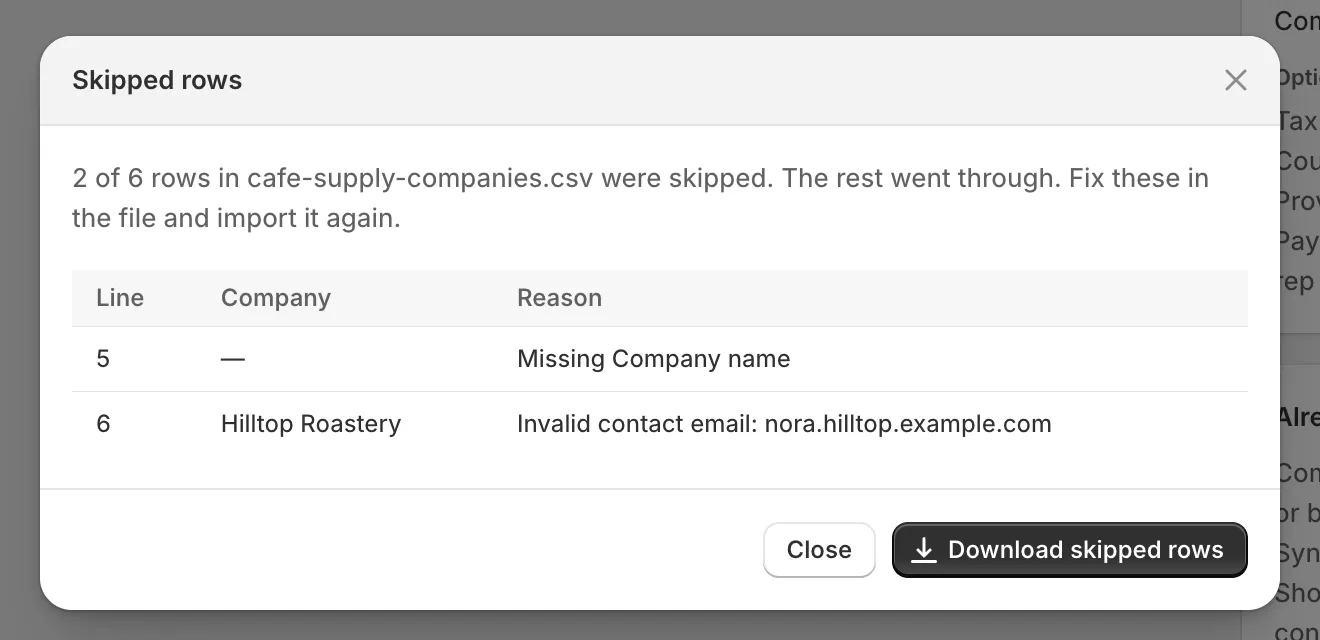
スキップされた行をダウンロードして修正し、そのファイルを再度インポートします。
インポートがFailedと表示された場合は、ファイルの最後に達する前に停止しました。ファイルをもう一度インポートしてください。すでに処理された行は、重複して追加されず、更新されます。再び失敗する場合は、サポートにお問い合わせください。
次のステップ
Section titled “次のステップ”- 会社を管理する — インポートした会社に、営業担当を設定し、メモを残します。
- Shopifyから会社を同期する — Shopifyにすでにある会社を取り込みます。
- 会社 — 一覧の検索、絞り込み、エクスポートを行います。