
承認されるまでチェックアウトをブロックする
承認されたバイヤー以外が、チェックアウトで注文を完了できないようにします。
Block checkout while pendingは、承認されていない訪問者が支払いをできないようにします。チェックはShopify自身のチェックアウト内で実行されるため、非表示の価格やストアのロックをすり抜けた場合でも有効です。アプリの埋め込みがなくても機能します。
チェックアウトできる人
Section titled “チェックアウトできる人”| バイヤー | チェックアウト時 |
|---|---|
| ログイン済みで、Shopifyの会社として購入している | チェックアウトできる |
| ログイン済みで、ShopifyでB2B approvedがオン | チェックアウトできる |
| ログイン済みだが、まだ承認されていない(申請の有無を問わない) | ブロックされる |
| ゲスト | ブロックされる |
Sami B2B Onboardingは、申請を承認すると、その顧客のB2B approvedをオンにします。保留にした会社は、このスイッチのオンとオフに関係なく、チェックアウトでブロックされます。会社を保留にする、またはB2Bから削除するを参照してください。
チェックアウトのブロックをオンにする
Section titled “チェックアウトのブロックをオンにする”-
Accessを開く
Section titled “Accessを開く”アプリでSettingsをクリックします。最初にAccessが開きます。別のセクションが開いた場合は、設定メニューのAccessをクリックします。
-
表示範囲を選ぶ
Section titled “表示範囲を選ぶ”Storefront visibilityの下で、Who can browse, who can buyをPublic catalog, private purchasingまたはPrivate wholesale storeに設定します。
Public catalog, public purchasingは、誰でも購入できる設定です。スイッチの設定に関係なくチェックアウトのブロックはオフになり、スイッチは非表示になります。
-
スイッチをオンにする
Section titled “スイッチをオンにする”Prices and checkoutの下で、Block checkout while pendingをオンにします。その下にバッジが表示されます。
- Enforced at checkout: ブロックが機能しています。その下の注記には、承認された会社に属するバイヤーと、アプリが承認した顧客は、決してブロックされないと記載されています。
- Not enforced: チェックアウトルールがストアにまだインストールされていません。バッジにNot enforcedと表示される場合を参照してください。
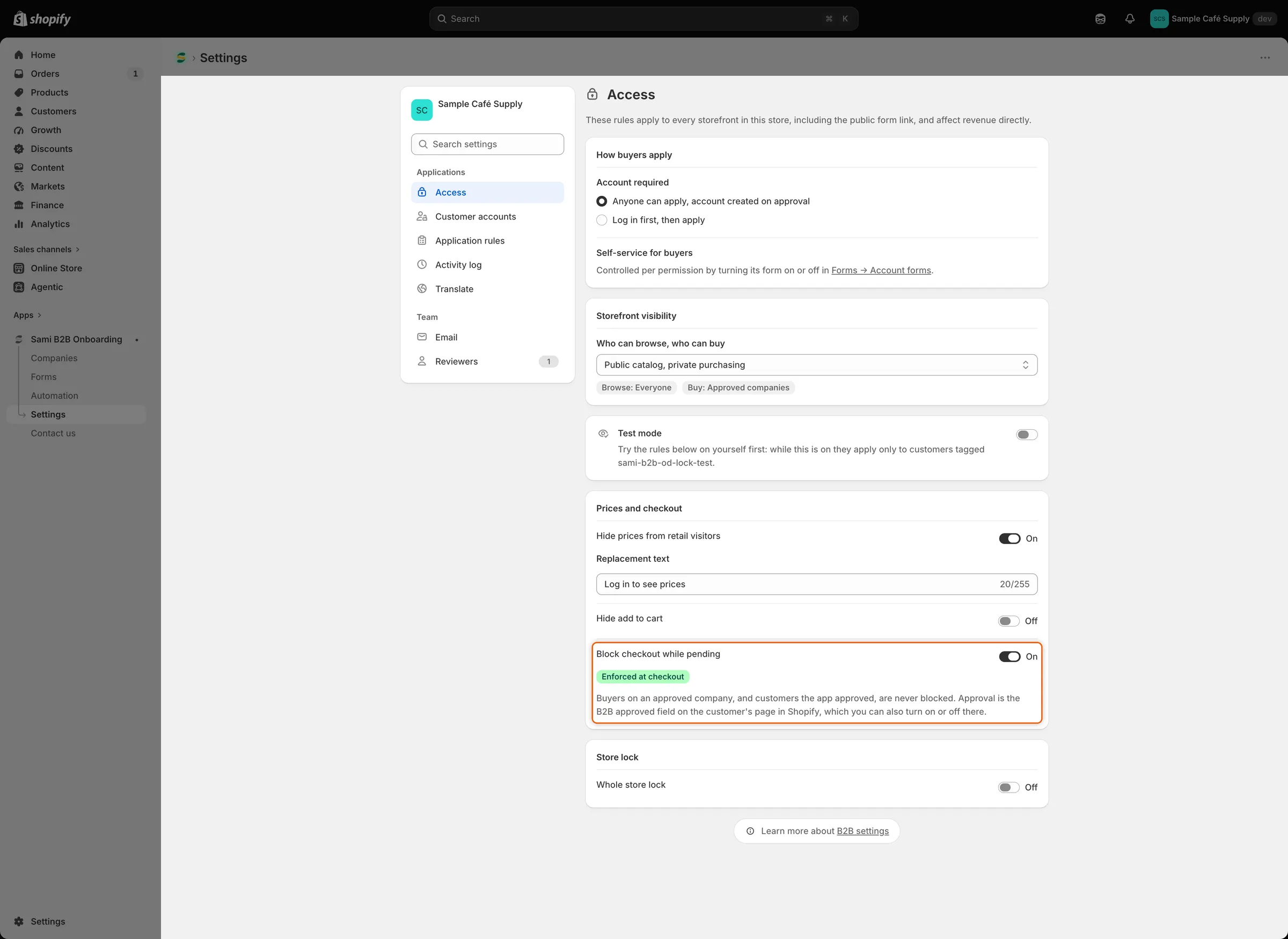
Enforced at checkoutバッジは、承認されていないバイヤーに対してShopifyがチェックアウトをブロックしていることを示します。
-
保存バーのSaveをクリックします。Settings savedと表示されます。
バイヤーに表示される内容
Section titled “バイヤーに表示される内容”承認されていないバイヤーも、商品をカートに追加し、カートを開くことはできます。チェックアウトに進むと、Shopifyが次のメッセージを表示し、注文を完了できません。
Your wholesale account is still being reviewed. You can’t complete checkout yet.
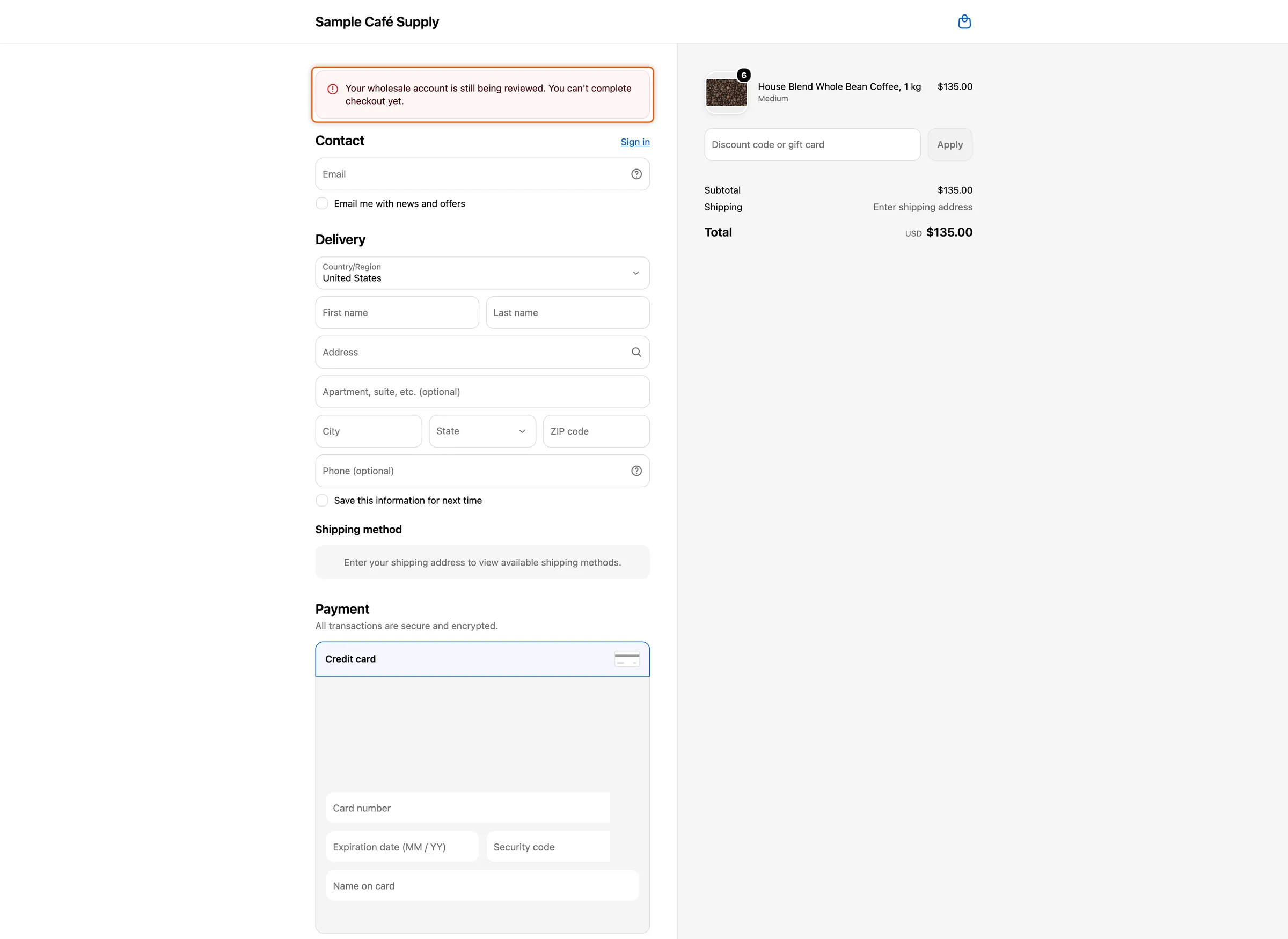
承認されていないバイヤーには、チェックアウトでメッセージが表示され、注文できません。
メッセージを変更または翻訳する
Section titled “メッセージを変更または翻訳する”-
Translateを開く
Section titled “Translateを開く”Settings › Translateに移動します。
- 英語のメッセージを変更するには、デフォルト言語の横のEditをクリックします。
- 翻訳するには、言語の横のTranslateをクリックします。言語が一覧にない場合は、先にAdd languageをクリックします。
-
メッセージを編集する
Section titled “メッセージを編集する”左側の一覧のStorefrontの下で、Storefront messagesをクリックします。Checkoutカードで、Checkout blockedを変更します。
-
保存バーのSaveをクリックします。
バイヤーには、チェックアウトの言語でメッセージが表示されます。翻訳していない言語では、英語のメッセージが表示されます。
顧客を手動で承認する
Section titled “顧客を手動で承認する”申請を承認すると、そのバイヤーのB2B approvedがオンになります。すでに取引のある卸売顧客など、申請なしで顧客がチェックアウトできるようにするには、自分でオンにします。
B2B approvedは、アプリが最初の申請を承認した後にのみ、顧客ページに表示されます。Shopifyで会社の連絡先になっている顧客には必要ありません。その会社として購入する場合は、チェックアウトできます。
-
Shopify管理画面で顧客に移動し、顧客をクリックします。
-
B2B approvedをオンにする
Section titled “B2B approvedをオンにする”顧客のメタフィールドカードで、すべてのメタフィールドを表示をクリックします。顧客メタフィールドページで、B2B approvedを見つけ、Trueに設定して保存をクリックします。B2B approvedをピン留めしている場合は、カードから直接設定することもできます。
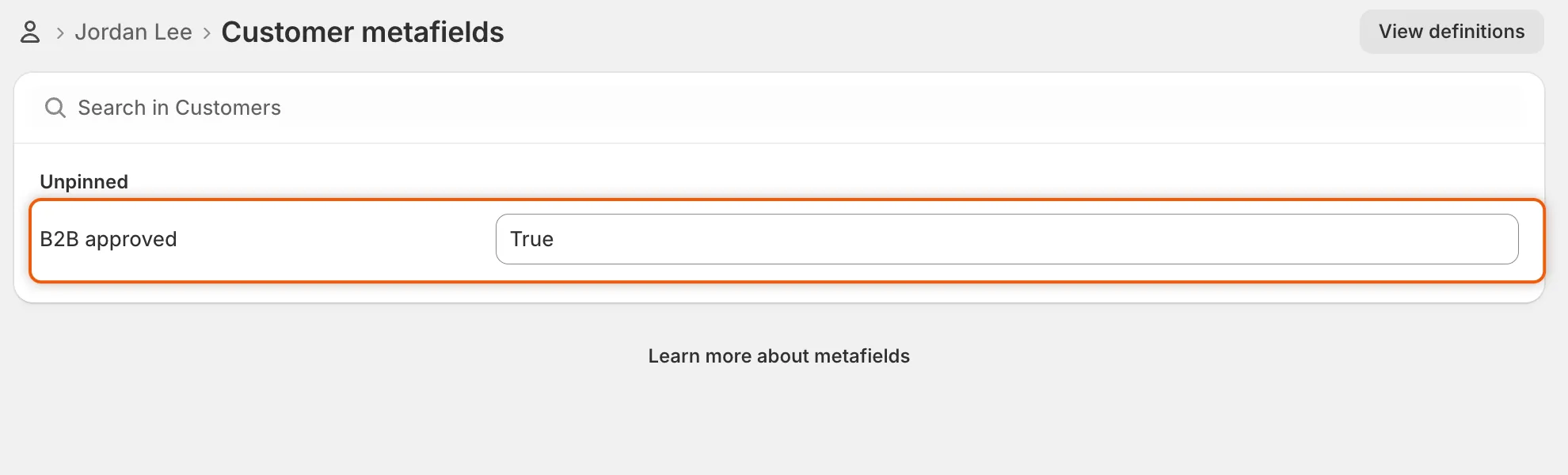
B2B approvedをTrueに設定すると、申請なしで顧客がチェックアウトできるようになります。
顧客は、ログインしていれば、チェックアウト、価格の表示、ストアのロックの通過ができるようになります。それを取り消すには、B2B approvedをfalseに設定して保存します。
バッジにNot enforcedと表示される場合
Section titled “バッジにNot enforcedと表示される場合”アプリは、チェックアウトルールをストアに自動でインストールします。インストールされるまでの間、AccessにはNot enforcedと、“The checkout rule isn’t installed in this store yet.“という注記が表示されます。後でもう一度Accessを開いて確認してください。それでもバッジにNot enforcedと表示される場合は、サポートに連絡してください。
- ゲストの状態にするため、プライベートブラウザウィンドウでストアを開きます。
- 商品をカートに追加し、Check outをクリックします。メッセージが表示され、支払いはできません。
- 承認されたバイヤーとしてログインし、もう一度チェックアウトします。チェックアウトは通常どおり機能します。
Hide add to cartまたはストアのロックがオンの場合、ゲストはストアのページから商品を追加できないため、チェックアウトするものがありません。ストアがすでに注文を受け付けている場合は、代わりにテストモードでテストしてください。ブロックされるのは、タグを付けた自分のアカウントだけで、試している間は他のルールをオフにできます。アクセスルールをテストするを参照してください。
次のステップ
Section titled “次のステップ”- 申請を承認する — バイヤーを承認すると、チェックアウトできるようになります。
- アクセスルールをテストする — まず自分のアカウントでブロックを試します。
- 価格とカートに追加を非表示にする — 訪問者がまだ購入できないものも非表示にします。
- 翻訳 — チェックアウトのメッセージと、その他のバイヤー向けの文言を翻訳します。