
クイックスタート
アプリを設定し、テスト申請を承認します。アプリを開いてから、購入者がチェックアウトできるようになるまでの手順です。
このガイドでは、Sami B2B Onboardingを設定し、1件のテスト申請を最後まで実行します。アプリの埋め込みをオンにし、用意されているフォームを確認し、購入できる対象を選択してから、テスト購入者として申請し、ご自身で承認します。最終的に、テスト購入者はShopifyに企業を持ち、受信トレイに承認メールが届き、ストアでチェックアウトできるようになります。
設定して最初の申請を承認する
Section titled “設定して最初の申請を承認する”-
アプリを開く
Section titled “アプリを開く”Shopify管理画面でAppsをクリックし、Sami B2B Onboardingをクリックします。
アプリはHomeで開きます。検索ボックスと、3つのセットアップカード(Turn on the app embed、Publish a registration form、Decide who can browse and buy)が表示されます。Shopifyのサイドバーのアプリメニューには、Companies、Forms、Automation、Settings、Contact usがあります。
-
アプリの埋め込みをオンにする
Section titled “アプリの埋め込みをオンにする”アプリの埋め込みにより、申請フォームとアクセスルールがストアフロントに表示されます。
- Turn on the app embedカードで、Activate embedをクリックします。Shopifyのテーマエディタが新しいタブで開きます。Sami B2B Onboardingのアプリの埋め込みは、すでにオンになっています。
- テーマエディタでSaveをクリックし、そのタブを閉じます。
アプリに戻ると、カードにDoneと表示されます。Recent activityカードのApp embedはOnになります。
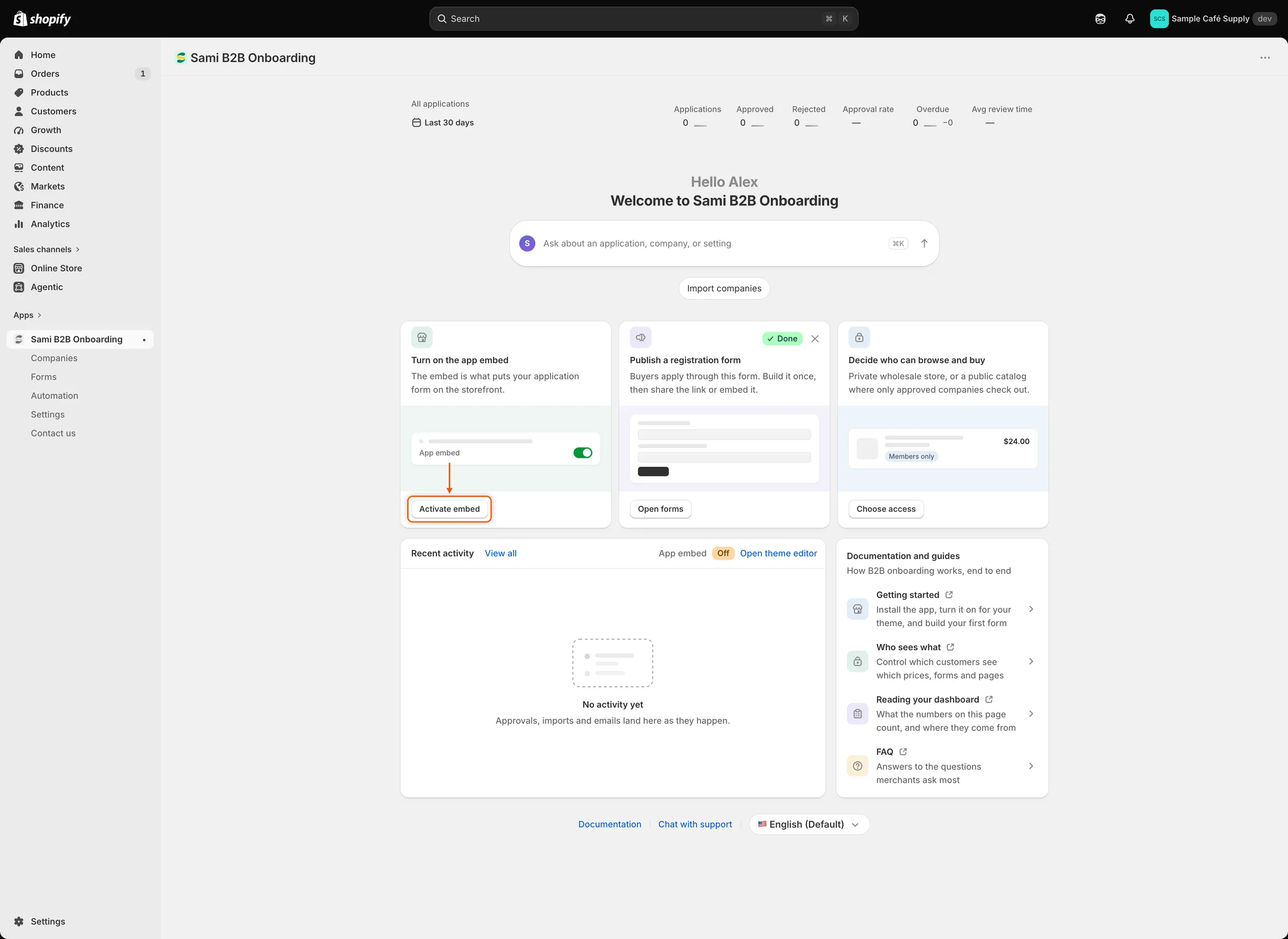
Activate embedをクリックすると、アプリの埋め込みがすでにオンになった状態でテーマエディタが開きます。
-
申請フォームを確認する
Section titled “申請フォームを確認する”Publish a registration formカードでOpen formsをクリックします。アプリメニューのFormsをクリックしても開けます。
Application formsの下に、ActiveとDefaultのバッジが付いたWholesale applicationが表示されます。このフォームは、アプリのインストール時に作成されたもので、すでに公開されています。アプリは、このフォームを表示するページもストアに作成しています。ページのアドレスはフォーム名の下に表示され、通常は
/pages/wholesale-applicationです。フォームでは、会社、担当者、配送先住所、請求先住所を入力します。回答はすでにShopifyの顧客と企業に対応付けられているため、このテストでは何も変更する必要はありません。
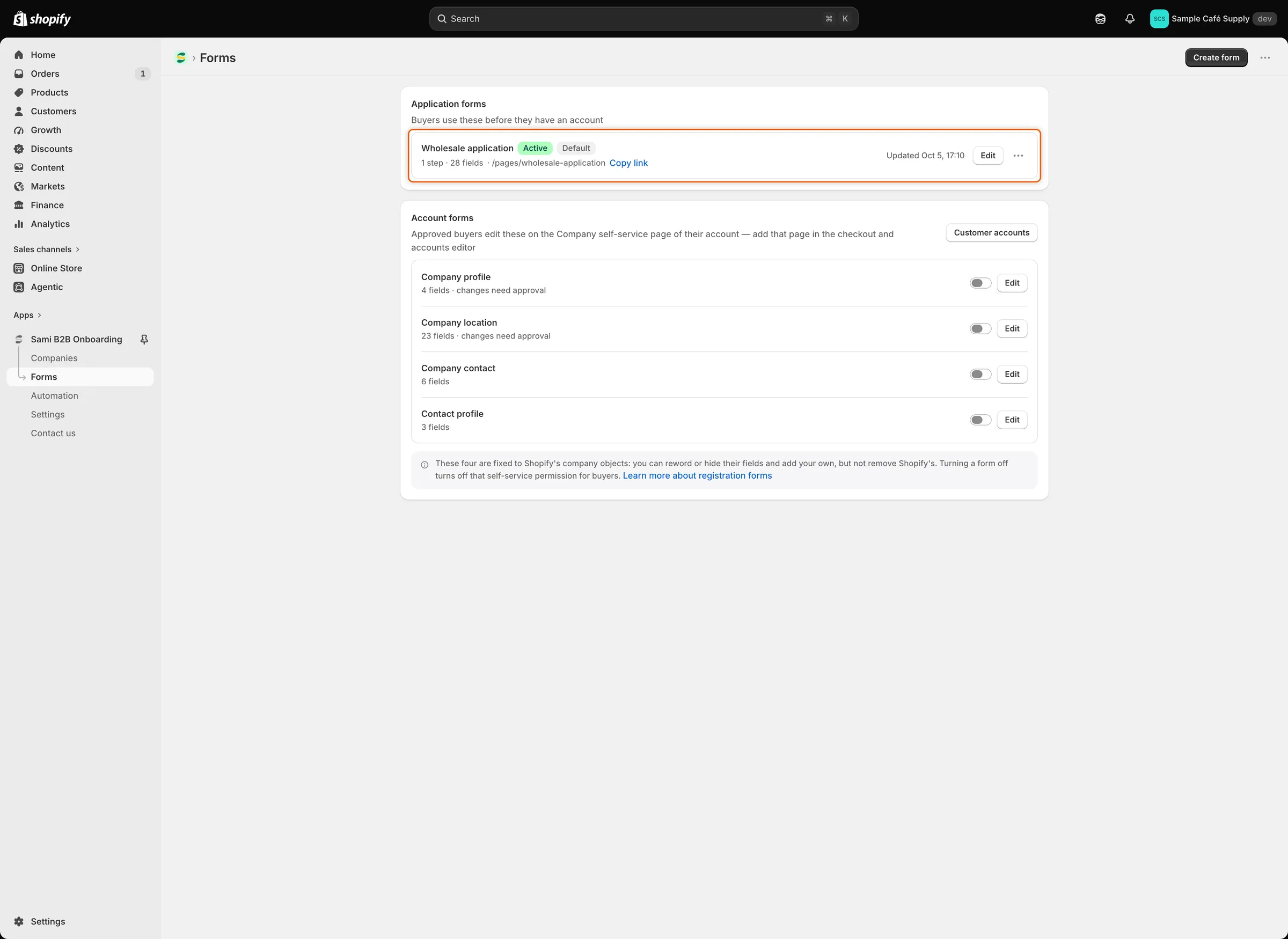
Wholesale applicationフォームはすでに公開されており、ページのアドレスが名前の下に表示されています。
-
閲覧と購入ができる対象を選択する
Section titled “閲覧と購入ができる対象を選択する”Homeに戻ります。Decide who can browse and buyカードで、Choose accessをクリックします。Settings › Accessが開きます。
Storefront visibilityの下で、Who can browse, who can buyはPublic catalog, private purchasingに設定されています。つまり、誰でも閲覧でき、購入できるのは承認済みの企業のみです。このガイドでは、この設定のままにします。3つのオプションは次のとおりです。
オプション 閲覧 購入 Private wholesale store 承認済みの企業 承認済みの企業 Public catalog, private purchasing 全員 承認済みの企業 Public catalog, public purchasing 全員 全員 - Prices and checkoutの下で、Hide prices from retail visitorsをオンにします。Block checkout while pendingはすでにオンです。オンのままにします。
- 保存バーのSaveをクリックします。
保存バーは、設定を変更した後にのみ表示されます。保存するまで、チェックアウトのブロックを含め、ストアフロントには何も反映されません。保存すると、HomeのセットアップカードにDoneと表示されます。
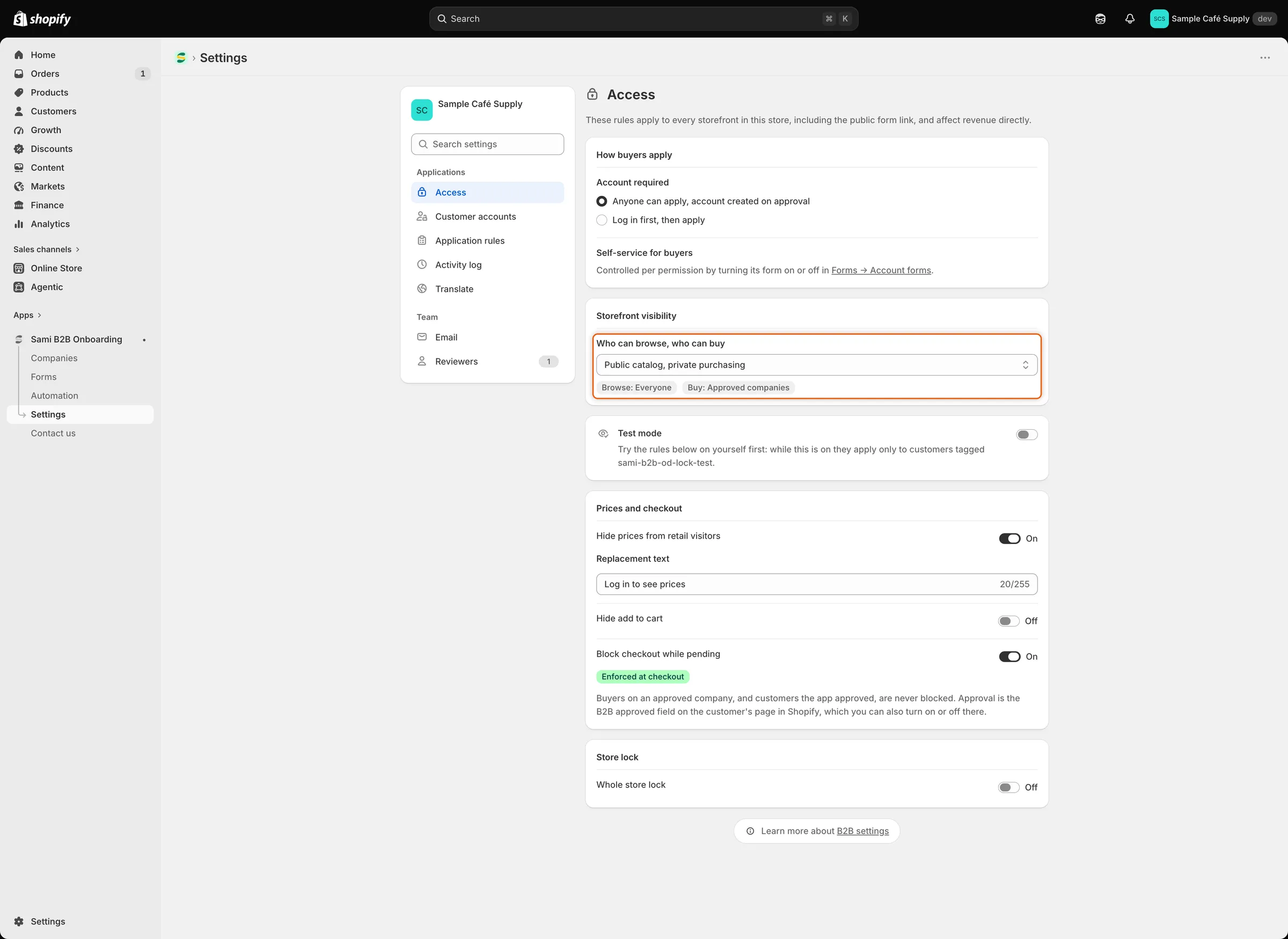
ドロップダウンの下のバッジに、誰が閲覧でき、誰が購入できるかがまとめて表示されます。
-
テスト申請を送信する
Section titled “テスト申請を送信する”- Formsに移動し、Wholesale applicationの横のCopy linkをクリックします。
- プライベートブラウザウィンドウを開き、顧客としてストアにログインしていない状態にします。リンクを貼り付けます。ストアにパスワードページがある場合は、先にストアのパスワードを入力します。
- フォームが「Apply for a wholesale account」という見出しで開きます。次のように入力します。
- Company name: Acme Supply Co.
- Tax registration ID: 12-3456789
- First name: Jordan、Last name: Lee
- Email: 開くことのできるメールアドレス
- Shipping addressの下:Address line 1 123 Main Street、City Springfield、ZIP code 62701、Country United States、State Illinois。住所のラベルは国に応じて変わるため、United Statesを選択するとZIP codeとStateになります。
- Billing addressの下で、Same as shipping addressにチェックを入れます。
- Submit applicationをクリックします。
フォームがThank youメッセージに切り替わります。購入者の受信トレイにWe got your applicationが届き、アプリからあなたに**New B2B application from Acme Supply Co.**というメールが届きます。
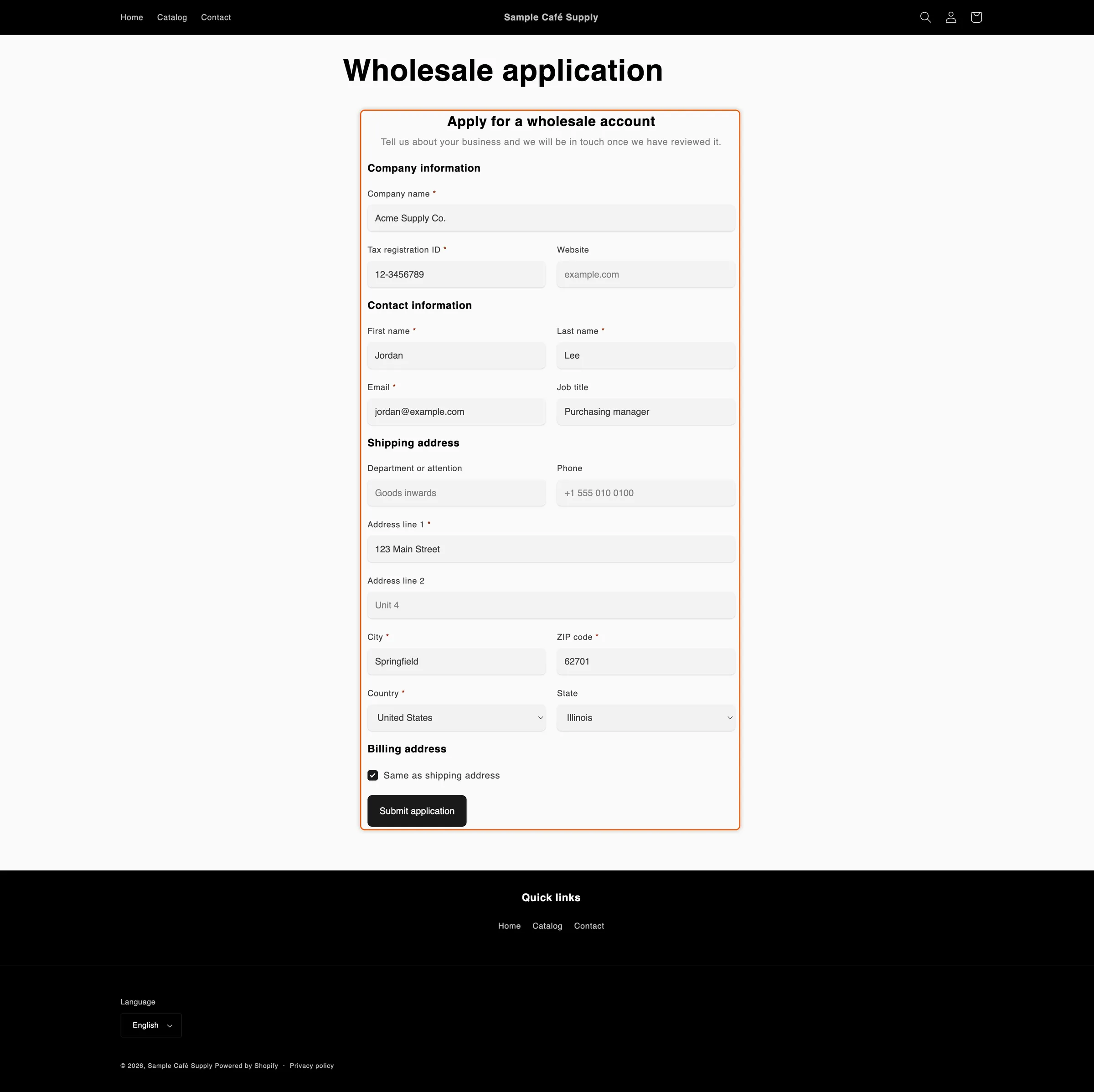
入力済みで送信できる状態のテスト申請です。
-
申請を承認する
Section titled “申請を承認する”- アプリでCompaniesをクリックします。Applicationsリストに、Pendingステータスの**Acme Supply Co.**が表示されます。先に回答を確認するには、企業名をクリックして申請の全内容を開き、その後リストに戻ります。
- 行の右端にある**…**(More actions)をクリックし、Approveをクリックします。
- **Approve Acme Supply Co.**ダイアログが開きます。Apply a presetで、承認プリセットがあれば選択します。プリセットには、企業に適用されるカタログや支払い条件などの条件が含まれます。まだない場合は、No presetのままにします。
- Approve applicationをクリックします。
ステータスがApprovedに変わります。
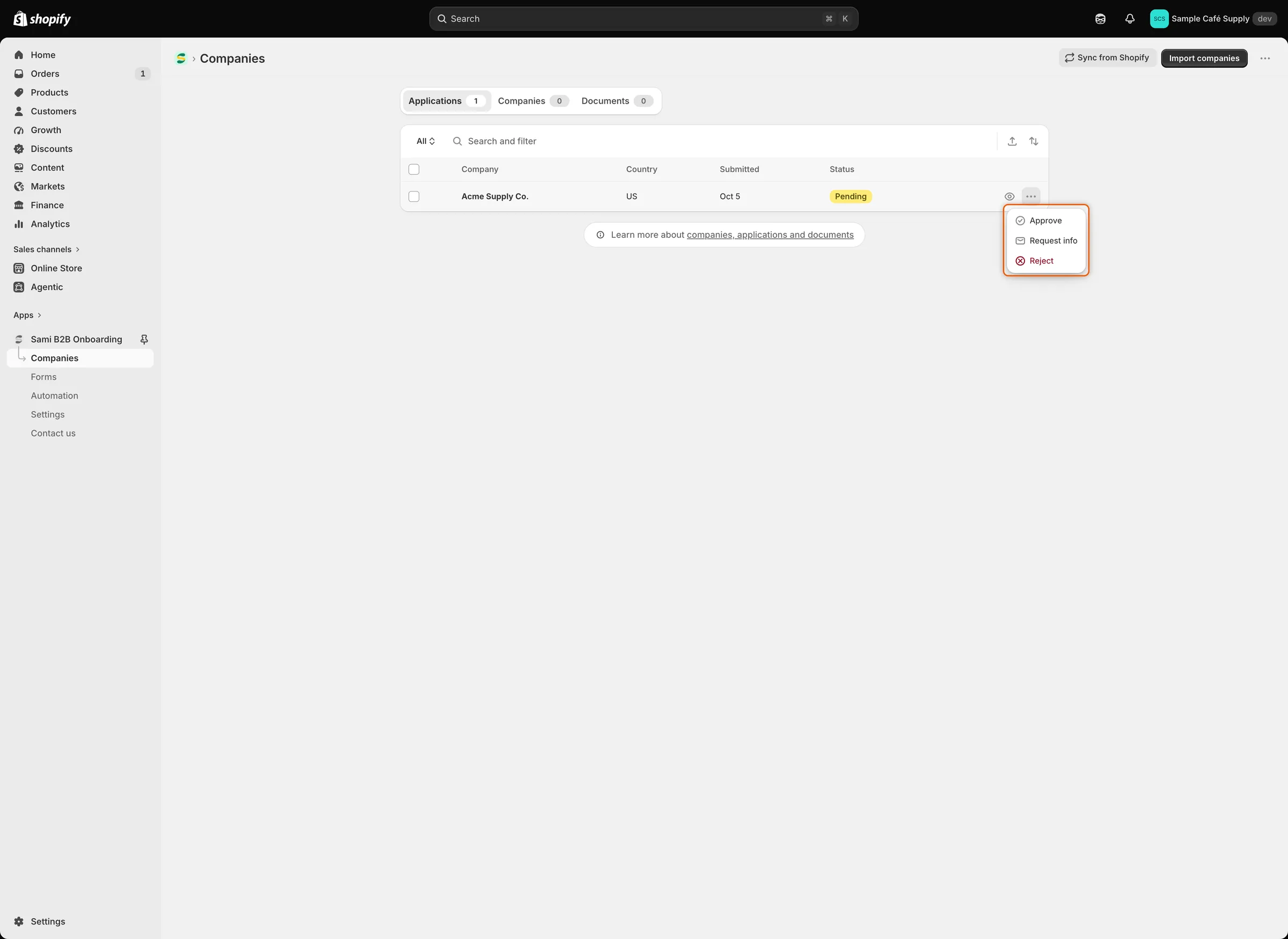
各行の…メニューに3つの決定が用意されているため、リストを離れずに承認できます。
-
結果を確認する
Section titled “結果を確認する”承認してしばらくすると、3か所で結果を確認できます。
- Shopifyで。Shopify管理画面のCustomers › Companiesに移動します。**Acme Supply Co.が表示されています。開くと、Customersの下にJordan Leeがおり、企業には123 Main StreetにAcme Supply Co.**という名前のロケーションがあります。Jordan Leeの顧客ページでは、B2B approvedが設定されています。
- 受信トレイで。購入者に、Start shopping wholesaleボタンが付いたYour business account is liveが届きます。
- ストアフロントで。プライベートウィンドウで、購入者のメールアドレスを使ってストアのカスタマーアカウントにログインします。Shopifyのカスタマーアカウントでは、購入者にワンタイムのログインコードがメールで届きます。ログインすると、購入者には価格が表示され、チェックアウトできます。ログインしていない訪問者は閲覧できますが、価格の代わりにLog in to see pricesと表示され、チェックアウトではアカウントが審査中であるというメッセージで停止します。Test modeをオンにした場合、これらの制限はテスト用のタグが付いた顧客にのみ適用されます。
HomeのRecent activityには、承認や送信されたメールなど、**Acme Supply Co.**に関する最新のイベントが表示されます。履歴全体を確認するには、Settings › Activity logを開きます。
ご利用のShopifyプランにB2Bが含まれていない場合、Shopifyは企業を作成しません。顧客は作成され、B2B approvedが設定されますが、企業はアプリのCompaniesリストにのみ残ります。
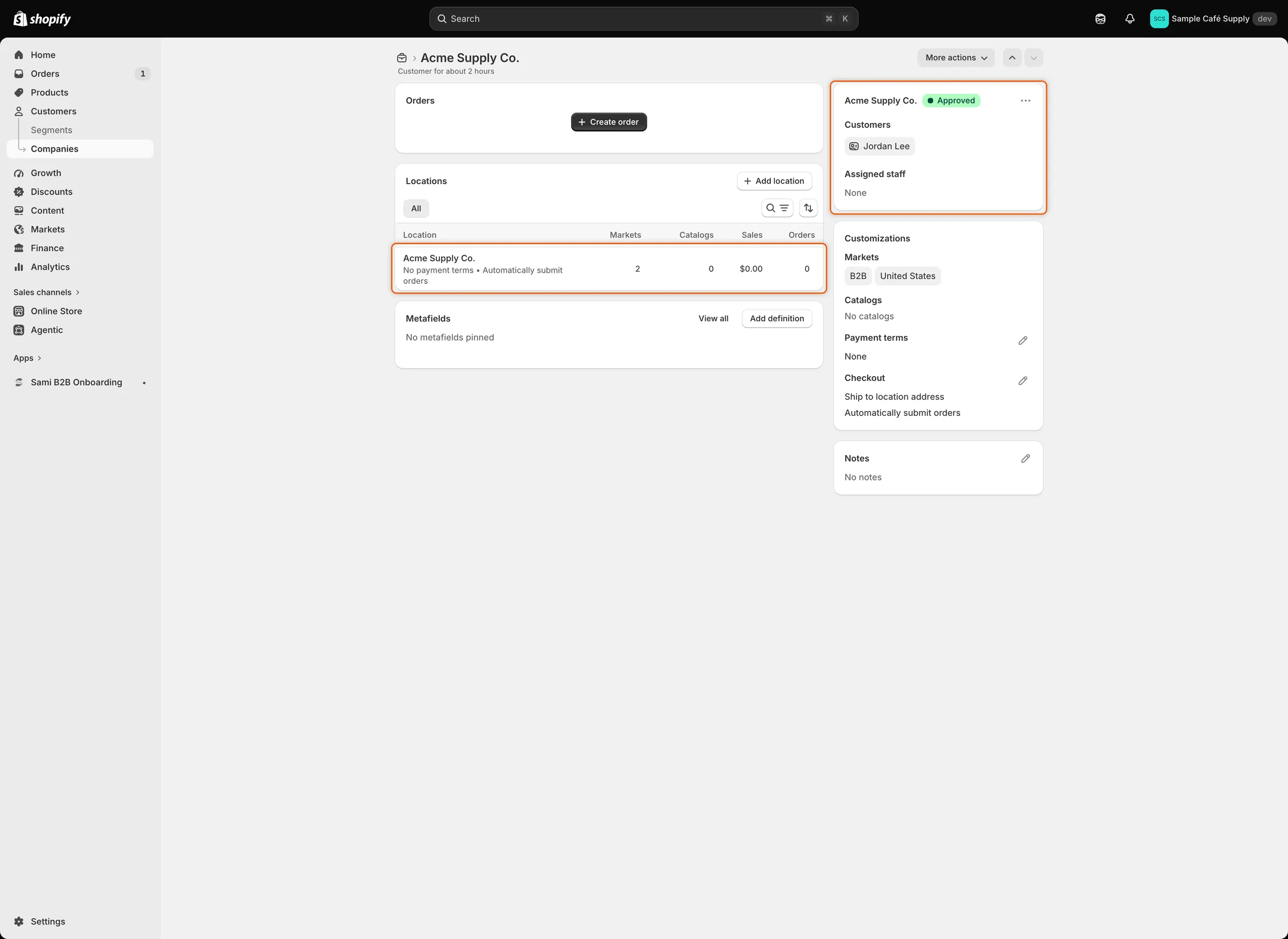
承認によってShopifyに企業が作成され、Customersの下に購入者、企業のロケーションが表示されます。
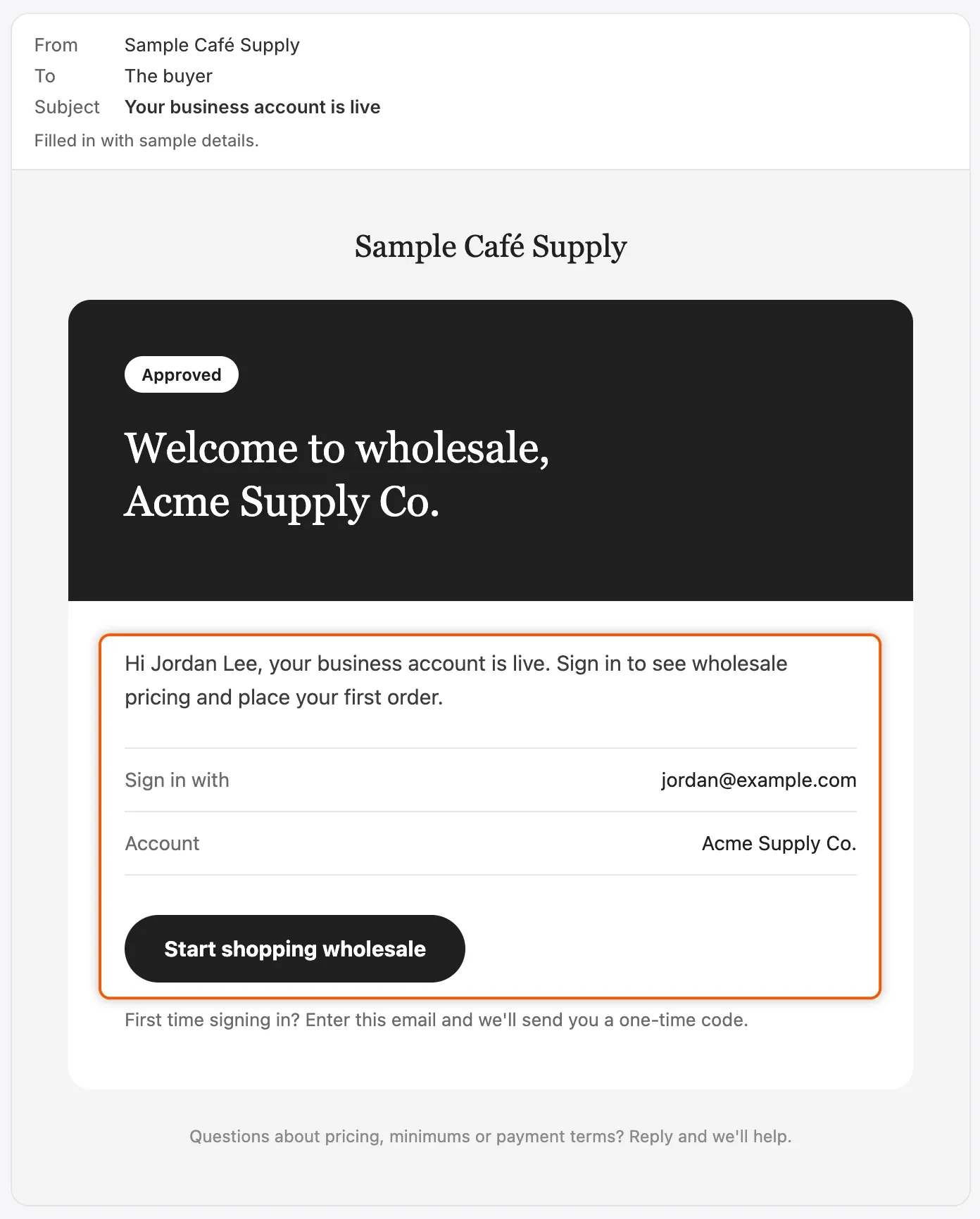
購入者に、アカウントが有効になったことと、ログイン方法が伝わります。