
既存のShopify顧客
バイヤーのメールアドレスがすでにShopifyの顧客に登録されている場合に承認で何を行うかを選択し、フォームが承認するすべての顧客にタグを追加します。
卸売バイヤーの多くは、すでに小売の顧客としてストアで買い物をしています。申請を承認すると、Sami B2B Onboardingは2人目の顧客を作成する代わりに、メールアドレスでその顧客を見つけます。各フォームのShopifyパネルで、承認時にその顧客の情報を保持するか回答で置き換えるか、また顧客にどのタグを追加するかを設定します。
アプリが顧客を検索するタイミング
Section titled “アプリが顧客を検索するタイミング”バイヤーが送信した時点では、Shopifyには何も書き込まれません。アプリが顧客を書き込むのは、申請が承認されたときです。チームのメンバーによる承認、ルールによる承認、Shopify Flowのワークフローによる承認のいずれの場合も同様です。Add buyerで、すでにある会社にバイヤーを追加したときも同じです。
そのとき、アプリは次の処理を行います。
- 申請と同じメールアドレスのShopify顧客を検索します。大文字と小文字は区別されませんが、アドレス全体が一致する必要があります。
- 該当する顧客がいない場合は、マッピングされた回答から顧客を作成します。
- 該当する顧客がいる場合は、If the customer already existsの設定を適用します。
- どちらの場合も、顧客を承認済みとしてマークします。B2B approvedメタフィールドがオンになり、
b2b-approvedタグが追加されます。
申請時に顧客アカウントにログインしていたバイヤーは、すでにそのアカウントにリンクされています。承認すると、その顧客が使用されて承認済みとしてマークされますが、この設定にかかわらず、顧客の情報はそのままで、ほかのタグも追加されません。
既存の顧客に対する処理を選択する
Section titled “既存の顧客に対する処理を選択する”-
Shopifyパネルを開く
Section titled “Shopifyパネルを開く”Formsに移動し、フォームの横にあるEditをクリックします。左側のレールでIntegrationsをクリックします。Connected appsの下にあるShopify行のManageをクリックします。
Shopifyパネルが開きます。最初のセクションであるCustomerには、顧客に入力される回答の一覧と、その下に2つの設定が表示されます。
-
オプションを選択する
Section titled “オプションを選択する”If the customer already existsで、下の表のオプションのいずれかを選択します。
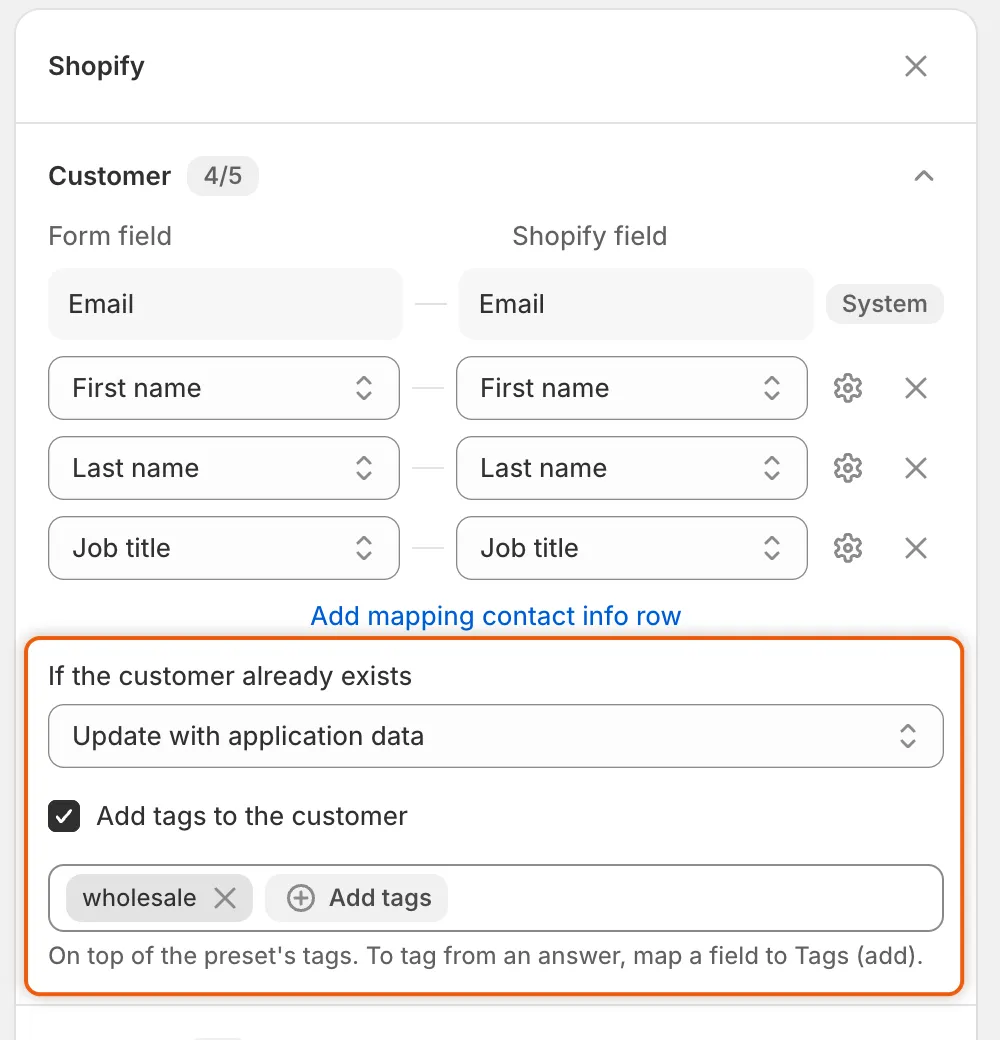
Customerの行の下にあるこの2つの設定で、承認時にShopifyの顧客に対して行う処理が決まります。
-
保存バーのSaveをクリックします。Form savedと表示されます。
| オプション | すでに存在する顧客に対して承認で行われる処理 |
|---|---|
| Keep existing customer data(デフォルト) | 申請を顧客にリンクし、顧客の名前、電話番号、タグ、メタフィールドなどは何も変更しません。プリセットやこのパネルのタグも含め、タグは追加されません。承認済みフラグとb2b-approvedタグのみが追加されます。 |
| Update with application data | マッピングされた名、姓、電話番号、顧客メタフィールドを、顧客の既存の情報に上書きします。承認プリセットのタグ、このパネルのタグ、回答から得られるタグを追加し、顧客がすでに持っていたタグは保持します。メールアドレスは変更されません。 |
新規の顧客には、マッピングされた情報とすべてのタグが常に追加されます。
形式などの理由でShopifyが電話番号のみを拒否した場合、アプリは電話番号なしで顧客を保存します。電話番号は申請に残ります。
このフォームが承認するすべての顧客にタグを追加する
Section titled “このフォームが承認するすべての顧客にタグを追加する”-
タグをオンにする
Section titled “タグをオンにする”ShopifyパネルのCustomerセクションで、Add tags to the customerにチェックを入れます。タグのボックスが表示されます。
-
タグを入力する
Section titled “タグを入力する”タグを入力して、
Enterまたは,を押します。ボックスには、ストアの顧客がすでに持っているタグが候補として表示されます。その下の注記には**On top of the preset’s tags. To tag from an answer, map a field to Tags (add).**と表示されます。 -
保存バーのSaveをクリックします。
タグは、このフォームが承認するすべての新規顧客に追加されます。既存の顧客に追加されるのは、Update with application dataを選択した場合のみです。バイヤーの回答に応じてタグを付けるには、フィールドを**Tags (add)**にマッピングするか、選択肢ごとに顧客タグを設定します。回答をShopifyにマッピングするを参照してください。
別の請求先住所
Section titled “別の請求先住所”同じパネルのCompany locationセクションには、Separate billing addressボックスがあります。会社の最初のロケーションに専用の請求先住所を持たせるかどうかを設定します。
- オフ:請求先住所は配送先住所と同じになります。マッピングの一覧には、配送先のフィールドのみが表示されます。
- オン:**Billing ·**フィールドが一覧に追加され、フォームの請求先に関する質問をマッピングできます。
請求先のフィールドがいずれかマッピングされている間は、ボックスにチェックが入ったままになり、解除できません。
Shopifyパネルのその他の内容
Section titled “Shopifyパネルのその他の内容”| セクション | 内容 |
|---|---|
| Customer | 顧客のメールアドレス、名前、電話番号、役職、タグに入力される回答と、このページで説明している2つの設定。 |
| Company | 会社の名前、外部ID、メモ、タグに入力される回答。 |
| Company location | ロケーションの配送先住所と請求先住所に入力される回答。 |
| Metafields | 独自の顧客メタフィールドまたは会社メタフィールドに保存される回答。 |
下部の注記には、そのほかの設定の取得元が表示されます。Activation email: Settings → Email. Catalog, payment terms and role: the preset chosen at approval.承認メールであるAccount approvedは、フォームビルダーのEmailセクションで編集します。メールテンプレートを編集するを参照してください。マッピングの設定方法については、回答をShopifyにマッピングするを参照してください。
結果を確認する
Section titled “結果を確認する”承認後、Companies › Applicationsで申請を開きます。TimelineのShopify customerエントリをクリックすると、結果が表示されます。
| 結果 | 意味 |
|---|---|
| Created Shopify customer | このメールアドレスの顧客がいなかったため、アプリが顧客を作成しました。 |
| Matched an existing Shopify customer and kept its data | Keep existing customer dataにより、既存の顧客にリンクされました。 |
| Updated the existing Shopify customer with the application data | Update with application dataにより、顧客の情報が回答で上書きされました。 |
| Shopify didn’t create the customer、またはShopify didn’t update the customerの後にShopifyからの理由が表示される | Shopifyが変更を拒否しました。理由に、どの情報が受け入れられなかったかが示されます。 |
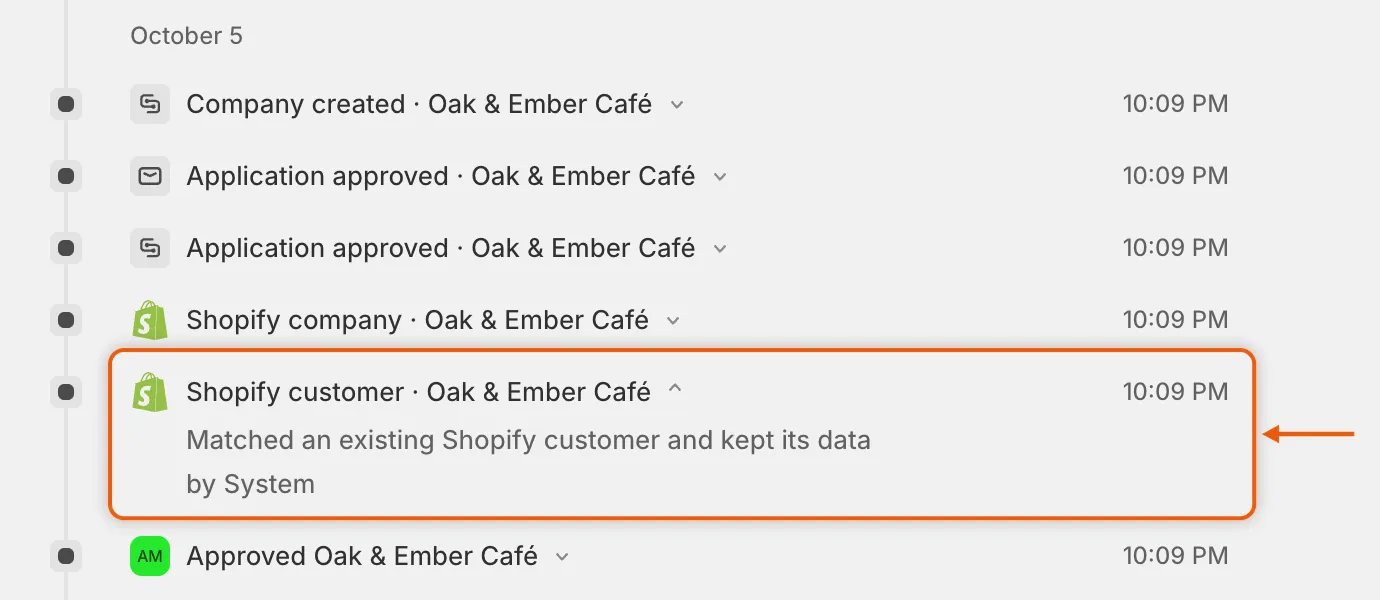
Shopify customerエントリで、アプリが顧客を作成、保持、更新のどれを行ったかを確認できます。
Shopify管理画面で顧客に移動し、バイヤーを開きます。B2B approvedメタフィールドがオンになり、b2b-approvedタグが付いています。
次のステップ
Section titled “次のステップ”- 回答をShopifyにマッピングする — どの回答を顧客、会社、そのロケーションに入力するかを選択します。
- 承認プリセット — 承認で付与されるタグ、カタログ、条件を設定します。
- 申請を承認する — 承認で行われるすべての処理を、手順ごとに確認します。
- 承認されるまでチェックアウトをブロックする — 承認済みフラグによって、バイヤーがチェックアウトできるようになる仕組みを確認します。