
複数の申請をまとめて判定する
リストから複数の申請をまとめて承認または拒否し、拒否された申請を再試行し、申請をCSVにエクスポートします。
複数の申請に同じ判定が必要な場合は、リストでチェックを入れて、まとめて判定できます。Sami B2B Onboardingは申請を1件ずつ順に送信し、処理されなかった申請とその理由を表示します。
申請を選択する
Section titled “申請を選択する”-
リストを開く
Section titled “リストを開く”Shopify管理画面でSami B2B Onboardingを開き、アプリメニューのCompaniesをクリックします。Applicationsタブが開きます。必要に応じて、ビューの選択、検索、フィルターでリストを先に絞り込みます。
-
行にチェックを入れる
Section titled “行にチェックを入れる”対象の行の先頭にあるチェックボックスにチェックを入れます。ヘッダー行が選択バーに変わり、3 selected、Approve、Request info、Export selectedとRejectを含む**…**メニューが表示されます。チェックを入れた行には色が付きます。
-
選択を調整する
Section titled “選択を調整する”3 selectedをクリックすると、Select all 25 on pageまたはUnselect allを選択できます。ヘッダーのチェックボックスで、ページ内のすべての行のチェックを入れたり外したりできます。
選択の対象は、表示しているページの行です。画面が狭い場合は、選択バーはヘッダー行の代わりに、検索バーの下に表示されます。
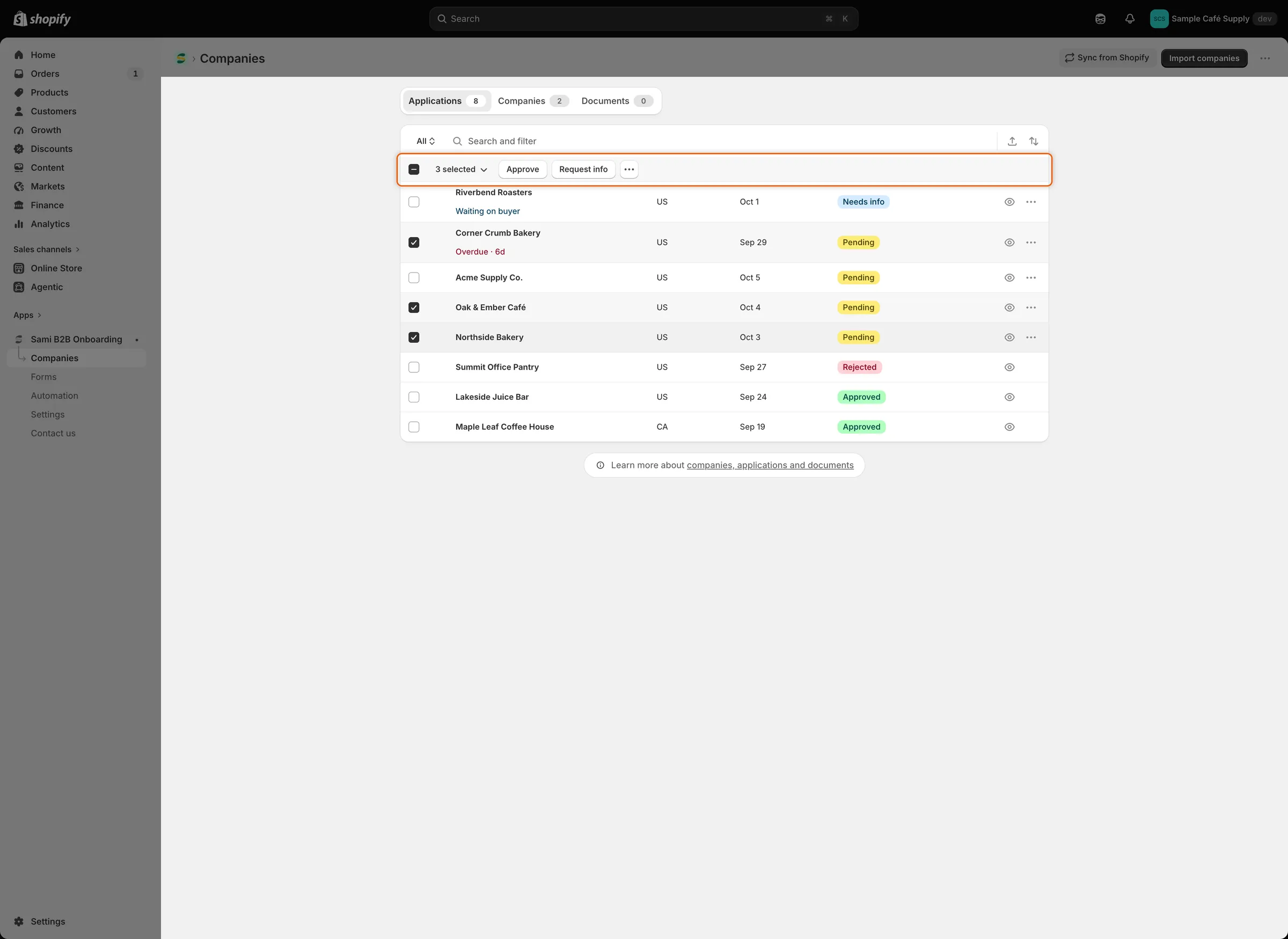
行にチェックを入れると、ヘッダーが、選択全体に対する操作のバーに変わります。
1つのプリセットで複数の申請を承認する
Section titled “1つのプリセットで複数の申請を承認する”-
ダイアログを開く
Section titled “ダイアログを開く”行にチェックを入れた状態で、選択バーのApproveをクリックします。Approve 3 applicationsダイアログに会社が一覧表示され、「Each application gets the preset you choose below. You can change any application individually afterwards.」と表示されます。
-
プリセットを選択する
Section titled “プリセットを選択する”Apply a presetには、デフォルトのプリセットがすでに選択されています。別のプリセットまたはNo presetを選択します。No presetの場合、各申請は、それぞれのApprovalカードに保存された条件があれば、それを使用します。
-
Approve 3 applicationsをクリックし、アプリが処理している間はダイアログを開いたままにします。「Approved 3 applications」と表示されて完了です。
各申請には、個別に承認した場合と同じ処理が実行されます。Shopifyの顧客と会社、条件、承認済みフラグ、Account approvedメールです。申請を承認するを参照してください。
ShopifyスタッフアカウントにCompaniesまたはCustomersの権限がない場合、Approveは無効になります。
複数の申請を拒否する
Section titled “複数の申請を拒否する”-
ダイアログを開く
Section titled “ダイアログを開く”行にチェックを入れた状態で、選択バーの**…**をクリックし、Rejectを選択します。Reject 3 applicationsダイアログが開きます。
-
一度だけ入力する
Section titled “一度だけ入力する”Reasonを選択し、Detailsを追加し、After rejectingで選択し、Email the buyer about this decisionを設定します。選択内容は、バッチ内のすべての申請に適用されます。各オプションの内容については、申請を拒否するを参照してください。
-
Reject 3 applicationsをクリックします。「Rejected 3 applications」と表示されて完了です。
Application declinedメールは、デフォルトでオフです。一括処理のダイアログでは、メールがオンかどうかを判別できないため、メールのチェックは、どちらの場合も最初からオンになっています。メールに頼る前に、フォームビルダーの各フォームのEmailセクションで、メールをオンにしてください。申請を拒否するを参照してください。
追加情報のリクエスト
Section titled “追加情報のリクエスト”Request infoは、1件の申請に対してのみ実行できます。複数の行にチェックを入れている場合は、チェックを入れた最初の行にのみ送信され、ダイアログには申請の名前が表示されません。クリックする前に1つの行のみにチェックを入れるか、行の**…**メニューを使用してください。追加情報をリクエストするを参照してください。
一部が拒否された場合
Section titled “一部が拒否された場合”アプリは申請を1件ずつ順に送信し、拒否されても残りの処理は止まりません。よくある理由は、承認前にフォームが必須とする回答が未入力であることや、スタッフアカウントにShopifyの権限がないことです。
一部が拒否された場合は、次のようになります。
- 処理された申請は保存され、その件数がメッセージで表示されます。
- ダイアログは開いたままになり、赤いバナーに、たとえば「Approved 2 of 3 applications. This one wasn’t approved:」と表示され、その後に、拒否された申請ごとに、会社名と理由の行が表示されます。
- 拒否された申請のみ、チェックが入ったままになります。
- ダイアログのボタンをもう一度クリックすると、拒否された申請のみを再試行します。たとえば、ストアオーナーが不足していた権限をShopifyアカウントに追加した後などに行います。回答が未入力の場合は、ダイアログを閉じ、各申請のページのEdit answersで入力してから、そこで承認するか、リストでもう一度チェックを入れます。
アプリの処理が終わる前にダイアログを閉じた場合は、拒否された申請が、代わりにページのバナーに表示されます。
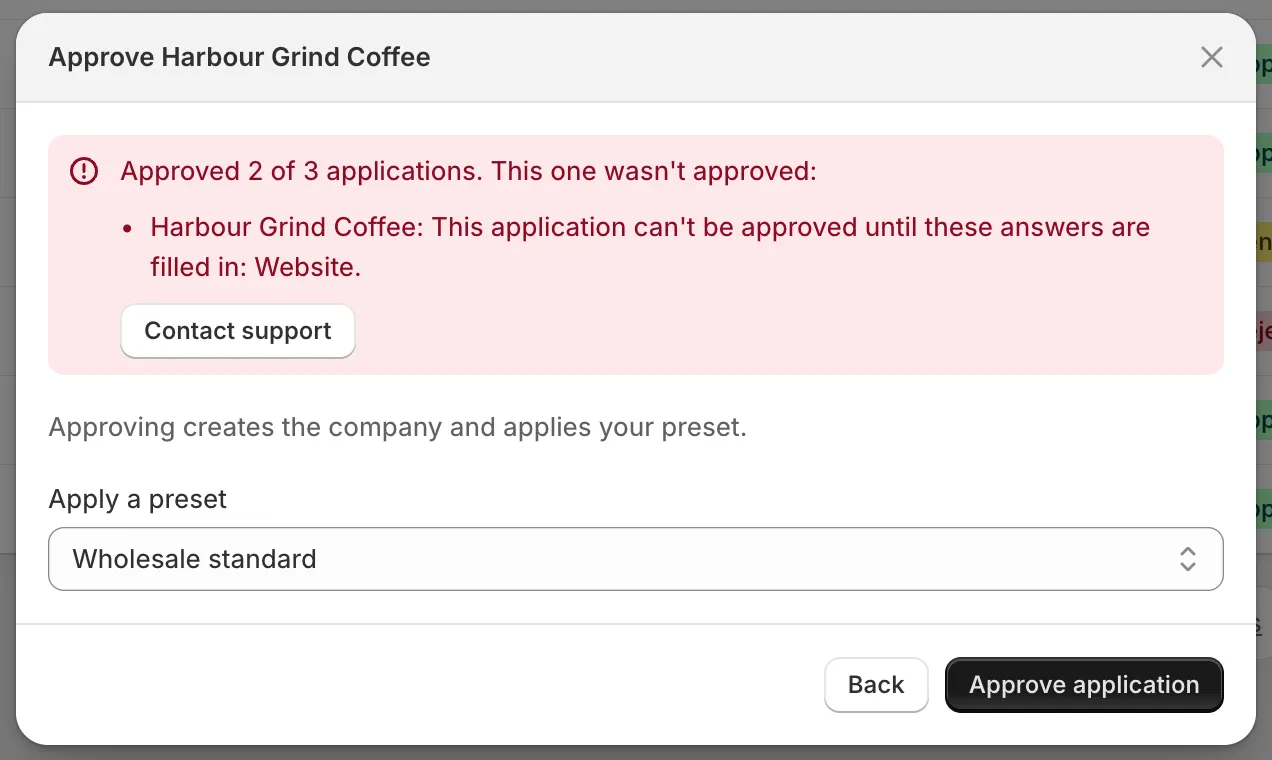
バナーには、承認されなかった各申請とその理由が表示され、再試行のために、それらの申請のみにチェックが入ったままになります。
申請をCSVにエクスポートする
Section titled “申請をCSVにエクスポートする”-
行を選択する
Section titled “行を選択する”行にチェックを入れるか、検索、フィルター、ビューの選択を行って、エクスポートする対象を絞り込みます。すべてをエクスポートすることもできます。
-
エクスポートのダイアログを開く
Section titled “エクスポートのダイアログを開く”検索バーの末尾にあるエクスポートアイコン(Export)、または選択バーの**… › Export selected**をクリックします。Export applicationsダイアログが開きます。
-
範囲と形式を選択する
Section titled “範囲と形式を選択する”Exportで、Current page、All applications、Selected(チェックを入れた件数が表示されます)、Matching your search(見つかった件数が表示されます)のいずれかを選択します。File formatで、CSV for Excel, Numbers, or other spreadsheet programsまたはPlain CSV fileを選択します。
-
エクスポートする
Section titled “エクスポートする”Export applicationsをクリックします。ブラウザにapplications.csvというファイルがダウンロードされます。
Selectedは行にチェックが入っている場合に、Matching your searchは検索、フィルター、またはAll以外のビューが有効な場合に選択できます。ダイアログは、行にチェックが入っている場合はSelectedで開き、次にリストが絞り込まれている場合はMatching your search、それ以外の場合はAll applicationsで開きます。
ファイルには、1つの申請につき1行が含まれ、次の列があります。
| 列 | 内容 |
|---|---|
| Reference | 申請のリファレンス。 |
| Company | 会社名。 |
| Contact | 担当者の名前。 |
| 担当者のメールアドレス。 | |
| Country | バイヤーの国。 |
| Status | 申請のステータス。短い小文字のコードで表されます。例:pending、info_requested(Needs info)、auto_applied(ルールが承認)。 |
| Submitted at | バイヤーが送信した日時。 |
| Assignee | 割り当てられている審査担当者。 |
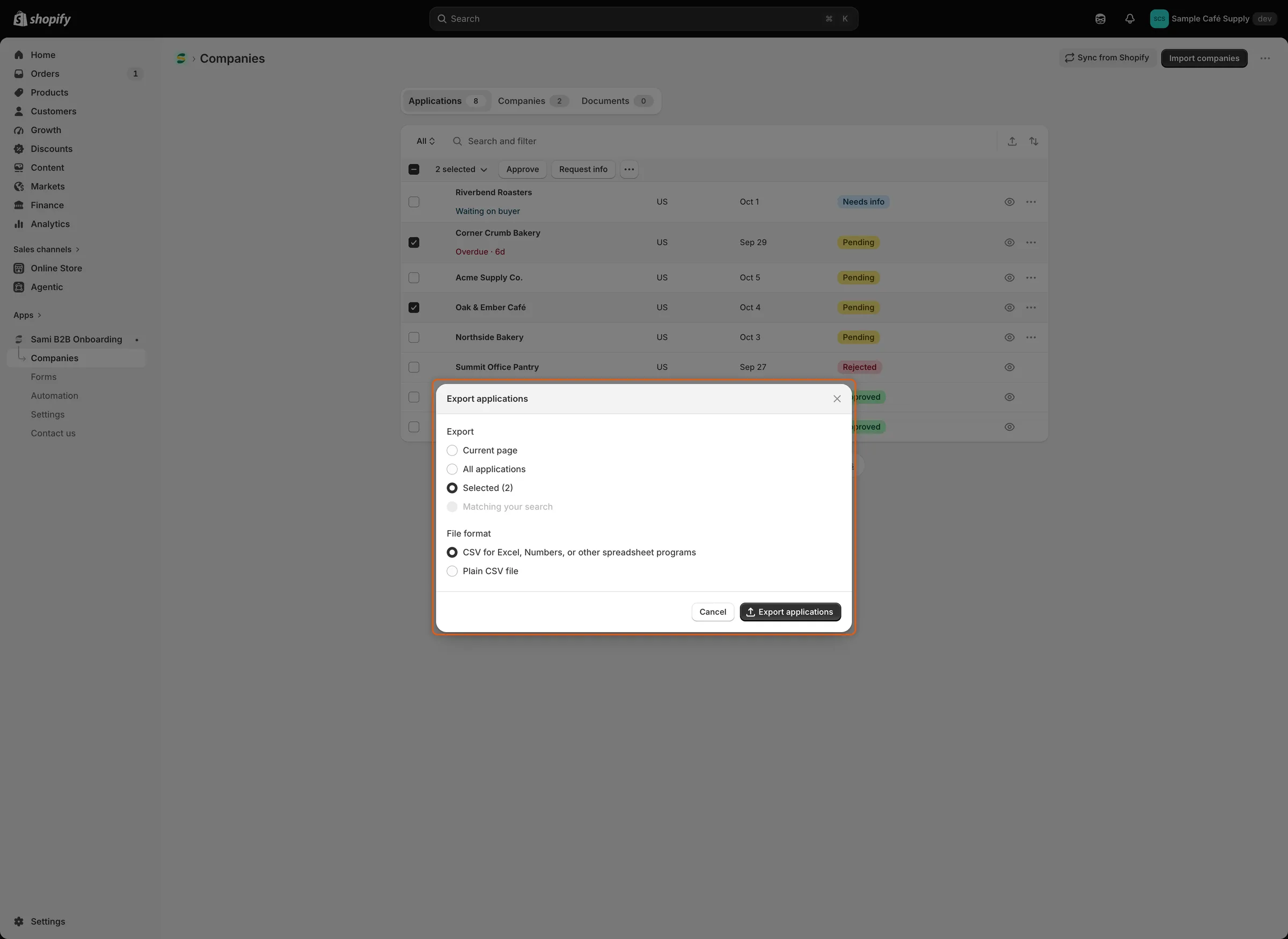
行にチェックが入っている場合、ダイアログはSelectedで開きます。お使いのスプレッドシートプログラムに合ったCSV形式を選択してください。
次のステップ
Section titled “次のステップ”- 承認プリセット — バッチに適用するプリセットを設定します。
- 申請を判定するルール — 定型的な申請の判定をルールに任せます。
- 申請 — リストを絞り込むためのビュー、ステータス、フィルター。