
トラブルシューティング
フォーム、ストアアクセス、承認、メール、カスタマーアカウント、インポートの問題の原因を調べて解決します。
このページでは、Sami B2B Onboardingでストアオーナーが特に遭遇しやすい問題を、発生する場所ごとにまとめています。それぞれについて、確認する順に考えられる原因と、その対処方法を記載しています。
ストアフロントのフォーム
Section titled “ストアフロントのフォーム”フォームページにタイトルしか表示されない
Section titled “フォームページにタイトルしか表示されない”| 原因 | 対処方法 |
|---|---|
| アプリの埋め込みがオフです。アプリが作成するページと埋め込みコードのどちらにも必要です。 | HomeのTurn on the app embedカードでActivate embedをクリックします。または、オンラインストア › テーマ › テーマを編集 › アプリの埋め込みに移動し、Sami B2B Onboardingをオンにして保存をクリックします。アプリの埋め込みをオンにするを参照してください。 |
| 別のテーマを公開しました。アプリの埋め込みの設定はテーマごとに異なります。 | 新しいテーマのアプリの埋め込みでSami B2B Onboardingをオンにして、保存をクリックします。以前のテーマのページに追加したB2B application formブロックも、新しいテーマに追加する必要があります。 |
フォームのリンクに「ページが見つかりません」と表示される
Section titled “フォームのリンクに「ページが見つかりません」と表示される”| 原因 | 対処方法 |
|---|---|
| フォームがDraftです。フォームを非公開にすると、そのページも非表示になります。 | Formsで、フォームの行の**…**(More actions)をクリックし、Publishを選択します。同じアドレスでページが復活します。 |
| フォームが削除されました。ページも一緒に非表示になっています。 | 公開済みのフォームのリンクを使用します。Formsで、その行のCopy linkをクリックします。 |
| オンラインストア › ページでページが削除されました。 | フォームの名前を変更するか、非公開にしてからもう一度公開します。アプリが同じアドレスで新しいページを作成します。 |
ページに「This form is not available right now.」と表示される
Section titled “ページに「This form is not available right now.」と表示される”| 原因 | 対処方法 |
|---|---|
| B2B application formブロックまたは貼り付けたコードで指定しているフォームが、Draft、削除済み、またはスペルが間違っています。 | Formsでフォームを公開します。または、ブロックのFormボックスのスラッグを確認するか、埋め込みコードをもう一度コピーします。テーマエディタでフォームブロックを追加するを参照してください。 |
| ブロックのFormボックスが空で、公開済みの申請フォームがありません。 | Formsでフォームを公開します。Formボックスが空のブロックには、デフォルトのフォームが表示されます。デフォルトがDraftの場合は、公開済みの別のフォームが表示されます。 |
| ストアが一時的にアプリに接続できませんでした。 | ページを再読み込みします。メッセージが消えない場合は、ページのアドレスを添えてサポートに問い合わせてください。 |
このメッセージの文言は、Settings › Translateで変更できます。デフォルト言語の横のEditをクリックし、Storefront messagesを開いて、Form unavailable行を変更します。
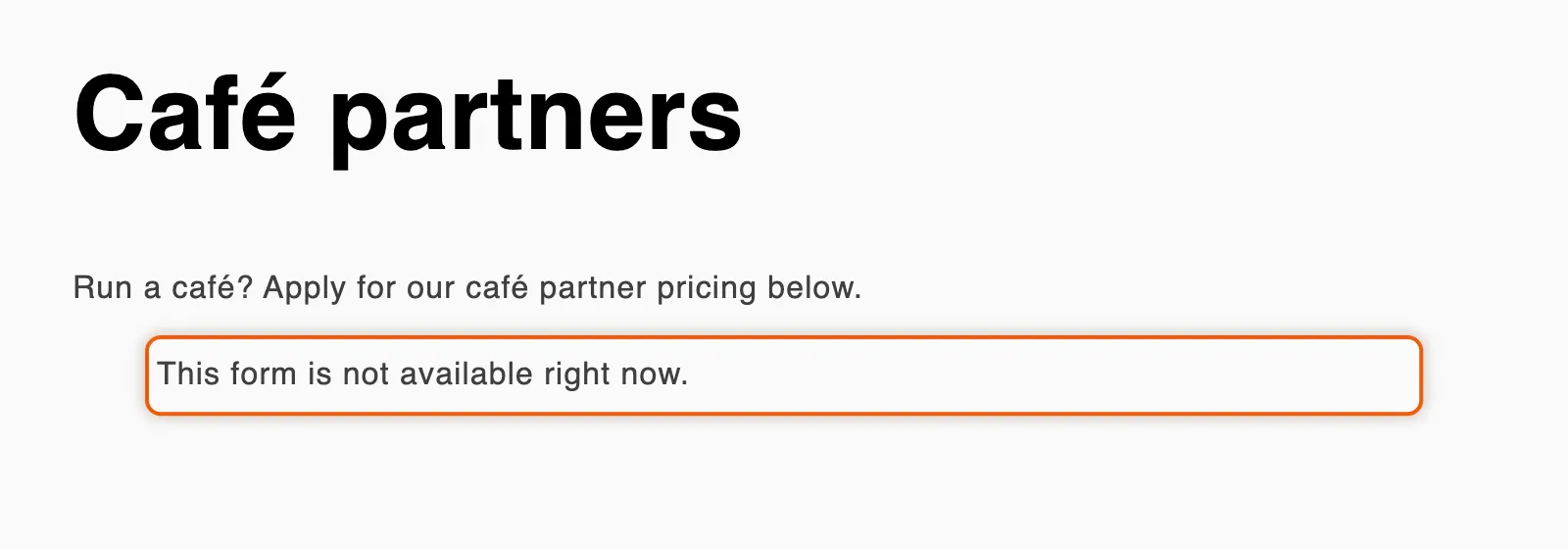
ブロックや埋め込みコードで指定したフォームが公開されていない場合、購入者にはフォームの代わりにこの行が表示されます。
テスト時にフォームの代わりにメッセージが表示される
Section titled “テスト時にフォームの代わりにメッセージが表示される”すでに申請済み、またはすでに企業の購入者である顧客としてストアにログインしている場合、フォームページには空のフォームではなく現在の状況が表示されます。たとえば、Your application is being reviewedやYou already have a business accountです。アプリでは、顧客アカウントごとに1件の申請を受け付けます。
フォームをテストするには、ゲストとして、プライベートブラウザウィンドウでページを開きます。
購入者にフォームの代わりに「Log in to apply」と表示される
Section titled “購入者にフォームの代わりに「Log in to apply」と表示される”Settings › Access › How buyers applyがLog in first, then applyに設定されています。ゲストには、ログインするまでログインの案内が表示されます。誰でも申請できるようにするには、Anyone can apply, account created on approvalを選択してSaveをクリックします。申請前にログインを求めるを参照してください。
購入者が送信時にエラーになる
Section titled “購入者が送信時にエラーになる”| 購入者に表示される内容 | 原因 | 対処方法 |
|---|---|---|
| 「That captcha check failed. Please try again.」 | キャプチャのサイトキーとシークレットキーの組み合わせが合っていないか、購入者がチェックに合格しませんでした。 | 両方のキーを確認します。キャプチャを参照してください。 |
| 「That tax ID doesn’t look valid for」に続いて国名 | 税IDチェックがBlock the submit and show the errorに設定されており、番号の形式がその国で正しくありません。 | 購入者が番号を修正します。そのような申請を受け付けてご自身で判断するには、チェックに失敗したときの動作を変更します。税IDチェックを参照してください。 |
| 「Your company already has an account with us. Contact us and we’ll add you to it.」 | Duplicate companiesがBlock the submit and tell the buyer to contact salesに設定されており、すでにある企業と一致しています。 | 購入者をその企業にご自身で追加するか、申請ルールで別のオプションを選択します。 |
| 「You have already applied. Check your account for its status.」 | 購入者はログインしており、以前に申請しています。 | 対処は不要です。顧客アカウントごとに1件の申請です。申請はCompanies › Applicationsにあります。 |
| 「That file is larger than」に続いてサイズ、または「That file type isn’t accepted here.」 | ファイルが、フォームのFile uploadフィールドの制限を超えています。 | ビルダーでフィールドを選択します。Max size(最大20 MB)を引き上げるか、File typesにタイプを追加するか、AcceptedをAny file typeに設定します。フォームを保存します。 |
| 「Too many attempts. Wait a moment and try again.」 | 同じ訪問者から短時間に多数の送信がありました。 | 1分ほど待ってから、もう一度送信します。 |
「More information needed」メールのリンクが機能しない
Section titled “「More information needed」メールのリンクが機能しない”| 購入者に表示される内容 | 原因 | 対処方法 |
|---|---|---|
| 「This link isn’t valid anymore. Please use the link in the store’s most recent email.」 | リンクが、すでに存在しない申請のものです。 | 購入者に、もう一度申請するよう伝えます。 |
| 「This application is not open for changes.」 | 申請が購入者の対応待ちではなくなっています。すでに返送された、承認された、Abandonedとして終了した、またはLet them update it and send it againなしで却下されています。 | 申請がResubmittedで、さらに情報が必要な場合は、もう一度追加情報をリクエストします。購入者に新しいメールが届きます。 |
ストアアクセスとチェックアウト
Section titled “ストアアクセスとチェックアウト”承認されていない訪問者に価格やカートに追加が表示される
Section titled “承認されていない訪問者に価格やカートに追加が表示される”| 原因 | 対処方法 |
|---|---|
| テーマエディタで確認しています。アクセスルールはそこでは適用されません。 | 公開中のストアフロントを、プライベートブラウザウィンドウで確認します。 |
| 承認済みの顧客、または企業の購入者としてログインしています。 | 承認済みの購入者には、仕様として価格が表示されます。ゲストとして確認します。 |
Test modeがオンです。ルールは、sami-b2b-od-lock-testタグが付いた顧客にのみ適用されます。 |
Settings › AccessでTest modeをオフにして、Saveをクリックします。アクセスルールをテストするを参照してください。 |
| Who can browse, who can buyがPublic catalog, public purchasingです。 | Public catalog, private purchasingまたはPrivate wholesale storeを選択して、Saveをクリックします。 |
| 公開中のテーマでアプリの埋め込みがオフです。 | アプリの埋め込みでSami B2B Onboardingをオンにして保存します。 |
| テーマが、アプリが認識できない価格やボタンを描画しています。 | ページのアドレスを添えてサポートに問い合わせてください。 |
カートとチェックアウトの価格は常に表示されるため、合計金額が分かります。価格とカートに追加を非表示にするを参照してください。
チェックアウトがブロックされない
Section titled “チェックアウトがブロックされない”| 原因 | 対処方法 |
|---|---|
| Block checkout while pendingの下のバッジがNot enforcedになっています。 | アプリのチェックアウトルールがまだインストールされていません。しばらくしてからSettings › Accessを開き直します。それでもNot enforcedの場合は、サポートに問い合わせてください。 |
| Who can browse, who can buyがPublic catalog, public purchasingです。これでは誰でも購入できます。 | 他の2つのオプションのいずれかを選択して、Saveをクリックします。 |
| Test modeがオンです。 | sami-b2b-od-lock-testタグが付いた顧客のみがブロックされます。他のすべての人をブロックするには、オフにします。 |
| 購入者が承認済み、または企業の購入者です。 | 承認済みの購入者はブロックされません。ゲストとして確認します。 |
| Shopifyでルールがオフになりました。 | Shopify管理画面で設定 › チェックアウトに移動し、チェックアウトルールの下にあるB2B checkout lockを見つけて、オンにします。 |
承認済みの購入者がチェックアウトできない
Section titled “承認済みの購入者がチェックアウトできない”| 原因 | 対処方法 |
|---|---|
| 購入者がログインしていない、または別のメールアドレスでログインしています。 | 申請に使用したメールアドレスでログインするよう伝えます。 |
| 顧客のB2B approvedがオンになっていません。申請のタイムラインのShopify customerエントリに、フラグが書き込まれなかったことが記録されています。 | Shopify管理画面で顧客を開き、該当の顧客をクリックして、B2B approvedをオンにします。承認までチェックアウトをブロックするを参照してください。 |
| 企業がOn holdまたはRemoved from B2Bです。チェックアウトに「Your company account is on hold. Contact us to place an order.」と表示されます。 | 企業を開きます。On holdの場合は、Can place ordersをオンに戻します。Removed from B2Bの場合は、Restore to B2Bをクリックします。その後、Saveをクリックします。企業を保留にする、またはB2Bから削除するを参照してください。 |
| Test modeがオンで、購入者にテスト用のタグが付いています。 | タグが付いた顧客には、承認済みでもルールが適用されます。タグを削除します。 |
ストアのロックで、開いたままにしたいページまで閉じられる
Section titled “ストアのロックで、開いたままにしたいページまで閉じられる”ログインページ、カスタマーアカウントのページ、公開済みの申請フォームのページは、常に開いています。他のページを開くには、Settings › Accessに移動し、Always allow these pagesに追加して、Saveをクリックします。ストアをロックするを参照してください。
承認とShopify
Section titled “承認とShopify”Shopifyに企業が作成されなかった
Section titled “Shopifyに企業が作成されなかった”申請を開き、タイムラインのShopify companyエントリをクリックします。結果に、何が起きたかが記載されています。
| タイムラインの結果 | 原因 | 対処方法 |
|---|---|---|
| 「Shopify didn’t create the company」とShopifyからの理由 | 通常は、ご利用のShopifyプランにB2Bが含まれていません。顧客は作成され、B2B approvedが設定され、企業はアプリのCompaniesリストに保持されます。 | 企業を作成するには、B2Bが含まれるプランが必要です。 |
| 「No company name is mapped to Company · Name, so no company could be created.」 | フォームに、企業名を入力する質問がありません。 | ビルダーでIntegrationsを開き、ShopifyのManageをクリックして、フィールドを企業のNameに対応付けます。回答をShopifyに対応付けるを参照してください。 |
| 「Added the buyer to the existing Shopify company」 | 購入者が、すでにある企業に参加しました。 | 対処は不要です。2つ目の企業は作成されません。 |
Shopifyの各手順はバックグラウンドで実行されます。まだエントリがない場合は、少し待ってからページを再読み込みしてください。今行った変更は、次回以降の承認に適用されます。アプリは承認をもう一度実行しないため、すでに承認済みの申請については、サポートに問い合わせてください。
申請を承認できない
Section titled “申請を承認できない”| 表示される内容 | 対処方法 |
|---|---|
| Approve applicationが無効で、「Your Shopify account needs the Companies and Customers permission to approve.」と表示されている。 | ストアオーナーが、Shopify管理画面の設定 › ユーザーで、スタッフアカウントにこれらの権限を付与します。チームとロールを参照してください。 |
| 準備状況のチェックにRequired answersが表示され、承認時に「This application can’t be approved until these answers are filled in:」とリストが表示される。 | フォームでは、承認前にこれらの回答が必須になっています。申請のEdit answersで入力するか、追加情報をリクエストします。 |
ルールで申請が決定されなかった
Section titled “ルールで申請が決定されなかった”申請のタイムラインを開き、ルールのエントリを探します。
| タイムラインのエントリ | 原因 |
|---|---|
| どのルールのエントリもない | Liveのルールに一致するものがありませんでした。ルールがLiveになっていること、回答が条件を満たしていることを確認します。条件のないルールは、一致することはありません。また、税IDチェックですでに申請が却下されている場合、ルールは実行されません。 |
| 別のルールのエントリがある | リストの上にあるルールが先に一致しました。動作するのは、最初に一致したルールのみです。ルールを上に移動するか、上にあるルールの条件を絞り込みます。 |
| 「Rule “…” couldn’t approve it」 | フォームで承認に必須とされている回答が空です。 |
| 「Looks like …, a company you already have」。クリックすると「Automation rules left it for a person to decide」と表示されます。 | 申請が、すでにある企業と一致しているため、ルールは実行されません。 |
| 「Rule “…” matched」。クリックすると、担当者がこの情報をリクエストしたため、担当者が決定する、と表示されます。 | チームの担当者が購入者にさらなる情報を求めたため、回答は担当者に戻ります。 |
申請を決定するルールを参照してください。
購入者にメールが届かなかった
Section titled “購入者にメールが届かなかった”申請を開き、タイムラインでメールのエントリを探します。
| タイムラインの表示 | 対処方法 |
|---|---|
| 「Not sent — this email is turned off.」 | フォームのビルダーでメールをオンにします。Emailセクションを開き、Send this email for this formをオンにして、フォームを保存します。 |
| 「Reviewer chose not to email the buyer」 | レビュー担当者がEmail the buyer about this decisionのチェックを外しました。対処は不要です。 |
| メールのエントリがない | メール、またはそのメールを送信するイベントがオフです。フォームのEmailセクションにあるメールのスイッチと、Automation › Automationsにあるイベントのスイッチを確認します。Application declinedは初期状態でオフになっており、オフの間に申請を却下しても、タイムラインにはメールのエントリが表示されません。自動化とShopify Flowを参照してください。 |
| メールは送信された | 購入者に迷惑メールフォルダを確認してもらいます。ご自身のアドレスから送信すると改善する場合があります。ご自身のアドレスから送信する(SMTP)を参照してください。 |
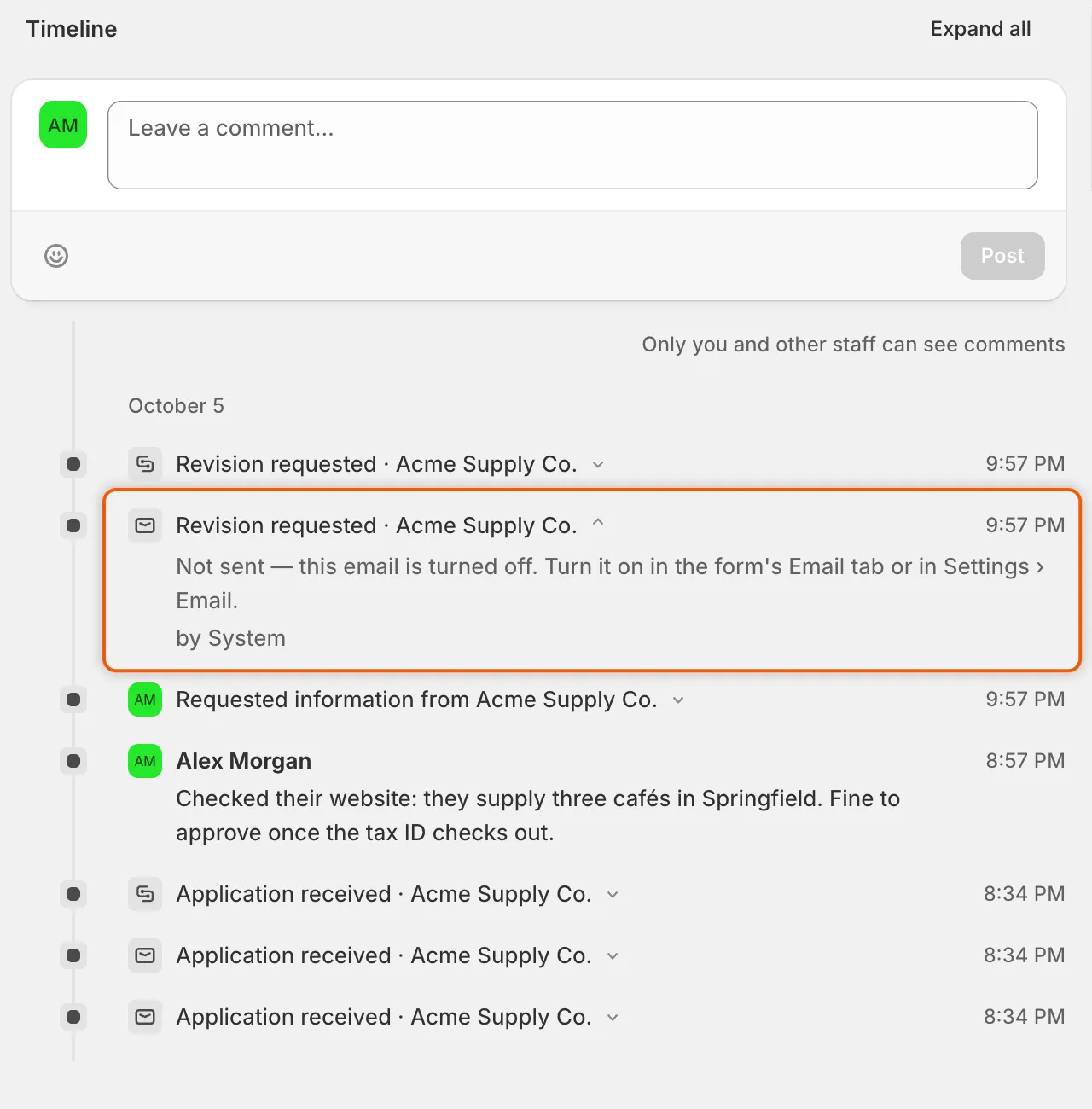
タイムラインのメールのエントリをクリックすると、送信されたかどうか、送信されなかった理由を確認できます。
チームに新規申請のメールが届かない
Section titled “チームに新規申請のメールが届かない”| 原因 | 対処方法 |
|---|---|
| フォームに独自の受信者が設定されており、Default recipientsの代わりに使用されています。 | ビルダーのフォームのEmailセクションで、リストを確認します。 |
| Default recipientsが空です。その場合、メールはリストの下に表示されている1つのアドレス(ストアオーナーなど)に送られます。 | Settings › Email › Default recipientsでユーザーを追加して、Saveをクリックします。通知の受信者を選択するを参照してください。 |
| そのフォームでNew applicationがオフになっています。 | フォームのEmailセクションでオンにして、フォームを保存します。 |
Settings › Emailに赤または黄色のバナーが表示される
Section titled “Settings › Emailに赤または黄色のバナーが表示される”| バナー | 対処方法 |
|---|---|
| These mail settings haven’t been tested | Send a testの下にメールアドレスを入力して、Sendをクリックします。 |
| Emails are failing to send | メールサーバーが直近のメールを拒否しました。ホスト、ポート、ユーザー名、パスワードをプロバイダーに確認してから、テストを送信します。 |
| Your mail credentials can’t be read | SMTPパスワードをもう一度入力して、Saveをクリックします。それまでは、メールはアプリのメールサービス経由で送信されます。 |
テストで「That test email couldn’t be sent.」と表示された場合は、同じ設定を確認します。Googleのメールボックスには、アカウントのパスワードではなく、アプリパスワードが必要です。ご自身のアドレスから送信する(SMTP)を参照してください。
カスタマーアカウント
Section titled “カスタマーアカウント”アカウントのページやバナーが表示されない
Section titled “アカウントのページやバナーが表示されない”| 原因 | 対処方法 |
|---|---|
| 要素がまだ追加されていません。Settings › Customer accountsにNot addedと表示されています。 | Add blocks in Customer accountsをクリックし、Shopifyのエディタでアプリのブロックを追加して保存します。アプリに戻り、Refresh statusesをクリックします。カスタマーアカウントを参照してください。 |
| ストアで従来のカスタマーアカウントを使用しています。 | ページは、Shopifyのカスタマーアカウントでのみ動作します。Shopify管理画面の設定 › カスタマーアカウントで切り替えます。 |
| 購入者がShopifyの企業の担当者ではありません。 | Company self-service pageは、企業の購入者のみが対象です。企業セルフサービスページを参照してください。 |
CSVファイルが受け付けられない
Section titled “CSVファイルが受け付けられない”| メッセージ | 対処方法 |
|---|---|
| 「That isn’t a CSV file. Save it as .csv and try again.」 | スプレッドシートアプリからCSVとしてエクスポートし、もう一度アップロードします。 |
| 「We couldn’t read that file. Check it’s a CSV and try again.」 | Download templateから始め、ヘッダー行を残して、CSVとして保存します。 |
| 「That file is over 20 MB. Split it and import the parts one at a time.」 | ファイルを分割します。1回のインポートで読み取るのは、最大50,000行です。 |
一部の行がスキップされた
Section titled “一部の行がスキップされた”Companies › Import companiesのImport historyで、該当の実行を見つけてView skipped rowsをクリックします。各行に、行番号と理由が表示されます。Download skipped rowsをクリックし、ファイルで修正して、もう一度インポートします。一致する企業は更新され、重複は作成されません。CSVファイルから企業をインポートするを参照してください。
インポートした企業がShopifyにない
Section titled “インポートした企業がShopifyにない”これは想定された動作です。CSVファイルからインポートした企業は、アプリ内にのみ存在します。Shopifyにすでにある企業を取り込むには、Shopifyから企業を同期するを使用してください。
アプリへのアクセス
Section titled “アプリへのアクセス”| 表示される内容 | 対処方法 |
|---|---|
| Only admins can open this page、または「Only an admin can create or change forms.」 | あなたはレビュー担当者です。管理者に、Settings › Reviewersでロールを変更するよう依頼します。チームとロールを参照してください。 |
| We couldn’t confirm your account | アプリを再読み込みします。繰り返し発生する場合は、サポートに問い合わせてください。 |
| 同僚がチームのリストに表示されない | ユーザーは、アプリを1回開くと表示されます。Shopifyの設定 › ユーザーでアプリへのアクセス権を付与し、アプリを開くよう伝えます。 |
まだ解決しない場合
Section titled “まだ解決しない場合”アプリで何かが失敗した場合、エラーを表示する赤いバナーにContact supportボタンがあります。エラー内容がすでに入力された状態で、サポートチャットが開きます。サポートに問い合わせるを参照してください。
次のステップ
Section titled “次のステップ”- サポートに問い合わせる — スクリーンショットを添えて問題を送信します。
- FAQ — よくある質問への簡潔な回答です。
- 仕組み — 申請に何が起こるかを、順を追って確認します。
- アクティビティログ — ストアでアプリが行ったすべての内容を確認します。