
価格とカートに追加を非表示にする
承認されていない訪問者に対して、価格をログインリンクに置き換え、購入ボタンを削除します。
Sami B2B Onboardingでは、承認されていない訪問者に対して、価格と購入ボタンを非表示にできます。価格があった場所には、ログインを促すリンクが表示されます。承認されたバイヤーには、通常どおりストアが表示されます。
価格と購入ボタンを非表示にする
Section titled “価格と購入ボタンを非表示にする”-
Accessを開く
Section titled “Accessを開く”Shopify管理画面でアプリ › Sami B2B Onboardingを開き、Settingsをクリックします。最初にAccessが開きます。別のセクションが開いた場合は、設定メニューのAccessをクリックします。
-
これらのルールを使える表示範囲を選ぶ
Section titled “これらのルールを使える表示範囲を選ぶ”Storefront visibilityの下で、Who can browse, who can buyを次のいずれかに設定します。
- Public catalog, private purchasing: 誰でも閲覧でき、承認されていない訪問者には価格と購入ボタンが非表示になります。
- Private wholesale store: ストア全体がロックされるため、価格と購入ボタンが非表示になるのは、ロックが開放しているページだけです。各スイッチの下には**Only on the pages the store lock leaves open.**と表示されます。ストアをロックするを参照してください。
Public catalog, public purchasingでは、誰でも購入できるため、これらのスイッチは非表示になります。
-
価格を非表示にする
Section titled “価格を非表示にする”Prices and checkoutの下で、Hide prices from retail visitorsをオンにします。スイッチの下にReplacement textボックスが表示されます。
各価格の代わりに訪問者に表示するテキストを、255文字以内で入力します。テキストの初期値は
Log in to see pricesです。スイッチがオンの間は、ボックスを空にできません。 -
カートに追加を非表示にする
Section titled “カートに追加を非表示にする”Hide add to cartをオンにします。価格の非表示と併用することも、単独で使用することもできます。
-
チェックアウトのブロックを維持する
Section titled “チェックアウトのブロックを維持する”Block checkout while pendingはオンのままにします。価格とボタンの非表示は、ページの表示を変えるだけです。承認されていない訪問者が支払いをできないようにするのは、チェックアウトのブロックです。承認されるまでチェックアウトをブロックするを参照してください。
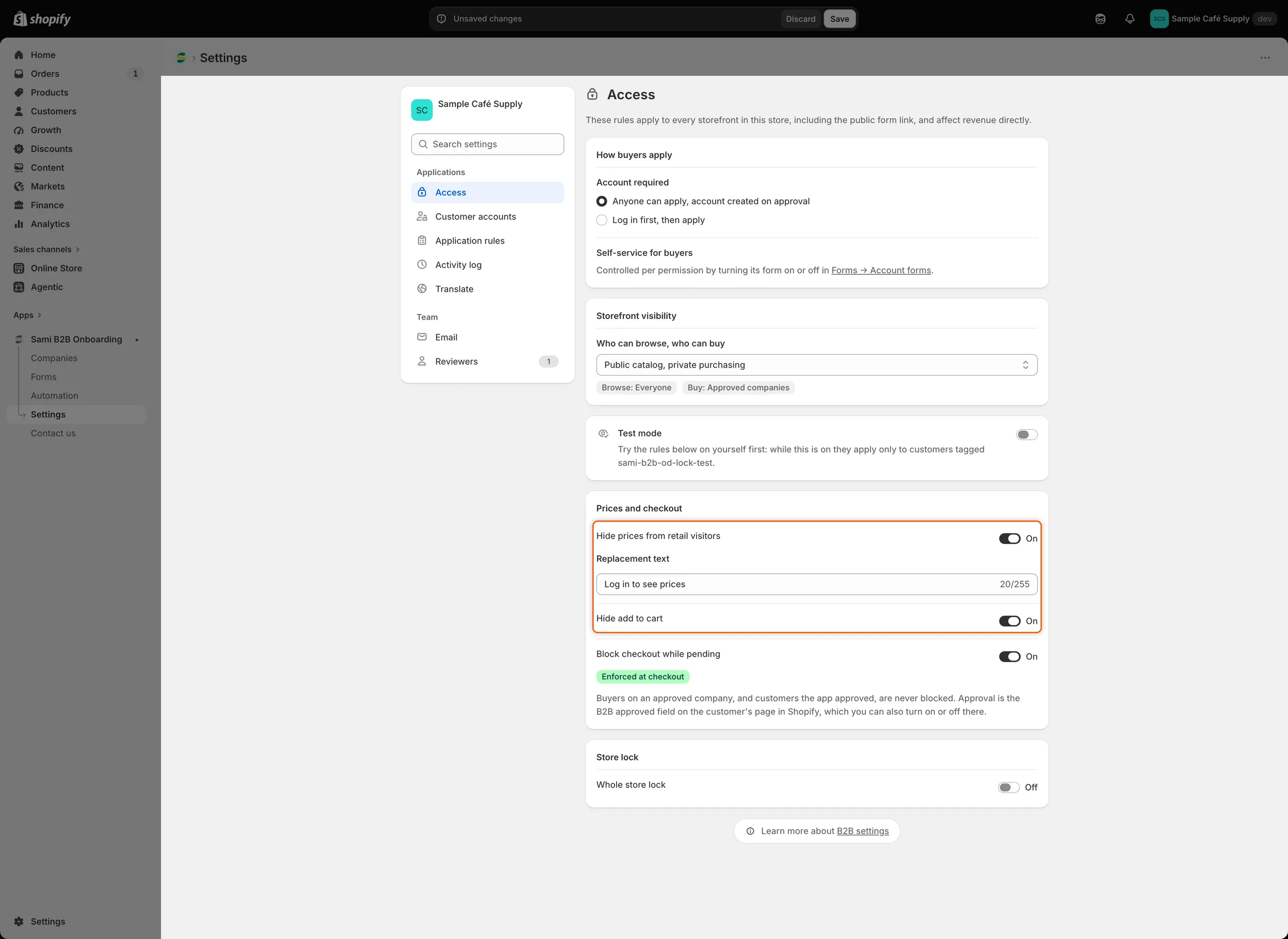
Hide pricesがオンの場合、Replacement textボックスで、各価格の代わりに訪問者に表示される内容を設定します。
-
保存バーのSaveをクリックします。Settings savedと表示され、変更がストアフロントに反映されます。
ストアフロントで確認する
Section titled “ストアフロントで確認する”- **ゲストとして。**プライベートブラウザウィンドウでストアを開きます。コーヒー豆の商品など、商品ページでは、価格が置き換えテキストに置き換わります。Add to cart、Buy it now、数量の選択は表示されなくなります。コレクションページと検索結果でも、各価格の代わりにテキストが表示されます。
- **テキストをクリックする。**ストアのログインページが開きます。ログイン後、バイヤーは元のページに戻ります。
- **承認されていないログイン済みの顧客として。**価格とボタンは非表示のままです。置き換えテキストをクリックすると、ログインページではなく、顧客のアカウントが開きます。
- 承認されたバイヤーとして。会社として購入する顧客、またはB2B approvedがオンの顧客としてログインします。価格と購入ボタンが通常どおり表示されます。
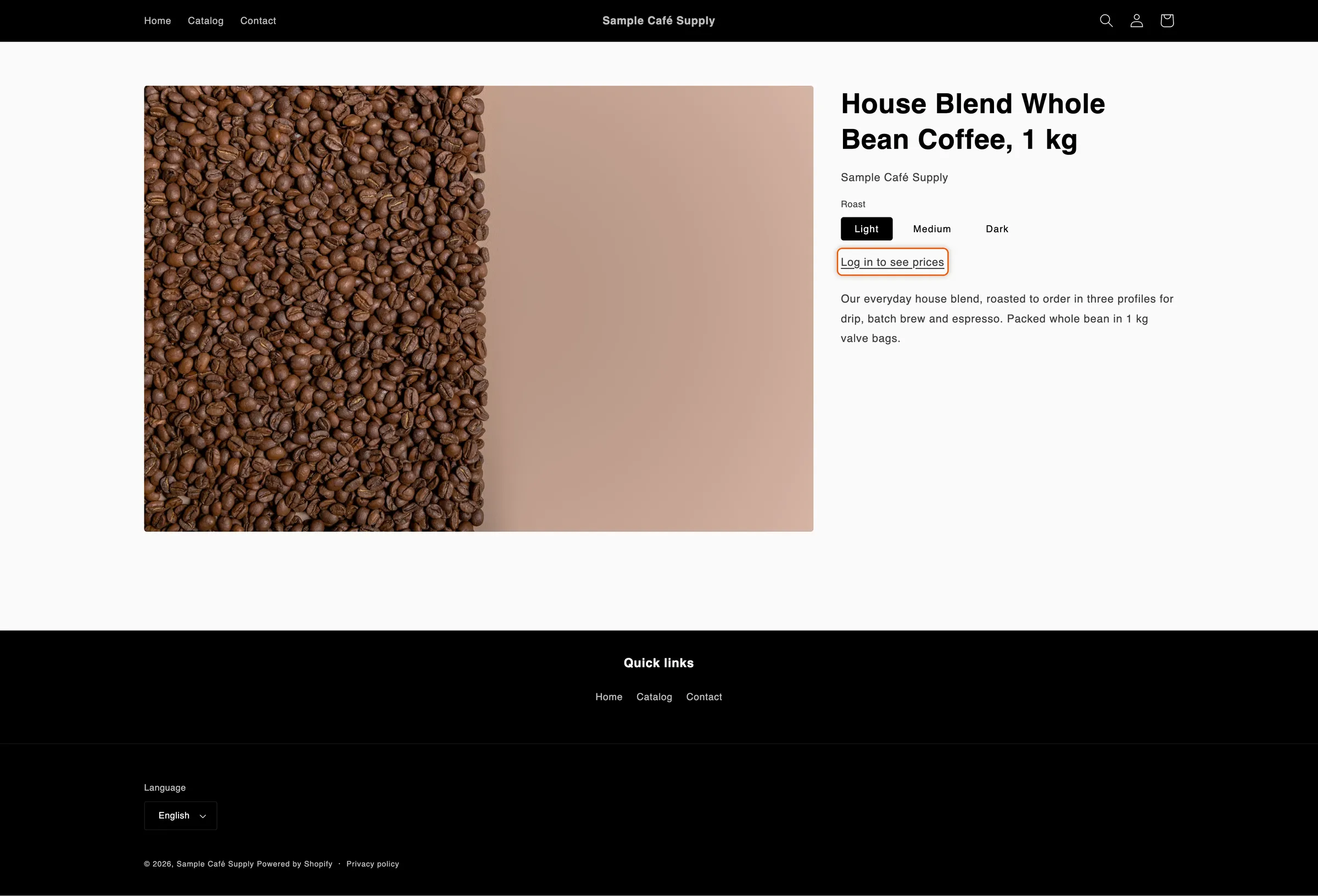
承認されていない訪問者には、価格と購入ボタンの代わりに、ログインリンクとして置き換えテキストが表示されます。
非表示になるものと、ならないもの
Section titled “非表示になるものと、ならないもの”| 承認されていない訪問者に非表示 | 引き続き表示 |
|---|---|
| 商品ページ、コレクションページ、検索結果、クイックビュー、クイック追加の価格 | カートページとカートドロワーの価格(カートの合計が常に合うようにするため) |
| 商品ページのAdd to cart、Buy it now、その他のエクスプレスチェックアウトボタン | チェックアウトの価格 |
| 商品ページの数量の選択と、クイック追加ボタン | 注文など、ログイン済みの顧客自身のアカウントページの価格 |
| ギフトカードのページ |
アプリは、Dawnなどの Online Store 2.0テーマを含む、ほとんどのテーマの価格と購入ボタンのマークアップを認識します。テーマ内のどこかで価格やボタンがまだ表示される場合は、サポートに連絡してください。
カートへの直接のリンクなど、ほかの方法で商品がカートに入る場合があります。そのため、チェックアウトのブロックが重要です。注文はチェックアウトで止められます。
置き換えテキストを翻訳する
Section titled “置き換えテキストを翻訳する”Accessで入力したテキストは、ストアのデフォルトの文言です。他の言語で表示するには、次の手順を行います。
-
Settings › Translateに移動します。言語の横のTranslateをクリックします。言語が一覧にない場合は、先にAdd languageをクリックします。
-
テキストを探す
Section titled “テキストを探す”左側の一覧のStorefrontの下で、Storefront messagesをクリックします。Store accessカードで、Hidden price textを見つけます。
-
翻訳して保存する
Section titled “翻訳して保存する”翻訳を入力し、保存バーのSaveをクリックします。
バイヤーがその言語でストアを閲覧すると、翻訳が表示されます。翻訳していない言語では、Accessのテキストが表示されます。
次のステップ
Section titled “次のステップ”- ストアをロックする — 価格だけでなく、ストア全体を非表示にします。
- 承認されるまでチェックアウトをブロックする — 承認されていないバイヤーをチェックアウトで止めます。
- アクセスルールをテストする — まず自分のアカウントでルールを試します。
- 翻訳 — バイヤーが読むその他の内容を翻訳します。