
フォームを作成する
ビルダーで、申請フォームにフィールド、行、ページを追加し、各フィールドを設定します。
ビルダーは、申請フォームで何を尋ねるかを決める場所です。フィールドを追加し、行にまとめ、フォームをページに分割して、各フィールドを設定します。中央のプレビューには、買い手がストアで見るとおりのフォームが表示されます。
ビルダーの全体像
Section titled “ビルダーの全体像”| エリア | 場所 | 用途 |
|---|---|---|
| セクションレール | 左端 | Elements、Appearance、After submit、Email、Integrationsを切り替えます。Collapseでアイコンのみの表示に折りたたみます。 |
| Elementsパネル | 左 | フォームのアウトライン。上部にHeader、続いてContent、フィールドと行を含む各ページ、Add page、下部にFooterがあります。 |
| プレビュー | 中央 | 買い手に表示されるとおりのフォーム。フィールド、ページの見出し、ヘッダー、ボタンをクリックして選択します。 |
| 設定パネル | 右 | 何かを選択すると開き、その設定を表示します。×(Close)をクリックして閉じます。 |
| ツールバー | プレビューの上 | Form nameボックス、ActiveまたはDraftバッジ、…(More actions)、Language、デスクトップ用とモバイル用のプレビューボタン、インスペクターボタン、Preview。 |
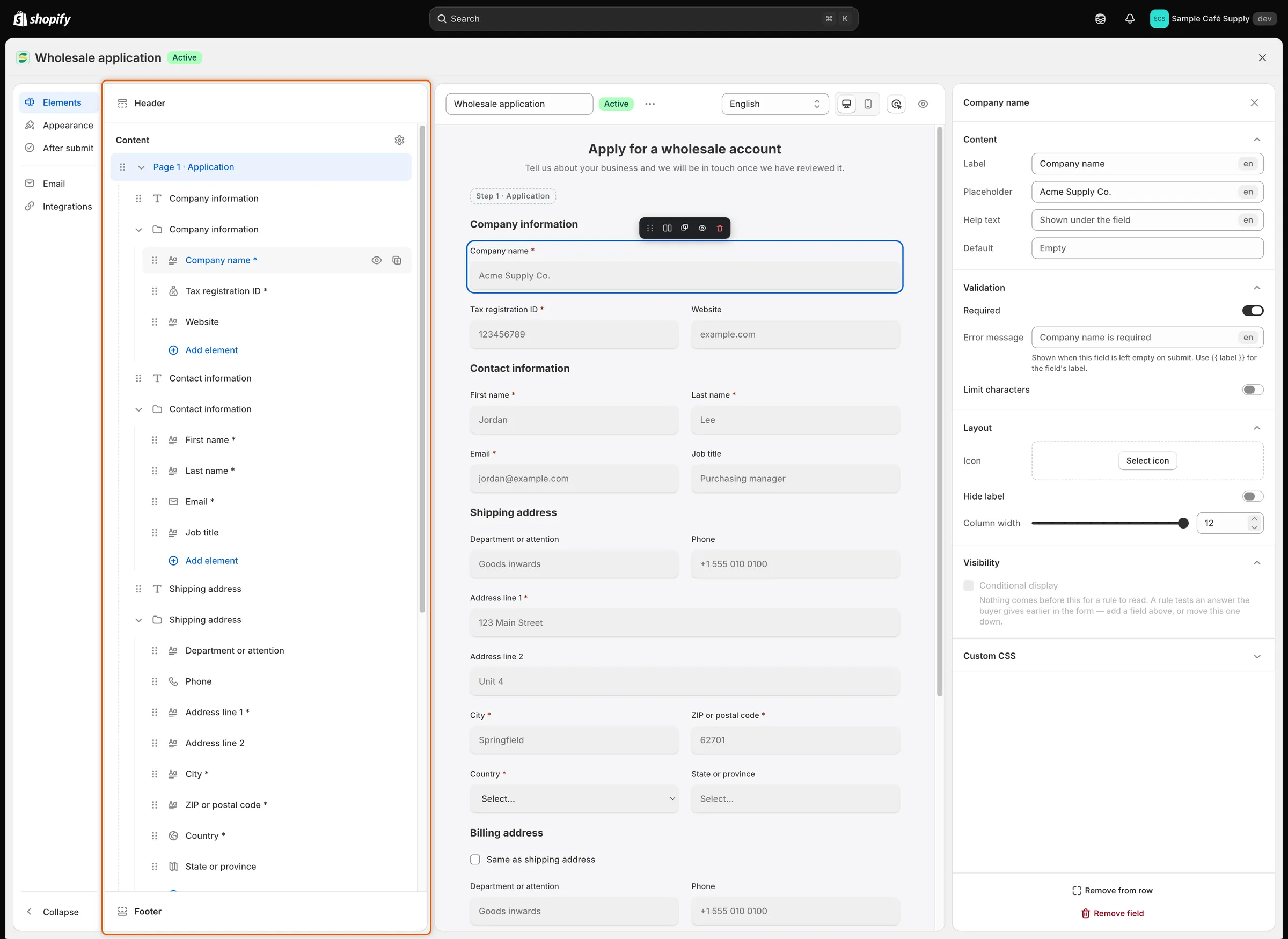
Elementsパネルには、買い手が目にする順に、すべてのページ、行、フィールドが一覧表示されます。
レールのその他のセクションには、それぞれ専用のページがあります。
| セクション | 設定する内容 | 詳細 |
|---|---|---|
| Appearance | レイアウト、幅、フォント、フィールドスタイル、色。 | フォームをデザインする |
| After submit | サンクスメッセージ、または買い手を移動させるページ。 | 買い手が送信した後 |
| このフォームについて通知を受ける人と、メールごとのこのフォーム専用のバージョン。 | メールテンプレートを編集すると通知の受信者を選ぶ | |
| Integrations | Shopifyでの回答の保存先に加え、Klaviyo、Webhook、住所のオートコンプリート、captcha。 | 回答をShopifyにマッピングする |
フィールドを追加する
Section titled “フィールドを追加する”-
フィールドリストを開く
Section titled “フィールドリストを開く”最も近いものを使用します。
- Elementsパネルで、ページ名の横にある**+(Add field)、またはページ末尾のAdd fieldをクリックします。行の中でAdd element**をクリックすると、その行にフィールドが追加されます。
- プレビューで、ページ末尾のAdd a fieldをクリックします。
- プレビューで、フィールドの端にカーソルを合わせて、表示される**+**をクリックします。ツールチップには、Add field above、Add field below、Add field to the left、Add field to the rightのいずれかが表示されます。左と右を選ぶと、新しいフィールドがこのフィールドの横に、行として並びます。
-
フィールドを探す
Section titled “フィールドを探す”リストをスクロールするか、Search fieldsに入力して絞り込みます。
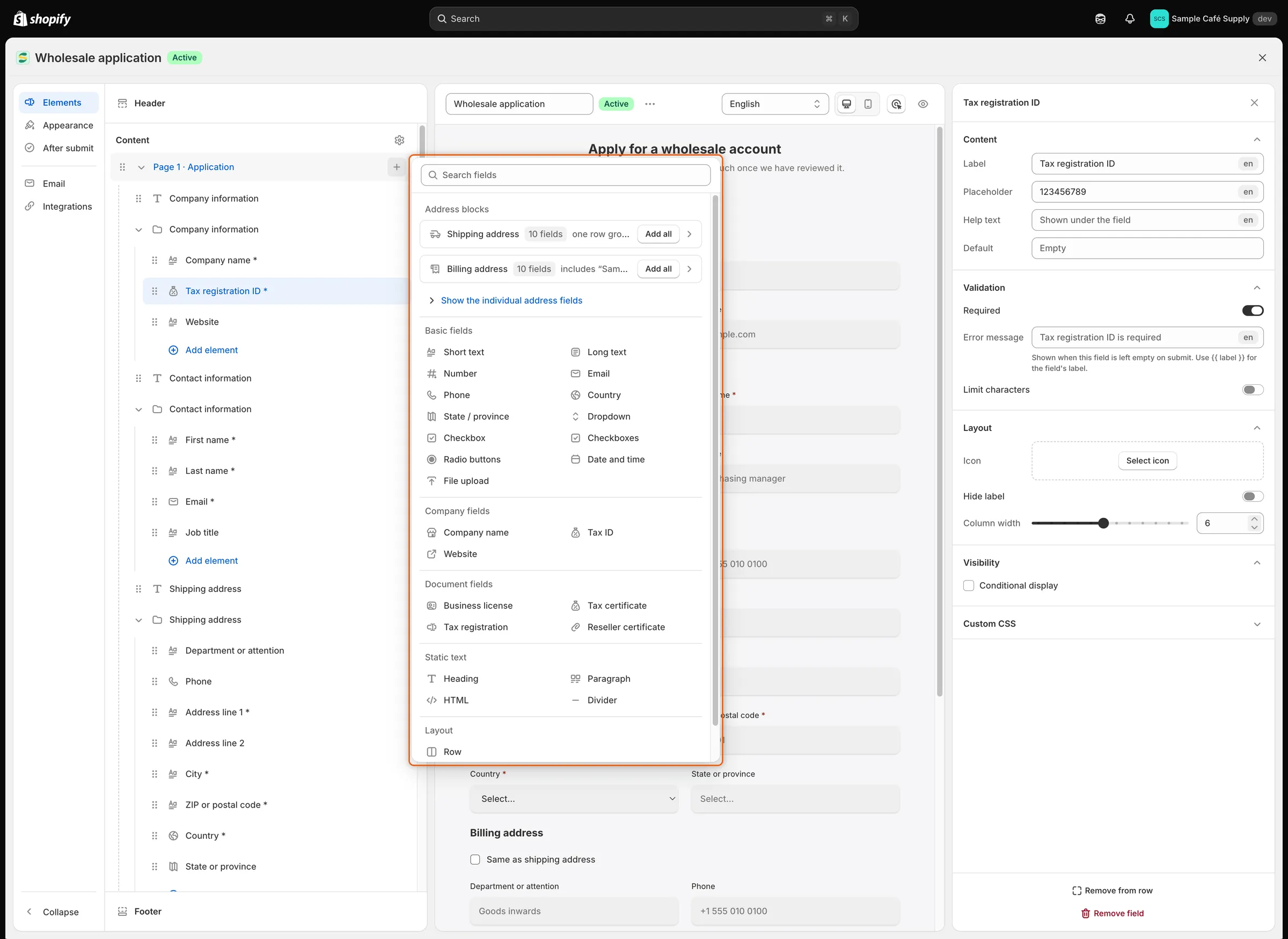
フィールドは種類ごとにグループ化されており、住所ブロックのAdd allをクリックすると、住所全体を1回で追加できます。
-
フィールドをクリックします。フィールドがページに追加されて選択され、右側に設定が開きます。ラベルを付けて設定します(フィールドの設定を参照)。
追加できるフィールド
Section titled “追加できるフィールド”| グループ | フィールド | 買い手に表示される内容 |
|---|---|---|
| Basic fields | Short text | 1行のテキストボックス。 |
| Long text | 複数行のテキストボックス。 | |
| Number | 数字のみ入力できるボックス。 | |
| 回答がメールアドレスの形式かどうかを確認するボックス。 | ||
| Phone | 電話番号のボックス。国旗、国番号、番号チェックは任意です。 | |
| Country | 国のリスト。 | |
| State / province | ページ上でこのフィールドより前にあるCountryフィールドで選択された国の、州または省のリスト。州のある国が選択されると表示され、前にCountryフィールドがない場合は通常のテキストボックスになります。 | |
| Dropdown | 1つを選択するリスト。Allow multiple choicesをオンにすると複数選択できます。 | |
| Checkbox | 「I agree to the terms」のような、1つのチェックボックス。必須の場合、買い手はチェックを入れる必要があります。 | |
| Checkboxes | 買い手がいくつでもチェックできる選択肢のリスト。 | |
| Radio buttons | 1つを選択するリスト。買い手が入力するOtherの選択肢は任意で追加できます。 | |
| Date and time | 日付ピッカー、時刻、またはその両方。 | |
| File upload | アップロードボックス。デフォルトでは、10 MBまでのPDF、JPG、JPEG、PNGファイルを受け付けます。 | |
| Company fields | Company name | 会社名として保存されるテキストボックス。 |
| Tax ID | 会社の納税番号またはVAT番号用のテキストボックス。アプリの税IDチェックは、このフィールドを読み取ります。 | |
| Website | 会社のWebサイト用のテキストボックス。 | |
| Document fields | Business license、Tax certificate、Tax registration、Reseller certificate | アップロードボックス。ファイルは、その種類の書類として申請とともに保存されます。書類を参照してください。 |
| Static text | Heading | 見出し。下にキャプションを任意で追加できます。 |
| Paragraph | 説明文などの書式付きテキスト。 | |
| HTML | 独自のHTMLマークアップ。 | |
| Divider | 水平線。 | |
| Address blocks | Shipping address | 1行に10個のフィールド:Recipient / department、First name、Last name、Phone、Address line 1、Address line 2、City、Country、State / province、ZIP / postal code。Add allをクリックします。 |
| Billing address | Same as shipping addressチェックボックスと、その後に10個の請求先フィールド(Department / attention、Billing first nameなど)。後者の行は、チェックを入れている間は非表示になります。Add allをクリックします。 | |
| Layout | Row | フィールドを入れるための空の行。フィールドを行にまとめるを参照してください。 |
住所ブロック全体ではなく、住所のフィールドを1つだけ追加するには、Address blocksの下のShow the individual address fieldsをクリックします。住所ブロックが追加するフィールドは、マッピングするまでShopifyには保存されません。回答をShopifyにマッピングするを参照してください。
フィールドの設定
Section titled “フィールドの設定”プレビューまたはElementsパネルでフィールドをクリックします。右側にセクション別の設定が開きます。そのフィールドの種類に該当するセクションのみが表示されます。
| セクション | 設定 |
|---|---|
| Content | Label:買い手が読む質問。Placeholder:空のボックス内に表示される薄いテキスト。Help text:フィールドの下に表示されます。Default:フォームを開いたときに入力済みになる回答(単一のCheckboxの場合はTicked by default)。 |
| Options | Dropdown、Checkboxes、Radio buttons用です。Add optionまたはChangeをクリックして選択肢を編集します。各選択肢のLabelを入力し、ドラッグして並べ替え、Add another optionで追加するか、Bulk addで1行に1つの選択肢を追加します。Customer tagsは、その選択肢を選んだ買い手が承認されたときに、Shopifyの顧客に追加されます(各40文字まで)。買い手が読む内容とは別の値を保存するには、Use the label as the valueをオフにします。DropdownにはAllow multiple choicesもあります。Radio buttonsにはOther option、Other label、Other placeholderもあります。 |
| Upload | File uploadと書類フィールド用です。Accepted:Only certain file types(File typesにファイルの種類を列挙)またはAny file type。Max size:1〜20 MB。Allow more than one file。 |
| Phone number | Show country flag and dial code。オンの場合:Check the number is validとDefault country(選択しない限りFrom the buyer’s browser)。 |
| Date and time | Asks for:Date、Time、Date and time。Date format、Time format、日付ピッカーのOther language、EarliestとLatestによるLimit the range。 |
| Validation | Required。オンの場合、フィールドが空のときに表示されるError message。フィールドのラベルを含めるには{{ label }}と入力します。Short text、Long text、Email、Phone、Tax ID用の、Min charactersとMax charactersによるLimit characters。制限を設けない場合は、空欄のままにします。 |
| Layout | Icon:ボックスの先頭に表示されます(Checkbox、Checkboxes、Radio buttons、アップロードには使用できません)。Hide label:Keep the label’s spaceとStill show the required markがあります。Column width:1〜12。Number of options per line:CheckboxesとRadio buttons用で、1〜5。 |
| Visibility | Conditional display:以前の回答に基づいて、フィールドの表示、非表示、必須化、無効化を行います。ルールでフィールドを表示、必須化、無効化するを参照してください。 |
| Custom CSS | Custom CSS class:テーマ独自のCSSでスタイルを設定できるクラス名。通常のクラス名のみが保持されます。 |
Dropdown、Country、State / provinceでは、プレースホルダーがリストの先頭行で、デフォルトは**Select…**です。空にすると、**Select…**に戻ります。
Static textの設定は少なめです。HeadingはLabelにテキストがあり、さらにCaptionとHeading tag(Heading 1〜Heading 6)があります。ParagraphにはText、HTMLにはMarkupがあります。これらのLabelは、Elementsパネルに表示される名前にすぎません。すべてのStatic textには、Column width、Visibility、Custom CSSもあります。
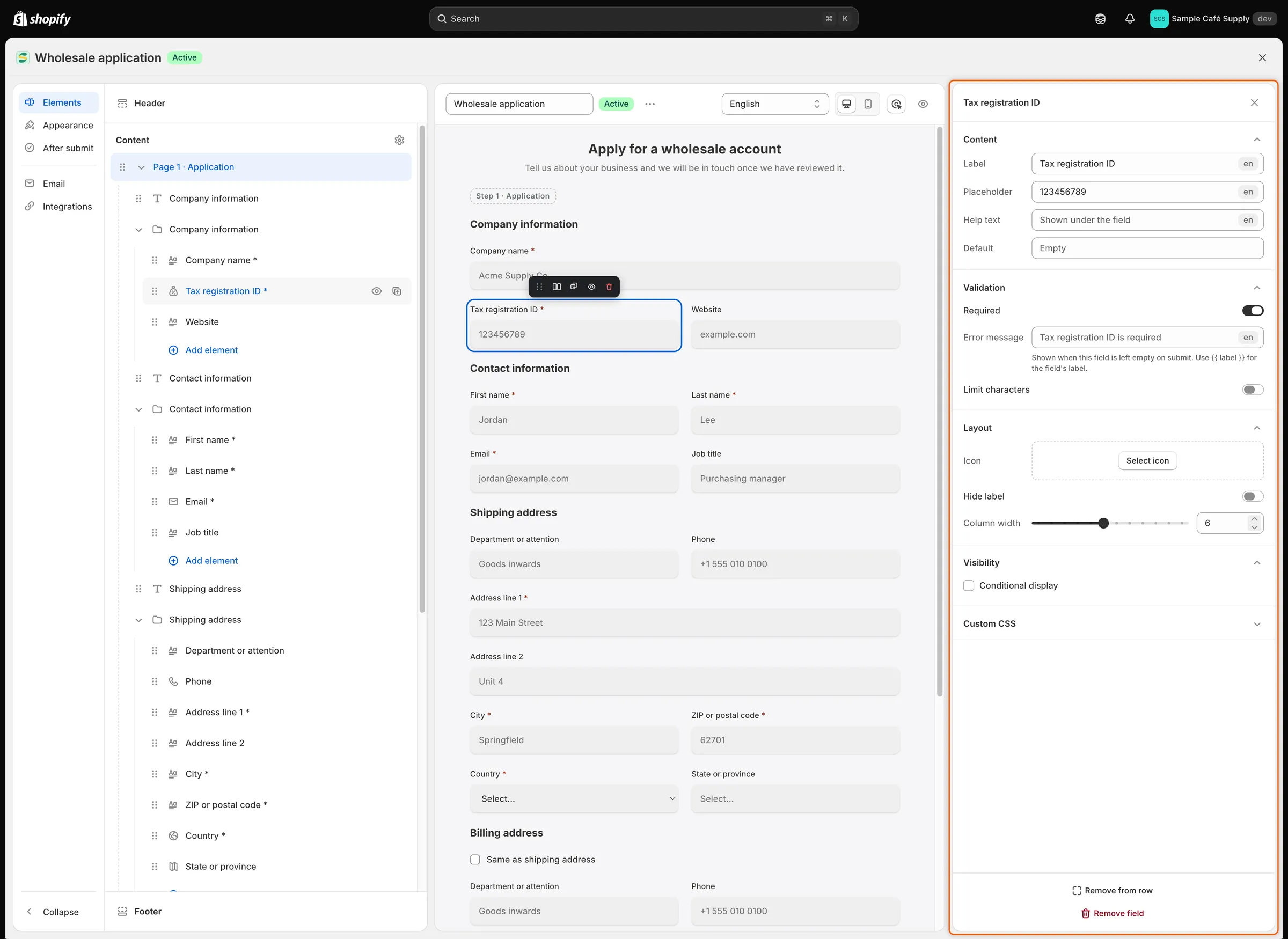
フィールドの設定は、買い手が読む内容から、フィールドを表示するタイミングまで、セクションごとにまとめられています。
フィールドを配置する
Section titled “フィールドを配置する”フィールドを移動する
Section titled “フィールドを移動する”- Elementsパネルで: フィールドをハンドルでドラッグします。別のフィールドの上にドロップすると、その上または下に配置されます。ページ名の上にドロップすると、そのページの末尾に移動します。行名の上にドロップすると、その行に入ります。
- プレビューで: フィールドをクリックし、ツールバーの左にあるハンドル(Drag to move this field)でドラッグします。別のフィールドの上端または下端にドロップすると、その上または下に配置されます。左端または右端にドロップすると、2つが行として横に並びます。
列の幅を設定する
Section titled “列の幅を設定する”幅は12列を基準に数えられ、新しいフィールドはすべて、全幅である12から始まります。続くフィールドは、幅が収まれば同じ行を共有します。たとえば、6のフィールドが2つなら横に並び、4のフィールドが3つなら3列になります。
- フィールドの設定でLayout › Column widthをドラッグする、または
- プレビューで、選択したフィールドのツールバーのChange widthをクリックします。3分の1、半分、全幅の順に切り替わります。
フォームの幅が480ピクセル未満の場合(たとえばスマートフォン)、すべてのフィールドが1行全体を使用します。
フィールドを行にまとめる
Section titled “フィールドを行にまとめる”行は、フィールドをまとめて保持し、フィールドの上にラベルと説明からなる見出しを表示できます。行全体をまとめて表示、非表示、移動できます。
行を作成するには、次のいずれかを行います。
- フィールドリストを開き、Layoutの下のRowをクリックします。Elementsパネルに空の行が表示されます。その中のAdd elementをクリックして、フィールドを追加します。
- フィールドリストを開き、Select fields(ページに行の外のフィールドが2つ以上ある場合に表示)をクリックします。Elementsパネルでフィールドにチェックを入れ、Group into rowをクリックします。
- 別のフィールドの左または右にフィールドを追加するか、プレビューで別のフィールドの横にドロップします。
Elementsパネルで行名をクリックして、その設定を開きます。
| 設定 | 内容 |
|---|---|
| Label | 行のタイトル。買い手には、行のフィールドの上に表示されます。 |
| Hide the heading block | ラベルと説明を買い手に表示しません。内容は保持され、オフにすると元に戻ります。 |
| Description | ラベルの下に表示されるテキスト。 |
| Icon | ラベルの横のアイコン。 |
| Conditional display | 以前の回答に基づいて、行全体を表示または非表示にします。ルールでフィールドを表示、必須化、無効化するを参照してください。 |
| Ungroup row | 行を解除します。フィールドはページに残ります。 |
Elementsパネルでは、行の目のアイコンで、そのすべてのフィールドを非表示にでき、Duplicate rowでコピーできます。行から1つのフィールドを取り出すには、フィールドを選択してRemove from rowをクリックします。
Wholesale applicationフォームは、各セクションがすでにHeadingフィールドで始まっているため、見出しブロックを非表示にした行を使用しています。
複数のページを使用する
Section titled “複数のページを使用する”-
ページを追加する
Section titled “ページを追加する”Elementsパネルの下部にあるAdd pageをクリックします。Untitled page 2という名前のページが追加され、その設定が開きます。新しいPage nameを入力して
Enterを押します。 -
ページをステップにする
Section titled “ページをステップにする”ElementsパネルでContentをクリックし、Show step progress barをオンにします。Step labelsを選択します。Name and number、Name only、Number onlyです。
買い手には、上部にステップバーが表示され、1ページずつ表示されます。各ページの末尾には、次に進む前にそのページの回答を確認するContinueボタンがあり、最後のページの末尾には送信ボタンがあります。ステップバーがない場合は、すべてのページが1つのフォームに続けて表示されます。
-
買い手が戻れるかどうかを選ぶ
Section titled “買い手が戻れるかどうかを選ぶ”Let buyers go back a stepが最初からオンになっているため、2番目以降のすべてのステップにBackボタンがあります。変更するには、ElementsパネルでFooterをクリックします。Let buyers go back a stepをオフにするとボタンが削除され、Back labelも変更できます。これらの設定は、ステップバーがオンで、フォームに2ページ以上ある場合にのみ表示されます。
Elementsパネルでページ名をクリックすると、そのページの設定が開きます。
| 設定 | 内容 |
|---|---|
| Page name | ビルダーとステップバーに表示されるページ名。 |
| Hide the heading block | ページを最初のフィールドから始めます。見出しと説明は、あとで使えるように保持されます。 |
| HeadingとDescription | ページの上部に表示されます。 |
| Continue button label | ページのContinueボタンのテキスト。最後のページには表示されません。 |
| Icon | ステップバーで、このステップの番号の代わりに表示されます。ステップバーがオンの場合のみ表示されます。 |
| Header and footer | Use custom headerとUse custom footerで、このステップ専用のヘッダーテキストとメモを設定します。買い手が戻れる間は、カスタムフッターにShow Back button on this stepもあります。ステップバーがオンの場合のみ表示されます。 |
| Visibility | 以前のページの回答に基づいて、ページ全体を表示または非表示にします。 |
| Delete page | ページとそのフィールドを削除します。フォームには少なくとも1ページが必要で、Emailフィールドがあるページは、そのフィールドを移動するまで削除できません。 |
ヘッダーとフッター
Section titled “ヘッダーとフッター”Elementsパネルの上部にあるHeader、またはプレビューの見出しをクリックします。
- Show store logo、続いてUpload image:1 MBまでの.jpg、.png、.svgファイルで、サイズは約200×60ピクセル。
- フォーム上部のHeadingとSubheading。
- Show this block:ヘッダー全体の表示と非表示を切り替えます。
Elementsパネルの下部にあるFooter、またはプレビューのボタンをクリックします。
- Submit label:送信ボタンのテキスト。
- Reset buttonとReset label:フォームをクリアするボタン。
- Full-width buttons、またはAlignment:Left、Center、Right。
- Note:ボタンとともに表示されるテキストと、Put the note above the buttons。
フィールドを非表示、コピー、削除する
Section titled “フィールドを非表示、コピー、削除する”- Hide this block(Elementsパネルまたはフィールドのツールバーの目のアイコン)は、フィールドを買い手向けのフォームから外しますが、設定とともにビルダーには残します。フィールドはプレビューから消え、Elementsパネルではグレー表示になります。そこにある目のアイコンをクリックすると、元に戻ります。
- Duplicate fieldは、フィールドのすぐ後ろにコピーを配置し、選択します。
- Remove field(ツールバー、または設定パネルの下部)は、保存時にフィールドを削除します。
フォームをプレビューする
Section titled “フォームをプレビューする”- Desktop previewとMobile previewで、プレビューの幅を切り替えます。
- インスペクターボタン(ターゲットのアイコン)は、編集とテストを切り替えます。ビルダーを開いた時点ではインスペクターがオンで、ボタンにはDeactivate inspectorと表示されます。クリックすると編集する項目を選択でき、ルールは実行されないため、ルールで非表示になるフィールドも表示されたままです。クリックしてインスペクターをオフにすると、買い手と同じようにプレビューに入力できます。ルールが実行され、Continueと送信ボタンが回答を確認します。何も送信されません。もう一度クリック(Activate inspector)すると、編集に戻ります。ショートカットは、Macでは
⌘ShiftI、WindowsではCtrlShiftIです。 - Languageは、翻訳済みの言語でフォームを表示します。まだ翻訳されていない語句は英語で表示されます。翻訳するには、…(More actions)からTranslate this formを選択すると、翻訳が開きます。
- Preview(目のアイコン)は、ストア上のフォームのページを新しいタブで開きます。フォームを保存して公開した後に使用できます。
変更を保存する
Section titled “変更を保存する”保存バーのSaveをクリックします。Form savedというメッセージが表示され、フォームがActiveの場合、買い手にはすぐに新しいバージョンが表示されます。Discardは、最後に保存してからのすべての変更を破棄します。
修正が必要な場合、保存は拒否され、プレビュー上部のバナーに、Enter a form nameや、同じShopifyフィールドに保存される2つのフィールドなど、各問題が一覧表示されます。行の末尾に矢印ボタンがある場合は、クリックすると、そのフィールドまたは設定に直接移動します。
次のステップ
Section titled “次のステップ”- ルールでフィールドを表示、必須化、無効化する — 以前の回答に応じて必要な場合にのみ、質問をします。
- 回答をShopifyにマッピングする — 承認時に、各回答の保存先を選択します。
- フォームをデザインする — ストアの見た目にフォームを合わせます。
- フォームを作成して公開する — フォームを公開して、ストアで確認します。