
ルールでフィールドを表示、必須、無効にする
フォームでバイヤーが先に回答した内容に応じて、フィールドの表示、非表示、必須化、グレーアウトや、行またはページの表示、非表示を切り替えます。
ルールは、バイヤーがすでに回答した内容に応じて、申請フォームの一部を変更します。たとえば再販業者の証明書を再販業者にだけ尋ねるなど、質問が当てはまる場合にだけ表示することで、バイヤーに表示されるフォームが短くなります。
ルールの仕組み
Section titled “ルールの仕組み”フィールド、行、ページにはそれぞれ1つのルールを設定でき、Conditional displayで指定します。ルールは2つの部分で構成されます。
- 何をするか。 When the conditions matchでアクションを1つ選択します。
- いつ行うか。 1つ以上の条件です。各条件は、フィールド、テスト、回答で構成されます。たとえばBusiness type is Resellerのようになります。
フィールドのルールでは、次のいずれかを実行できます。
| When the conditions match | 動作 | 条件に一致しない場合 |
|---|---|---|
| Show this | フィールドが表示されます。 | フィールドは非表示になります。 |
| Hide this | フィールドは非表示になります。 | フィールドが表示されます。 |
| Make this required | バイヤーはフィールドに回答する必要があります。 | フィールド自体のRequiredスイッチに従います。 |
| Make this optional | バイヤーはフィールドを空のままにできます。 | フィールド自体のRequiredスイッチに従います。 |
| Disable this | フィールドがグレーアウトします。バイヤーは入力できず、必須にもなりません。 | バイヤーが入力できます。 |
リストにはEnable thisもあります。Disable thisルールでグレーアウトされない限り、バイヤーは常にフィールドに入力できるため、Enable thisではフィールドは変わりません。
始める前に知っておきたいポイントがあります。
- ルールが参照できるのは、先に入力された回答のみです。 同じページ内でそのフィールドより上にあるフィールドと、前のページにあるフィールドをテストできます。見出し、段落、HTML、区切り線はテストできません。
- 行とページでは、表示と非表示のみ設定できます。 ルールの選択肢はShowとHideだけで、その他の選択肢はありません。
- 1つのルールにつきアクションは1つです。 1つのフィールドを、あるルールで表示し、別のルールで必須にすることはできません。ときどきだけ質問し、質問する場合は必須にしたいときは、フィールドのRequiredスイッチをオンにして、Show thisルールを設定します。非表示のフィールドが必須になることはありません。
- 編集中のプレビューでは、ルールは無視されます。 インスペクタがオンの間は、ルールで非表示になるフィールドも表示されたままなので、選択できます。インスペクタボタン(Deactivate inspector)をクリックすると、バイヤーと同じようにプレビューに入力して、ルールの動作を確認できます。
例:再販業者に証明書を尋ねる
Section titled “例:再販業者に証明書を尋ねる”この例では、Wholesale applicationにBusiness typeの質問を追加し、バイヤーがResellerを選んだときだけReseller certificateのアップロードを表示します。
-
Business typeの質問を追加する
Section titled “Business typeの質問を追加する”プレビューでWebsiteフィールドの下端にカーソルを合わせ、表示される**+(Add field below)をクリックします。Basic fieldsの下にあるDropdown**をクリックします。
フィールドの設定のContentで、Labelを
Business typeに変更します。 -
選択肢を追加する
Section titled “選択肢を追加する”Optionsの下でAdd optionをクリックします。Edit options — Business typeウィンドウが開き、New optionという選択肢が1つ表示されます。
- New optionを
Caféに置き換えます。 - Add another optionをクリックし、New optionの代わりに
Bakeryと入力します。 - もう一度Add another optionをクリックし、New optionの代わりに
Resellerと入力します。 - Doneをクリックします。
Validationの下で、Requiredをオンにします。
- New optionを
-
証明書のアップロードを追加する
Section titled “証明書のアップロードを追加する”Business typeの下端にカーソルを合わせ、+をクリックします。Document fieldsの下にあるReseller certificateをクリックします。
Validationの下で、Requiredをオンにします。次に追加するルールでフィールドを表示するタイミングが決まり、表示されている間だけ必須になります。
-
Conditional displayをオンにする
Section titled “Conditional displayをオンにする”Reseller certificateを選択したまま、Visibilityに移動し、Conditional displayにチェックを入れます。
- When the conditions matchでShow thisを選択します。
- If other fields must matchはall conditionsのままにします。
ConditionsカードにNo conditions yetと**Until you add one, this always shows.**と表示されます。Add conditionをクリックします。
-
条件を設定する
Section titled “条件を設定する”Conditionsウィンドウで、次の操作を行います。
- 最初のリストでBusiness typeを選択します。
- テストはisのままにします。
- 最後のリストでResellerを選択します。
- Doneをクリックします。
ConditionsカードにBusiness type is Resellerと表示されます。
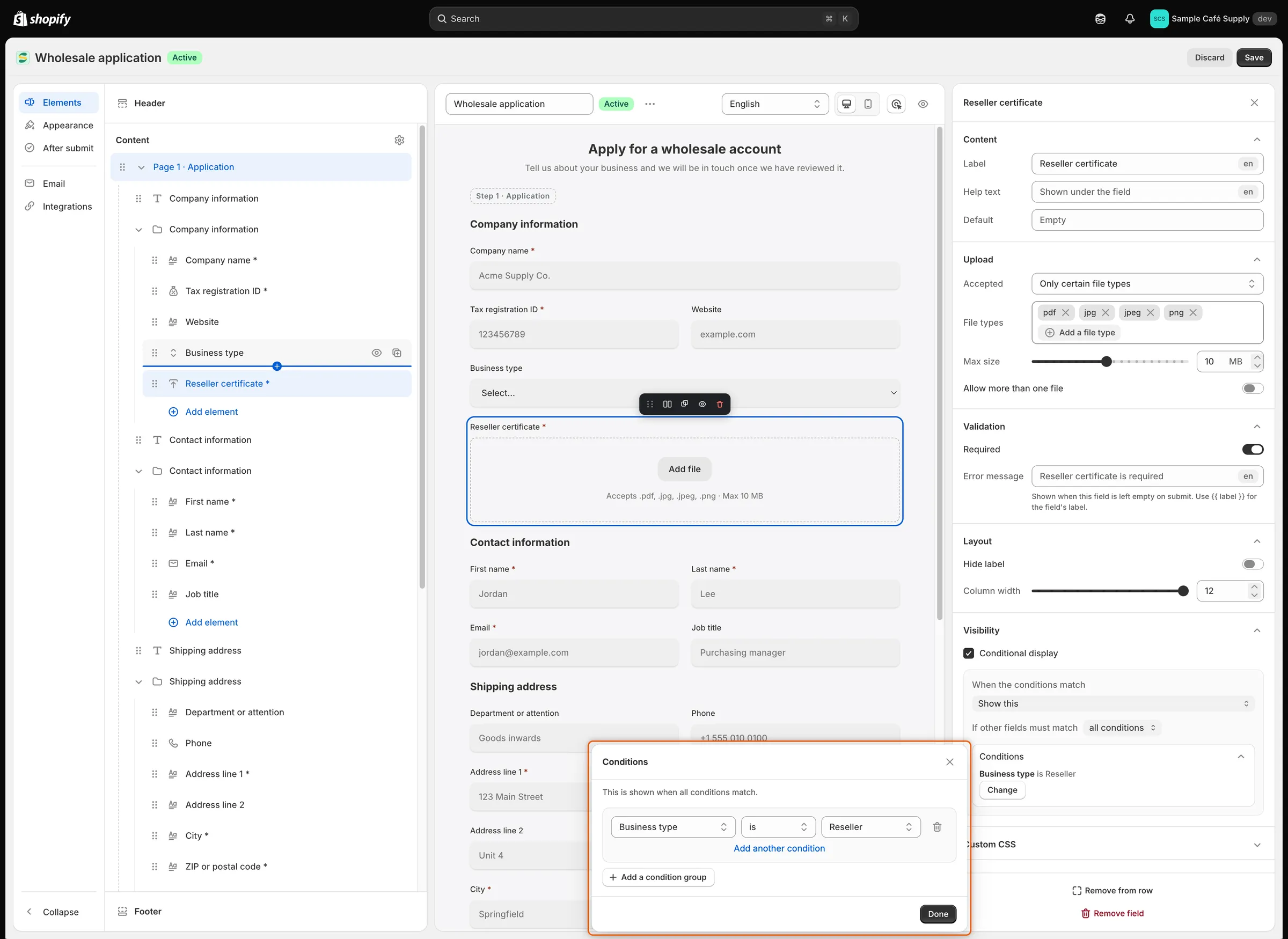
条件では、先にあるフィールド、テスト、探したい回答を指定します。
-
プレビューで確認する
Section titled “プレビューで確認する”ツールバーのインスペクタボタン(Deactivate inspector)をクリックします。プレビューからReseller certificateが消えます。Business typeでResellerを選ぶと表示され、Caféを選ぶとまた消えます。
もう一度インスペクタボタン(Activate inspector)をクリックして、編集に戻ります。
-
保存してストアを確認する
Section titled “保存してストアを確認する”保存バーのSaveをクリックします。ストアでフォームのページを開き、Business typeでResellerを選択します。Reseller certificateのアップロードが表示され、空のままだとSubmit applicationで入力を求められます。CaféやBakeryを選んだバイヤーには表示されません。
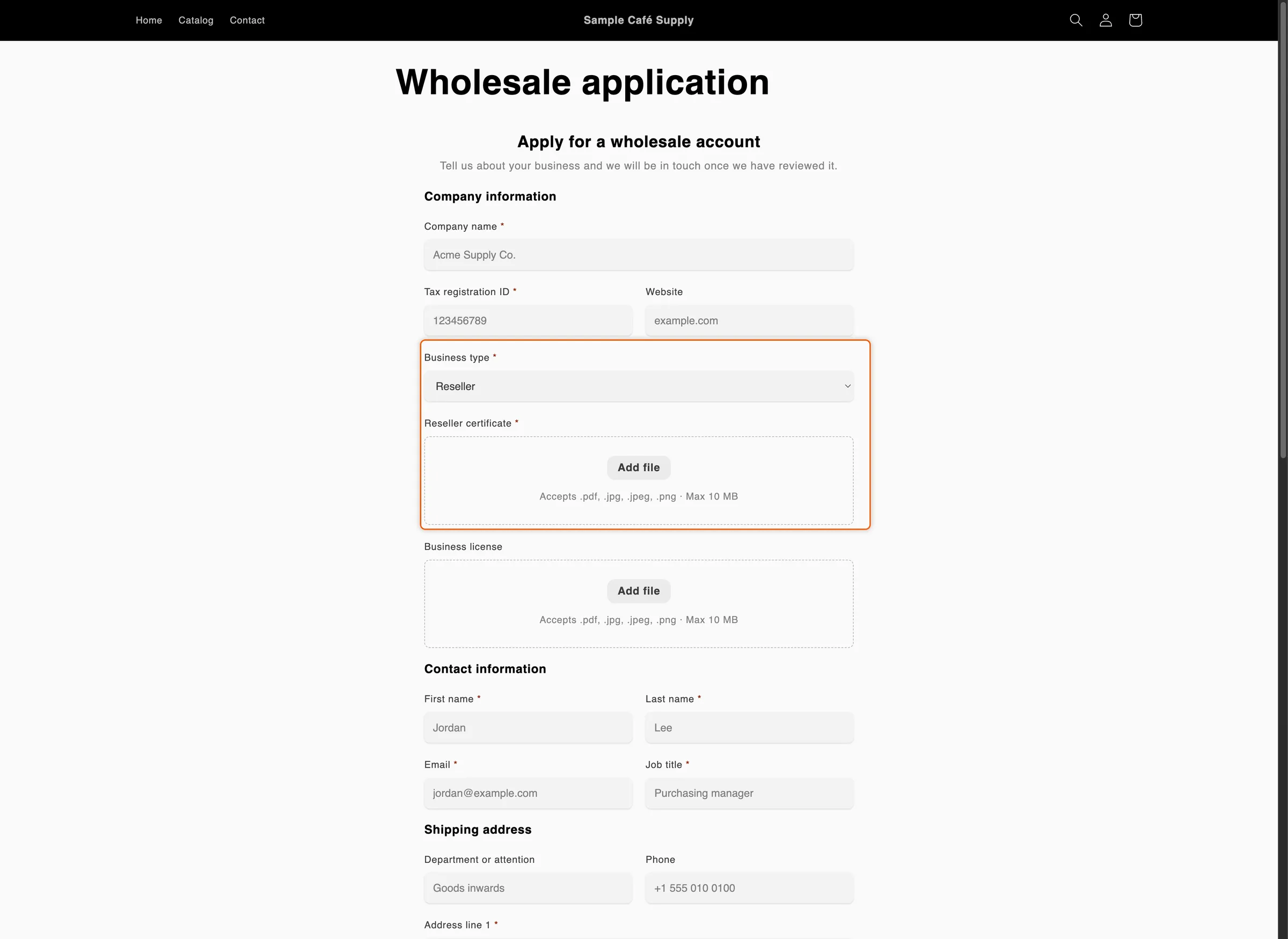
アップロードは、バイヤーが再販業者だと回答した場合にのみ表示されます。
フィールドを場合によってのみ必須にする
Section titled “フィールドを場合によってのみ必須にする”Job titleを再販業者にだけ必須にするには、プレビューでJob titleを選択します。Visibilityの下でConditional displayにチェックを入れ、Make this requiredを選択します。Add conditionをクリックし、Business type is Resellerに設定してDoneをクリックします。続いてSaveをクリックします。
それ以外のバイヤーでは、Job titleはフィールド自体のRequiredスイッチに従います。Make this optionalはその逆で、スイッチによって必須になっているフィールドが、条件に一致したときに任意になります。
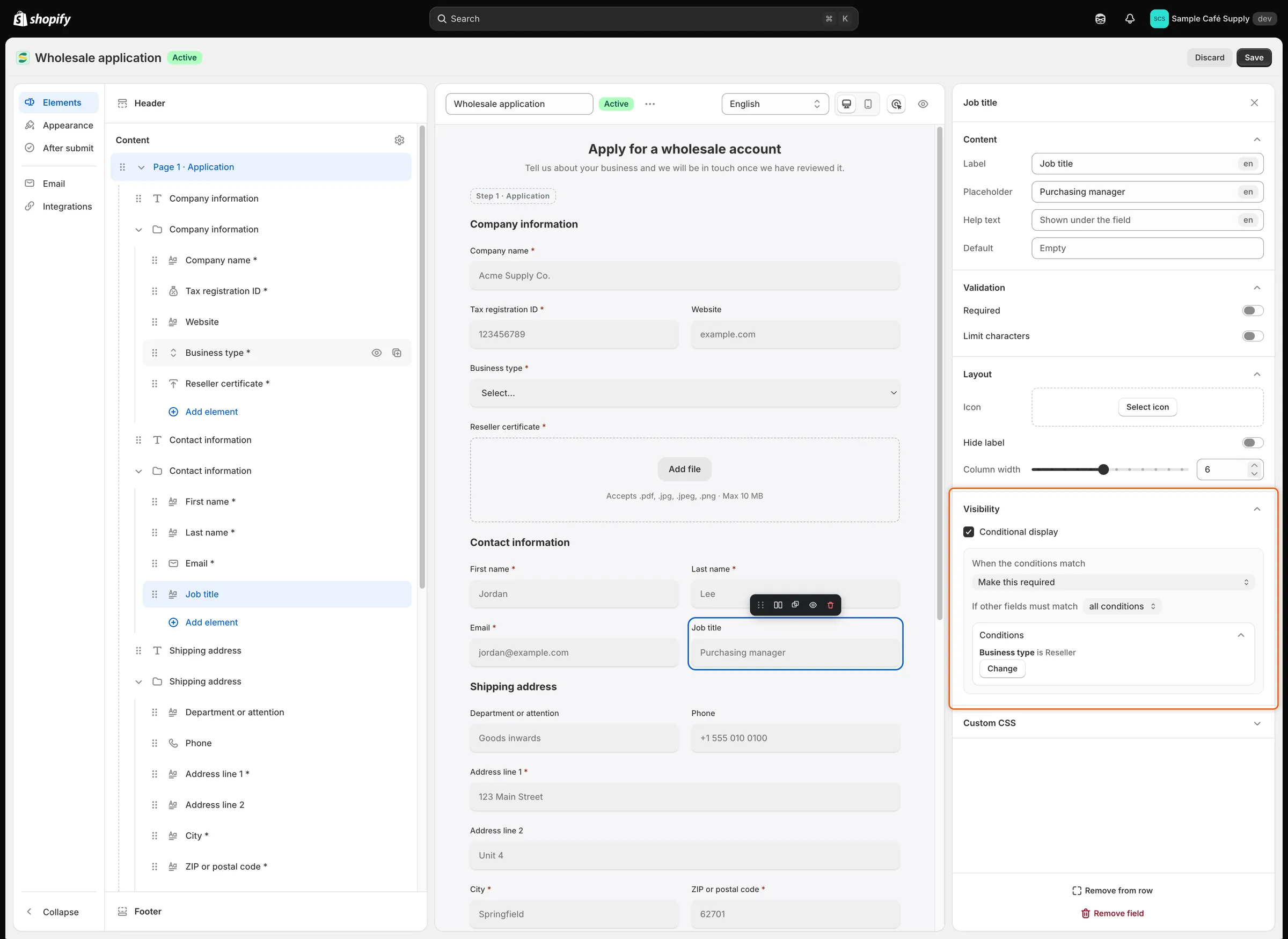
各ルールが行うのは1つのことです。このルールは、バイヤーが再販業者の場合にJob titleを必須にします。
行またはページ全体を表示、非表示にする
Section titled “行またはページ全体を表示、非表示にする”行の場合。 Elementsパネルで行の名前をクリックします。Conditional displayにチェックを入れ、ShowまたはHideを選択して、同じ方法で条件を追加します。行のルールでは、その行より上にあるフィールドと、行自体のフィールドをテストできます。
Wholesale applicationにはすでに1つ設定されています。バイヤーがSame as shipping addressにチェックを入れている間は、Billing address行が非表示になります。このチェックボックスは行のすぐ上、行の外側にあるため、フォームに残り、バイヤーはチェックを外せます。
ページの場合。 Elementsパネルでページの名前をクリックします。Visibilityの下でConditional displayにチェックを入れ、ShowまたはHideを選択して、条件を追加します。ページのルールでテストできるのは、前のページにあるフィールドのみです。ルールで非表示になったページはスキップされ、そのページの必須フィールドは尋ねられません。
複数の条件を組み合わせる
Section titled “複数の条件を組み合わせる”Conditionsウィンドウでは、次のことができます。
- Add another conditionは、同じグループに条件を追加します。グループに2つ以上の条件があると、上部にMatchリストが表示されます。all conditionsはグループ内のすべての条件が真である必要があり、any conditionはどれか1つで十分です。
- Add a condition groupは、2つ目のグループを開始します。グループ同士の組み合わせ方はIf other fields must matchで決まります。all conditionsはすべてのグループが一致する必要があり、any conditionは1つだけで十分です。
- ごみ箱アイコン(Remove condition)は、条件を削除します。
Doneをクリックすると、すべての条件が検証されます。フィールドまたは回答がない条件にはフラグが付きます。たとえばCondition 1: add an answerのように表示されます。
使用できるテストは、テスト対象のフィールドによって異なります。
| テスト対象のフィールド | テスト | 回答の指定方法 |
|---|---|---|
| Dropdown、Checkboxes、Radio buttons | is、is not、contains、does not contain | isとis notでは選択肢を選びます。それ以外はテキストを入力します。 |
| Country | is、is not | 国を選択します。 |
| Number | is、is not | 数値を入力します。 |
| Checkbox(単一のチェックボックス) | is、is not | TickedまたはNot ticked。 |
| その他のフィールド | is、is not、starts with、ends with、contains、does not contain | テキストを入力します。 |
テストでは、大文字と小文字の違いと、前後の空白は無視されます。Checkboxes、およびAllow multiple choicesが有効なDropdownでは、その選択肢がバイヤーの選んだものの1つであれば、isに一致します。
バイヤーが送信したときの動作
Section titled “バイヤーが送信したときの動作”申請が届いたときにも、アプリは同じルールを再度適用します。そのため、バイヤーがルールで求めている内容を省略することはできません。
- ルールで非表示になったフィールドが必須になることはなく、非表示になる前に入力された内容も保存されません。
- ルールで必須になったフィールドには、回答が必要です。
- グレーアウトされたフィールドが必須になることはありません。
ルールがテストしているフィールドを削除すると、条件にDeleted fieldと表示され、その条件は無視されます。テスト対象のフィールドを、ルールを持つフィールドより下に移動すると、Conditionsウィンドウにその名前の後ろに**(later in the form)**と表示されます。ルールを開いて別のフィールドを選択するか、テスト対象のフィールドを上に戻してください。
次のステップ
Section titled “次のステップ”- フォームを作成する — ルールでテストするフィールドを追加します。
- 回答をShopifyにマッピングする — Business typeなどの回答を、Shopifyの会社または顧客に保存します。
- 申請を判定するルール — 回答に基づいて、申請を承認、フラグ付け、却下します。
- 申請を確認する — バイヤーの回答を確認します。ルールで非表示になったフィールドは一覧に表示されません。