
メールテンプレートを編集する
アプリが送信する各メールの件名とメッセージを変更し、マージタグを挿入し、結果をプレビューして、メールをオフにしたり翻訳したりします。
Sami B2B Onboardingが送信するすべてのメールは、文言を変更できる既成のデザインから始まります。編集する場所は2つあります。
- Application emailsはフォームに属するため、フォームごとに独自のバージョンが保持されます。フォームビルダーのEmailセクションで編集します。対象は、New application、Buyer resubmitted、Application received、More information needed、Account approved、Application declinedです。
- Store emailsは特定のフォームに関係しません。Settings › Email › Store emailsで編集します。対象は、Daily pending summary、Import completed、Company contact invitedです。
各メールが送信されるタイミングについては、メールを参照してください。
フォームのメールを編集する
Section titled “フォームのメールを編集する”-
フォームのEmailセクションを開く
Section titled “フォームのEmailセクションを開く”Formsに移動し、フォーム(例: Wholesale application)の横にあるEditをクリックします。ビルダーの左側のレールでEmailをクリックします。メールはSent to buyersとSent to your teamの下に、それぞれの件名とともに一覧表示されます。
-
メールを開く
Section titled “メールを開く”メール(例: Account approved)の横の矢印をクリックします。パネルが開き、ビルダー中央のプレビューには、サンプルの詳細が入った、実際に届くとおりのメールが表示されます。
パネルには、表示中のバージョンが示されます。“This form is using the shop’s default. Editing it here changes only this form.“または”This form has its own version of this email.”
-
件名とメッセージを変更する
Section titled “件名とメッセージを変更する”Subjectに入力し、Bodyを編集します。本文の上のツールバーで、太字、リスト、リンク、色、画像、区切り線、表を使えます。Edit HTMLをクリックしてコードを変更することもできます。リンクには、
https://で始まる完全なアドレスが必要です。会社名など、申請ごとに変わる詳細を追加するには、マージタグを挿入するを参照してください。入力するとプレビューが更新されます。
SubjectまたはBodyを空にすると、その部分はデフォルトの文言に戻ります。
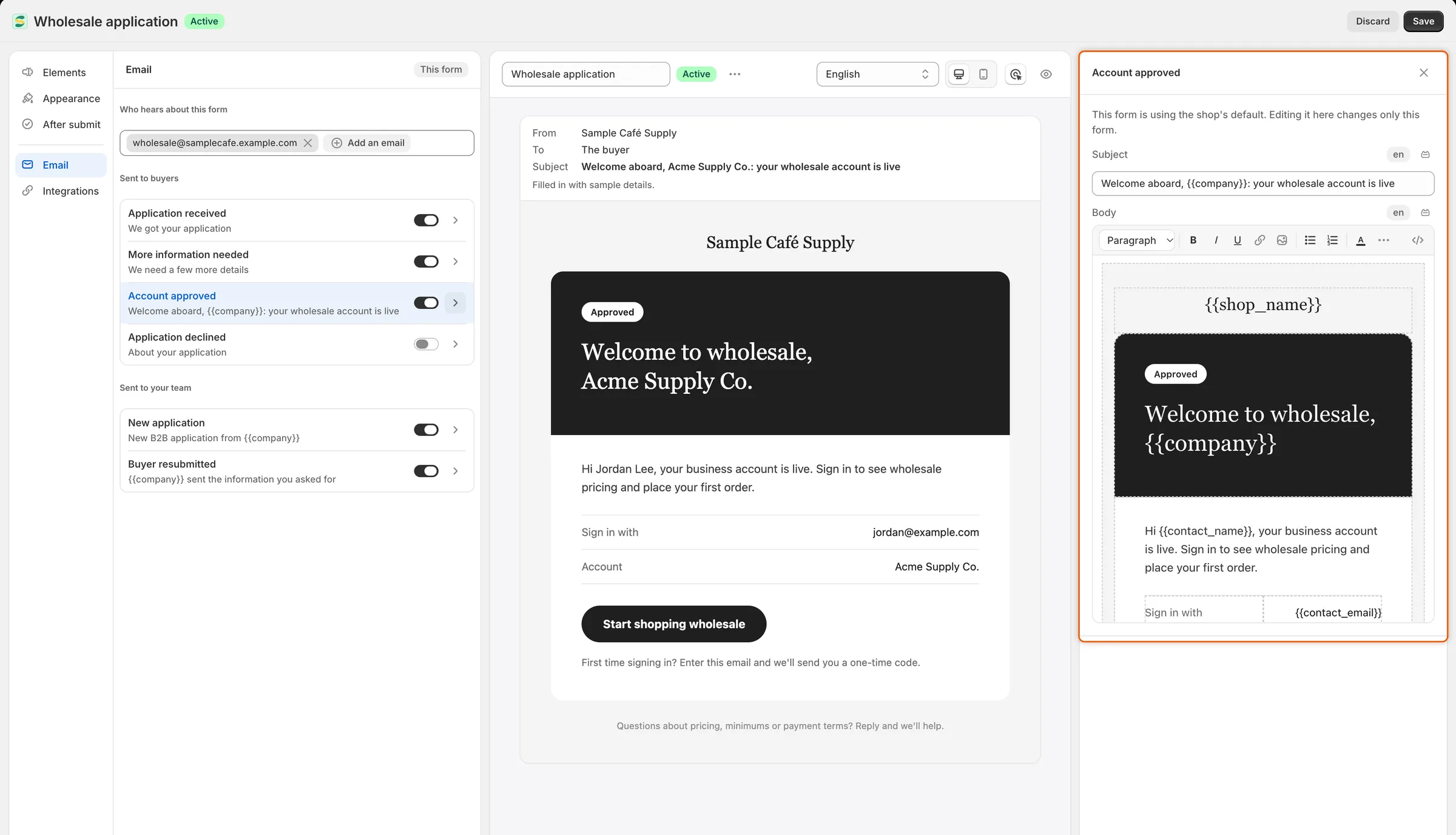
プレビューには、バイヤーに届くとおりのメールが表示されます。
-
フォームを保存する
Section titled “フォームを保存する”ビルダーの保存バーのSaveをクリックします。変更されるのはこのフォームだけです。他のフォームは、それぞれのメールを保持します。
1つのフォームでメールをオフにする
Section titled “1つのフォームでメールをオフにする”フォームのEmailセクションで、メールの横のスイッチをオフにして、フォームを保存します。Application declinedメールは、最初はオフになっています。却下したバイヤーにも連絡したい場合は、ここでオンにします。
オンになっているメールでも、Automation › Automationsにあるそのイベントによって停止される場合があります。その場合は“Its automation trigger is off, so this won’t send.“と表示されます。自動化とShopify Flowを参照してください。
デフォルトの文言に戻す
Section titled “デフォルトの文言に戻す”フォームにメールの独自バージョンがある場合、そのパネルの下部にBack to the defaultがあります。これをクリックします。パネルに“Going back to the shop’s default when you save.“と表示されます。フォームを保存して確定します。
ストアメールを編集する
Section titled “ストアメールを編集する”-
メールを開く
Section titled “メールを開く”Settings › Emailに移動します。Store emailsの下で、メール(例: Import completed)の横にあるEditをクリックします。
-
送信するかどうかを選ぶ
Section titled “送信するかどうかを選ぶ”上部のSend this emailカードで、メール全体のオンとオフを切り替えます。その下の行に、その意味が表示されます。例: “Your team gets this email.”
-
件名とメッセージを変更する
Section titled “件名とメッセージを変更する”フォームのメールと同じ方法で、SubjectとBodyを編集します。メールがオンの間は、両方にテキストが必要です。そうでない場合、“Write the subject line buyers will see.“または”Write the message this email sends.“と表示されて保存が止まります。
-
プレビューして保存する
Section titled “プレビューして保存する”右上のPreviewをクリックします。ダイアログに、From、To、Subjectとともに、サンプルの詳細が入った実際に届くとおりのメールが表示されます。ダイアログを閉じて、保存バーのSaveをクリックします。“Email saved”というメッセージが表示されます。
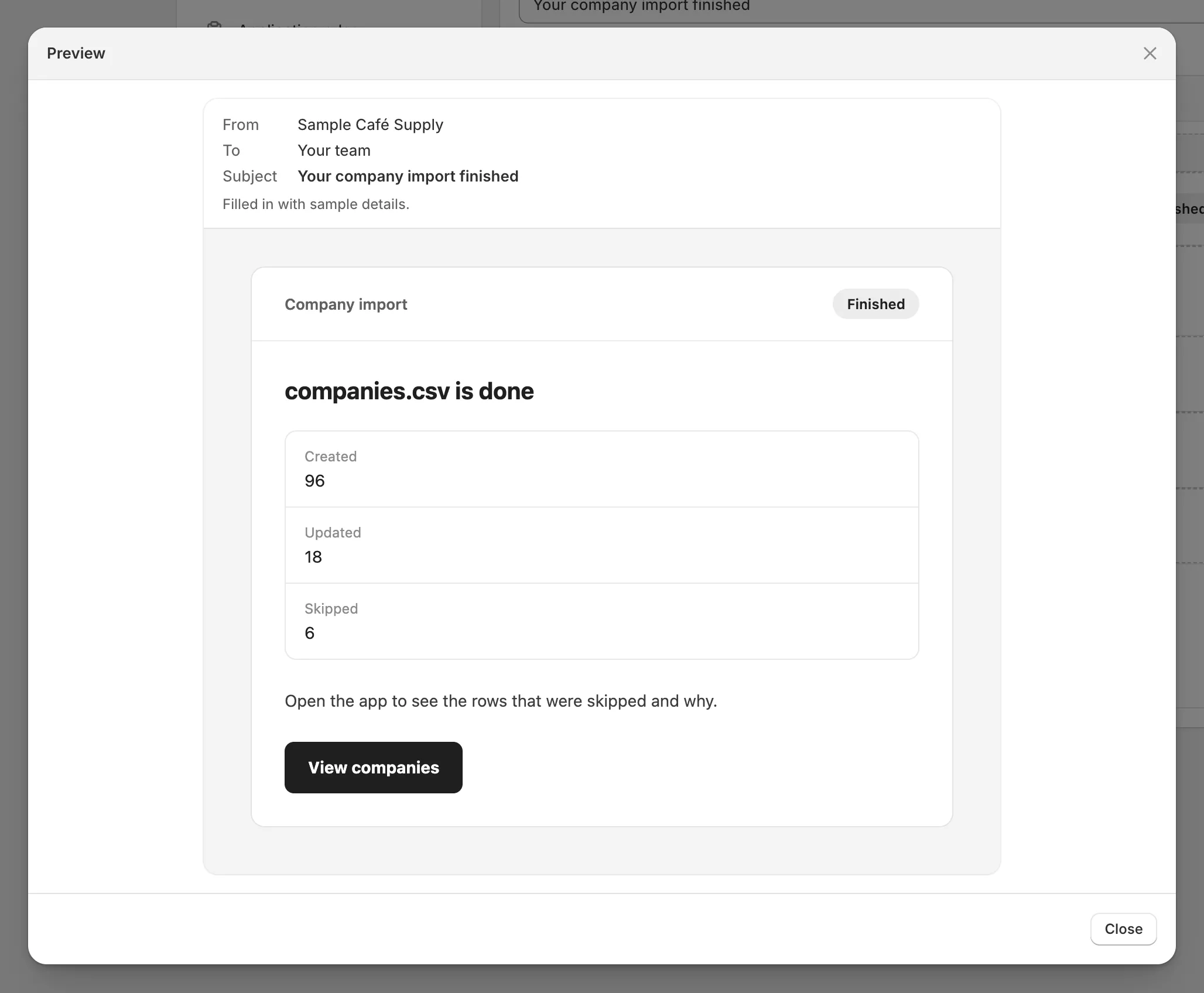
Previewには、サンプルの詳細が入った、チームが受信するとおりのメールが表示されます。
一覧に戻るには、メール名の左にある封筒のアイコンをクリックします。一覧のスイッチでストアメールをオンまたはオフにして、Saveをクリックすることもできます。
マージタグを挿入する
Section titled “マージタグを挿入する”マージタグは{{company}}のようなプレースホルダーで、メール送信時にアプリが実際の詳細に置き換えます。
-
カーソルを置く
Section titled “カーソルを置く”Bodyで、詳細を入れたい位置にカーソルを置きます。Subjectでは、この手順は不要です。
-
タグの一覧を開く
Section titled “タグの一覧を開く”ボックスのラベルの横にあるタグのボタンをクリックします。Insert a merge tagという一覧が開きます。
-
タグをクリックします。Bodyでは、カーソルがあった位置に追加されます。Subjectでは、必ず行の末尾に追加されるため、別の位置に入れたい場合は、あとで移動してください。
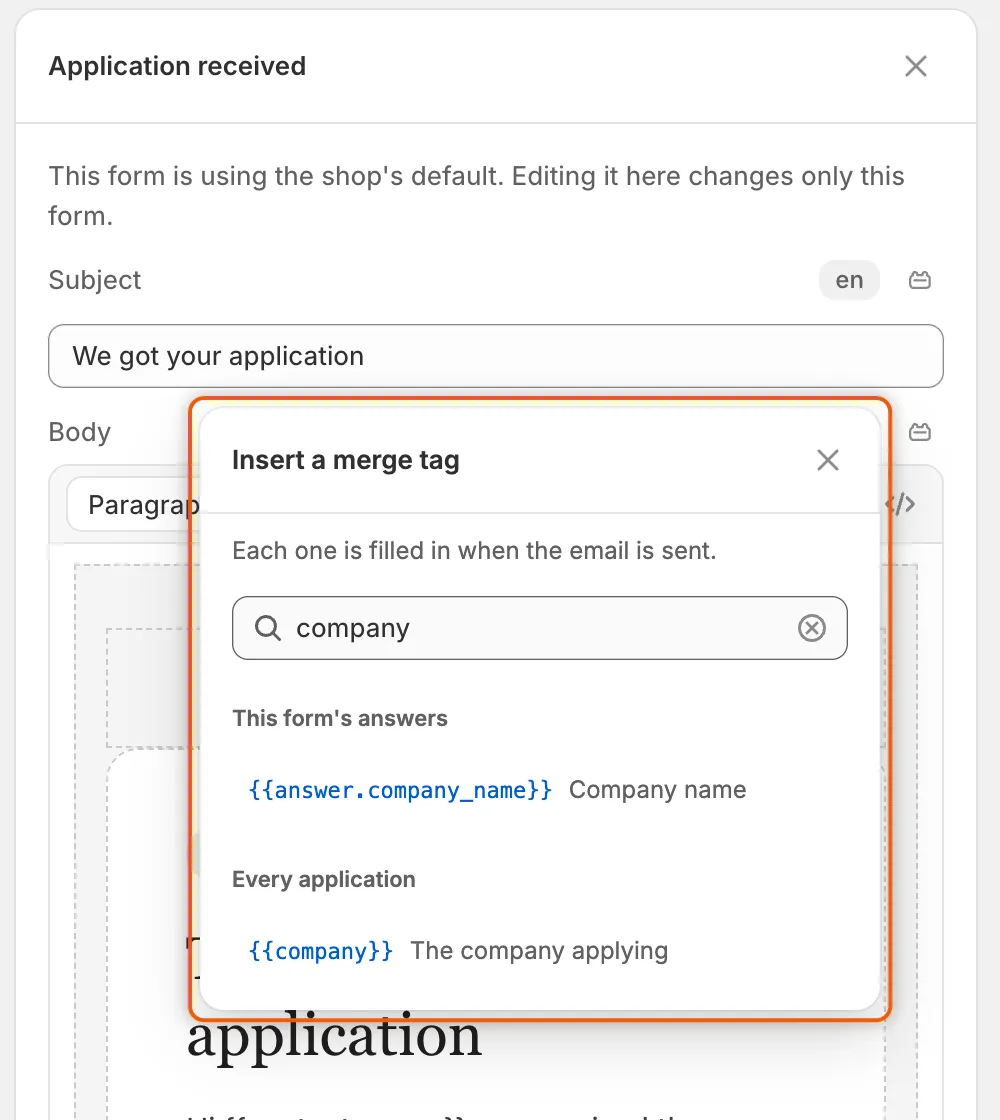
一覧を検索してタグを見つけます。各タグには、何に置き換えられるかが表示されます。
申請メールのタグ
Section titled “申請メールのタグ”フォームのメールには、2つのグループがあります。Every applicationには、以下のタグがあります。This form’s answersには、フォームの質問ごとに1つのタグがあり、質問のラベルで一覧表示されます。たとえば、Wholesale applicationのWebsiteの質問からは{{answer.website}}が得られます。フォームにその質問がない場合、そのタグは空白になります。
| タグ | 置き換えられる内容 |
|---|---|
{{company}} |
申請している会社 |
{{contact_name}} |
申請者 |
{{contact_email}} |
申請者のメールアドレス |
{{reference}} |
申請の参照コード。例: APP-20260923-K7Q2M |
{{form_name}} |
申請に使われたフォーム |
{{shop_name}} |
ストア名 |
{{shop}} |
ストアのドメイン |
{{store_url}} |
ストアフロントのホームページ |
{{login_url}} |
バイヤーがアカウントにログインする場所 |
{{update_url}} |
依頼された内容をバイヤーが追加するために開くリンク |
{{review_url}} |
チーム向けの、アプリ内のこの申請 |
{{approve_url}} |
チーム向けの、承認ダイアログが開いた状態のこの申請 |
{{reason}} |
却下時に選択された理由 |
{{details}} |
却下時にレビュー担当者が入力した内容 |
{{message}} |
追加情報を依頼するときにレビュー担当者が入力した内容 |
{{requested_items}} |
バイヤーが追加するよう依頼された内容 |
{{pending_count}} |
対応待ちの申請の数 |
{{answers}} |
申請のすべての回答。1行につき“Label: value”の形式 |
Application declinedでは{{reason}}と{{details}}、More information neededでは{{message}}、{{requested_items}}、{{update_url}}を使います。{{review_url}}と{{approve_url}}は、チーム向けのメール用にしてください。これらはアプリを開くリンクで、バイヤーは使用できません。
ストアメールのタグ
Section titled “ストアメールのタグ”各ストアメールでは、そのメール専用のタグだけを使えます。
| メール | タグ |
|---|---|
| Daily pending summary | {{pending_count}} 対応待ちの申請の数、{{queue_url}} アプリ内のレビューキュー、{{shop_name}}、{{shop}} |
| Import completed | {{filename}} インポートされたファイル、{{rows}} ファイルの行数、{{created}} 作成された会社の数、{{updated}} 更新された既存の会社の数、{{skipped}} スキップされた行数、{{companies_url}} アプリ内の会社一覧、{{shop_name}}、{{shop}} |
| Company contact invited | {{contact_name}} 追加された人、{{contact_email}} そのメールアドレス、{{company}} 会社、{{location}} 会社のロケーション(ある場合)、{{login_url}} バイヤーがログインする場所、{{shop_name}}、{{shop}} |
メールを翻訳する
Section titled “メールを翻訳する”別の言語で申請したバイヤーは、フォームのバイヤー向けメールを翻訳すると、その言語で受け取れます。Settings › Translateを開き、言語の横にあるTranslateをクリックし、フォームを選択して、Emailsタブを開きます。そのフォームでオンになっているバイヤー向けメールだけが一覧表示されます。本文の場合は、Start from the originalをクリックすると、デザインがコピーされるので、その中の文章を翻訳します。翻訳を参照してください。
チーム向けメールは、常にストアの言語で送信されます。ストアメールは、ここで書いた文言で送信されます。
次のステップ
Section titled “次のステップ”- 通知先を選ぶ — チーム向けメールの受信者を選択します。
- 翻訳 — バイヤーの言語でバイヤー向けメールを送信します。
- 自動化とShopify Flow — 各メールを送信するイベントのスイッチを確認します。
- アクティビティログ — メールが送信されたかどうかを確認します。