
Klaviyo
Klaviyoを接続して、フォームから申請したバイヤーや承認したバイヤーを、回答をプロフィールに追加したうえでKlaviyoのリストに追加します。
Sami B2B Onboardingは、申請した各バイヤー、または承認した各バイヤーをKlaviyoのリストに追加できます。アプリは、選択した回答でバイヤーのKlaviyoプロフィールを作成または更新し、リストに登録します。Klaviyoのキーはストアにつき一度追加し、リストはフォームごとに選択します。
アプリがKlaviyoに送信するのは、プロフィールとリストへの登録です。Klaviyoにイベントは送信されません。
Klaviyoでプライベート API キーを作成する
Section titled “Klaviyoでプライベート API キーを作成する”-
APIキーを開く
Section titled “APIキーを開く”Klaviyoで、Settings › API keysを開きます。
-
プライベートキーを作成する
Section titled “プライベートキーを作成する”Create Private API Keyをクリックし、「Sami B2B Onboarding」など、わかりやすい名前を付けます。
アプリは、リストの読み取り、プロフィールの作成と更新、リストへの登録を行います。Full Access Keyを選択するか、Lists、Profiles、Subscriptionsにフルアクセスを付与したCustom Keyを選択します。
-
キーをコピーする
Section titled “キーをコピーする”キーを作成してコピーします。プライベートキーは
pk_で始まります。
アプリにキーを追加する
Section titled “アプリにキーを追加する”-
Klaviyoパネルを開く
Section titled “Klaviyoパネルを開く”Formsに移動し、フォームの横にあるEditをクリックします。左側のレールでIntegrationsをクリックします。Connected appsの下にあるKlaviyo行のConnectをクリックします。
Klaviyoパネルが開き、Account、This form、Field mappingの3つのセクションが表示されます。
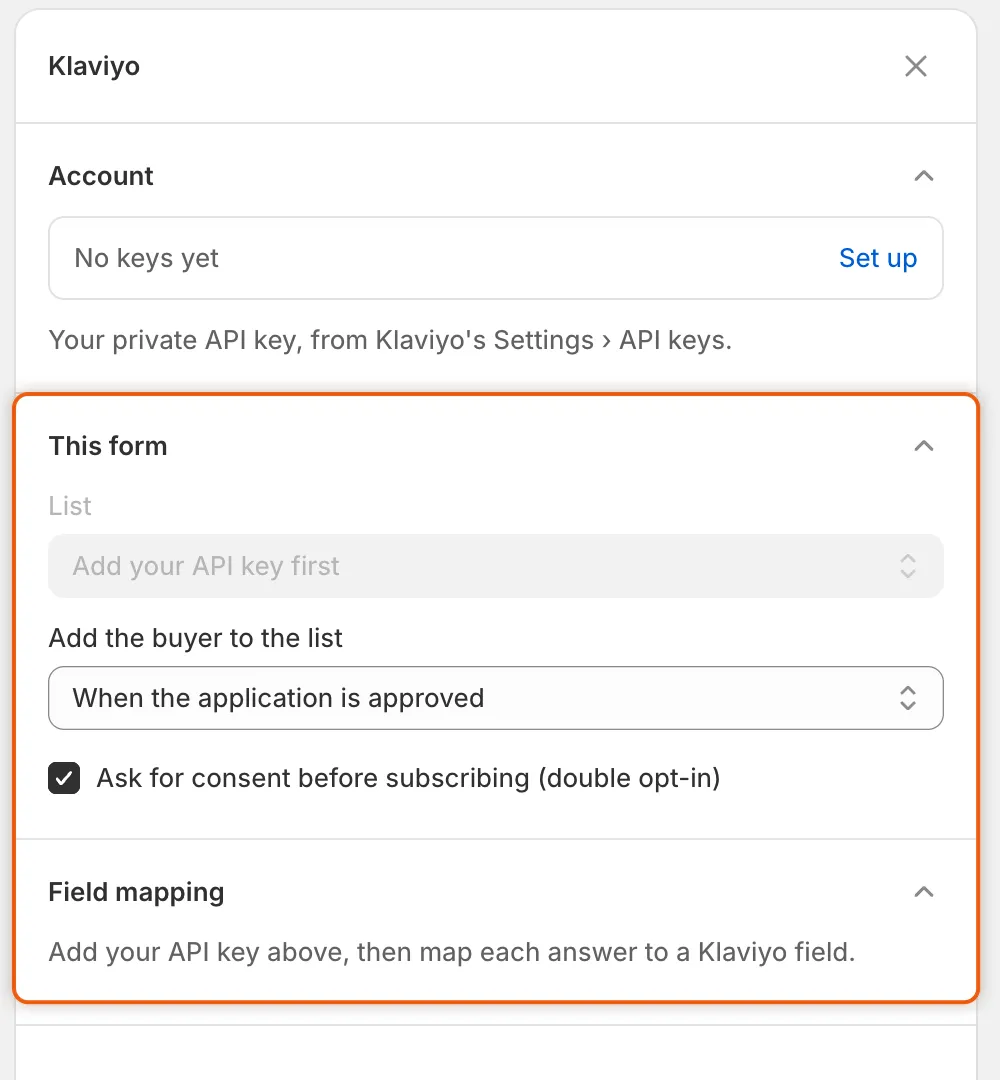
Accountの下にAPIキーを追加するまでは、リストの選択や回答のマッピングはできませんが、バイヤーがリストに参加するタイミングとダブルオプトインの設定はすでに選択できます。
-
キーを貼り付ける
Section titled “キーを貼り付ける”Accountの下にあるSet upをクリックします。Klaviyoダイアログで、Private API keyにキーを貼り付け、Saveをクリックします。
Keys savedと表示されます。Account行にキーの先頭と末尾が表示され、その下の行に**Used by every form in this store.**と表示されます。
リストとバイヤーが参加するタイミングを選択する
Section titled “リストとバイヤーが参加するタイミングを選択する”以下はすべてThis formの下にあります。
- Listで、Klaviyoのリストを選択します。アプリがリストを読み取っている間は、ボックスに**Checking your keys…**と表示されます。
- Add the buyer to the listで、When the application is submitted(デフォルト)またはWhen the application is approvedを選択します。承認したバイヤーのみをリストに追加したい場合は、承認時を選択します。
- **Ask for consent before subscribing (double opt-in)**にチェックを入れたままにするか、チェックを外します。下の表を参照してください。
| Ask for consent before subscribing (double opt-in) | アプリの動作 |
|---|---|
| チェックあり(デフォルト) | バイヤーをリストに登録するようKlaviyoにリクエストします。Klaviyoでリストがダブルオプトインに設定されている場合、Klaviyoが最初にバイヤーへ確認メールを送信します。 |
| チェックなし | 同意のリクエストなしで、バイヤーのプロフィールをすぐにリストに追加します。 |
Listに何も表示されない場合は、パネルに理由が表示されます。
| メッセージ | 対処方法 |
|---|---|
| Klaviyo would not accept that API key. Change it above and try again. | キーが間違っているか、Klaviyoで削除されたか、リストを読み取れません。新しいキーを作成し、Changeから貼り付けます。 |
| Klaviyo didn’t answer. Close this panel and open it again to retry. | Klaviyoに接続できませんでした。パネルを閉じて、もう一度開きます。 |
| This Klaviyo account has no lists yet. Create one in Klaviyo, then reopen this panel. | Klaviyoでリストを作成してから、パネルをもう一度開きます。 |
回答をKlaviyoのフィールドにマッピングする
Section titled “回答をKlaviyoのフィールドにマッピングする”リストを選択すると、Field mappingにフォームの質問が一覧表示されます。各質問のドロップダウンは、最初はDon’t sendになっています。回答を入力するKlaviyoのフィールドを選択します。選択できるのは、Email、Phone、First name、Last name、Title、Organization、Address line 1、Address line 2、City、Region、Postal code、Countryです。
Wholesale applicationフォームでは、次のように設定すると始めやすくなります。
| フォームの質問 | Klaviyoのフィールド |
|---|---|
| Company name | Organization |
| First name | First name |
| Last name | Last name |
| Job title | Title |
| Address line 1, City, State or province, ZIP or postal code, Country | Address line 1、City、Region、Postal code、Country |
フォームには、同じ質問名の配送先住所と請求先住所があります。両方ではなく、どちらか一方をマッピングします。一覧には、Company informationなどのフォームの見出しも表示されます。見出しには回答がないため、Don’t sendのままにします。
パネルに表示されるとおり、**An answer with no Klaviyo field is not sent. Email is what Klaviyo keys a profile by.**です。Emailにマッピングされた質問がない場合、アプリは申請のメールアドレスを使用します。同じバイヤーが2回申請した場合は、同じプロフィールが更新されます。
接続して保存する
Section titled “接続して保存する”-
フォームを接続する
Section titled “フォームを接続する”パネルの下部にあるConnectをクリックします。ボタンがDisconnectに変わり、Connected appsのKlaviyo行にConnectedと表示されます。
キーがまだ保存されていない場合は、**Add your Klaviyo private API key first.**というバナーが表示されます。
-
フォームを保存する
Section titled “フォームを保存する”保存バーのSaveをクリックします。Form savedと表示されます。保存するまで、Klaviyoには何も送信されません。
動作を確認する
Section titled “動作を確認する”-
テスト申請を送信する
Section titled “テスト申請を送信する”Formsに移動し、フォームの横にあるCopy linkをクリックします。リンクをプライベートブラウザウィンドウで開き、受信できるメールアドレスを使って、Acme Supply Coなどの名前で申請を送信します。When the application is approvedを選択した場合は、Companies › Applicationsで承認します。
-
アプリで結果を確認する
Section titled “アプリで結果を確認する”申請を開きます。Timelineで、Klaviyo · Acme Supply Co.エントリをクリックします。Added to the Klaviyo listと表示されます。同じエントリは、AutomationのAutomationsタブにあるRecent runsと、Settings › Activity logのEmailsビューにも表示されます。
-
Klaviyoでリストを確認する
Section titled “Klaviyoでリストを確認する”Klaviyoでリストを開きます。バイヤーのプロフィールがリストに追加されています。リストでダブルオプトインを使用している場合、バイヤーは、Klaviyoから送信されるメールを確認した後にリストに参加します。
エントリに別の内容が表示された場合は、次を確認してください。
| 結果 | 意味 |
|---|---|
| Skipped — the answers have no email to subscribe | Emailにマッピングされた回答に値がなく、申請にもメールアドレスがありませんでした。フォームにメールアドレスのフィールドが残っているか確認してください。 |
| Klaviyo refused the profile、(400)などの数字が付く | 401または403の場合は、Klaviyoがキーを拒否しています。Accountの下のChangeから、有効なキーを貼り付けてください。それ以外の数字の場合は、マッピングされた回答のいずれかをKlaviyoが受け付けませんでした。Phoneなどのマッピング内容を確認してください。 |
| Klaviyo didn’t answer | Klaviyoに接続できなかったか、登録が拒否されました。パネルでキーとリストを確認してください。 |
フォームの接続を解除する、またはキーを削除する
Section titled “フォームの接続を解除する、またはキーを削除する”- 1つのフォームを停止する:Klaviyoパネルを開き、Disconnectをクリックして、Saveをクリックします。リストとマッピングは残るため、後でもう一度接続できます。
- キーを変更する:Accountの下でChangeをクリックし、新しいキーを貼り付けてSaveをクリックします。ボックスを空のままにすると、すでに保存したキーが保持されます。
- すべてのフォームのキーを削除する:Accountの下でChangeをクリックし、Remove keysをクリックします。ダイアログに**Every form in this store stops using Klaviyo until you add keys again.**と表示されます。Remove keysをクリックして確定するか、Keep keysをクリックします。Keys removedと表示されます。この操作はすぐに有効になり、保存は不要です。
次のステップ
Section titled “次のステップ”- Webhook(Zapier、Make、n8n) — 申請イベントをほかのツールに送信します。
- 回答をShopifyにマッピングする — どの回答をShopifyの顧客と会社に入力するかを選択します。
- アクティビティログ — アプリが行ったすべての配信を確認します。