
申請を判定するルール
回答に基づいて、申請を自動的に承認、却下、割り当て、フラグ付け、または追加情報の依頼を行うルールを作成します。
ルールを使うと、Sami B2B Onboardingは、申請が届いた時点で、誰も開かなくても処理を実行できます。各ルールは1つの文として読めます。条件に一致したWhen、1つのアクションを実行するThenで構成されます。たとえば「When Country is United States and Tax ID is valid, then Approve automatically using Wholesale standard」のようになります。
ルールの実行タイミング
Section titled “ルールの実行タイミング”- ルールは、バイヤーが申請を送信したとき、および依頼した情報をバイヤーが送信したときに実行されます。
- アプリはLiveのルールを、上から順にテストします。最初に一致したルールが処理を決定し、それより下のルールは実行されません。
- どのルールにも一致しない場合、何も変わりません。ルールがまったくない場合と同じく、申請はCompanies › Applicationsでチームの対応を待ちます。
- チームのメンバーがバイヤーに追加情報を依頼した場合、バイヤーの回答はそのメンバーに戻ります。ルールは引き続き実行され、実行したであろう処理をタイムラインに記録しますが、承認、却下、再依頼は行いません。
ルールを追加する
Section titled “ルールを追加する”-
Rulesタブを開く
Section titled “Rulesタブを開く”Shopify管理画面でSami B2B Onboardingを開き、アプリメニューのAutomationをクリックして、Rulesタブをクリックします。
Add ruleをクリックします。まだルールがない場合、ボタンはNo rules yetの下にあります。ある場合は、最後のルールの下にあります。New ruleというカードが、開いた状態でPausedとして表示されます。
-
ルールに名前を付ける
Section titled “ルールに名前を付ける”New ruleという名前をクリックし、チームが識別しやすい名前に置き換えます(例:
US with valid tax ID)。Enterキーで確定し、Escapeキーで取り消します。この名前は、ルールが処理を行ったとき、申請のタイムラインに表示されます。 -
最初の条件を設定する
Section titled “最初の条件を設定する”When行で、破線の条件をクリックします。Edit conditionボックスが開きます。
- 最初の行のフィールドボックス(現在のフィールド、たとえばCountryが表示されています)をクリックして、テストする対象を選択します。リストが長い場合は、Search fieldsに入力して質問をすばやく探せます。
- その横のボックスで、演算子を選択します(例:isやis valid)。
- その下で、リストから値を選択するか、ボックスに入力します。is validやis missingなど、値が不要な演算子もあります。
- Doneをクリックします。
-
条件を追加する
Section titled “条件を追加する”+ Conditionをクリックして、条件を追加します。そのEdit conditionボックスがすぐに開きます。ルールに2つ以上の条件があると、When行の先頭に選択肢が表示されます。
- all of these: すべての条件に一致する必要があります。チップはANDで結ばれます。
- any of these: 条件のどれか1つに一致すれば十分です。チップはORで結ばれます。
選択はルール内のすべての条件に適用されます。「かつ」と「または」を組み合わせるには、2つのルールを作成します。
条件を削除するには、その条件をクリックしてRemove conditionをクリックします。ルールには、常に少なくとも1つの条件が残ります。
-
アクションを選択する
Section titled “アクションを選択する”Then行で、アクションをクリックし、リストから1つ選択します。アクションによっては、もう1つ選択が必要です。
- Approve automatically: usingの後にあるプリセットをクリックして、1つ選択します。No presetは、条件なしで承認します。
- Assign to a reviewer: Anyoneをクリックして、チームのメンバーを選択します。Anyoneのままにすると、ルールは誰も割り当てません。
-
オンにして保存する
Section titled “オンにして保存する”ルールのカードにあるスイッチをオンにします。バッジがPausedからLiveに変わります。続いて、保存バーのSaveをクリックします。Automation savedと表示されます。
このタブのすべての内容(名前、条件、スイッチ、順序、新規ルール、削除したルール)は、保存するまで下書きです。保存バーのDiscardをクリックすると、すべて元に戻ります。
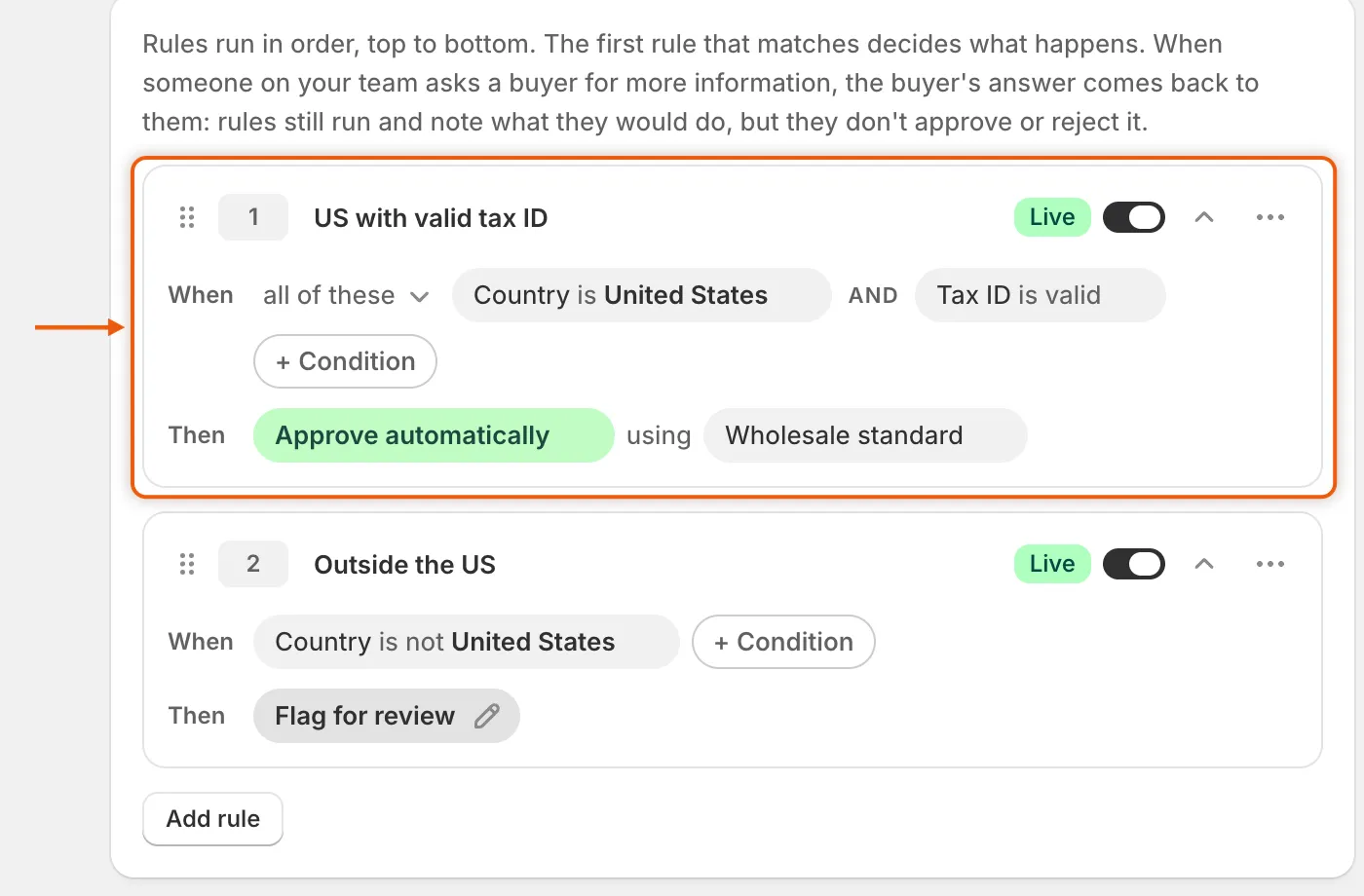
各ルールは1つの文として読め、任意のチップをクリックして変更できます。
条件でテストできる項目
Section titled “条件でテストできる項目”フィールドのリストは、すべての申請にアプリが記録する事実であるApplication detailsから始まります。その下に、申請フォームの質問が続きます。フォームが1つの場合、その質問はフォームの名前の下に表示されます。複数のフォームがある場合は、Form questionsでフォームを選択すると、その質問が表示されます。
| フィールド | 参照する内容 | 演算子 |
|---|---|---|
| Country | フォームの最初のCountryの質問への回答。 | is、is not |
| Tax ID | フォームのTax IDの質問への回答。 | is valid、is missing、is |
| Email domain | 担当者のメールアドレスの@より後ろの部分(例:example.com)。 |
is、contains |
| Form | バイヤーが申請に使用したフォーム。 | is、is not |
| Uploaded document | バイヤーがファイルをアップロードしたかどうか。 | is missing |
| Dropdown、Radio buttons、Checkbox、Checkboxes、Countryの質問 | バイヤーが選択したオプション。単一の同意チェックボックスでは、TickedとNot tickedが選べます。 | is、is not、is missing |
| Numberの質問 | バイヤーが入力した数値。 | is over、is under、is、is missing |
| その他の質問(Short text、Long text、Email、Phone、State / province、Date and time) | バイヤーが入力または選択した内容。 | is、is not、contains、is missing |
演算子による比較の仕方は次のとおりです。
| 演算子 | 一致する場合 |
|---|---|
| is / is not | 回答が値と等しい、または等しくない。大文字と小文字の違いと、前後の空白は無視されます。複数の回答にチェックが入る質問では、いずれかが値と一致すればisに一致します。 |
| contains | 値が回答のどこかに含まれている。 |
| is over / is under | 回答が、値より大きい、または小さい数値である。 |
| is missing | バイヤーが空欄のままにした。Uploaded documentの場合は、ファイルがアップロードされていない。 |
| is valid | 税務IDが税務IDチェックに合格した。チェックがオフの場合は、バイヤーの国に合った番号形式であること。税務IDチェックを参照してください。 |
ファイルアップロードの質問や、見出しや段落などのレイアウト要素は、リストに表示されません。アップロードをテストするには、Uploaded documentを使用します。
フォームが複数ある場合、Edit conditionボックスには、選択した質問がどのフォームで尋ねられているかが表示されます(例:Asked by Wholesale application)。フォームごとにその質問のオプションが異なる場合は、with different options on eachが追加されます。
ルールを安全に保つ仕組み
Section titled “ルールを安全に保つ仕組み”- バイヤーのフォームで尋ねられなかったフォームの質問に対する条件は、一致しません。 これはis notやis missingを含む、すべての演算子に当てはまります。ルールを1つのフォームに限定するには、条件Form isを追加して、そのフォームを選択します。
- 未完成の条件があるルールは保存できません。 条件に値がない場合、またはフォームから削除された質問を指している場合、Saveは「Rule 2, condition 1 has no value to match against.」のようなメッセージとともに停止し、その条件が赤くなります。削除された質問を持つLiveルールには、Needs attentionと表示されます。赤いチップをクリックして、別のフィールドを選択します。
- ルールは、必須の回答を飛ばして承認することはできません。 Shopifyにマッピングされているフォームの質問がIf the answer is empty › Don’t allow approvalに設定されていて、バイヤーが空欄のままにした場合、Approve automaticallyルールは承認しません。タイムラインには、ルールが承認できなかったことと、不足している回答が表示されます。回答をShopifyにマッピングするを参照してください。
| アクション | 動作 |
|---|---|
| Approve automatically | 申請が承認され、選択したプリセットの条件でShopifyの会社が作成されます。ステータスはApprovedとなり、Auto-appliedというメモが付きます。 |
| Assign to a reviewer | 申請は選択した担当者に割り当てられ、キューに残ります。バイヤーが依頼に回答したときに、すでに誰かが申請を担当している場合は、その担当者のままです。 |
| Request information | 申請はNeeds infoに移り、バイヤーにMore information neededメールが送信され、回答を確認して不足分を追加するよう依頼します。 |
| Reject automatically | 申請が却下されます。却下メールがオンの場合、バイヤーには、申請がアカウントの基準を満たさなかったことが通知されます。 |
| Flag for review | タイムラインにルールに一致したことが記録される以外、何も変わりません。申請はチームの対応を待ち、それより下のルールは実行されません。 |
メールが送信されるのは、Automation › Automationsでそのイベントのスイッチがオンで、かつメール自体がオンになっている場合のみです。Application declinedメールは、最初はオフになっています。オートメーションとShopify Flowを参照してください。
ルールを管理する
Section titled “ルールを管理する”各ルールのカードの上段には、次のコントロールがあります。
- 番号: ルールの順序での位置。
- 名前: クリックすると、ルールの名前を変更できます。
- バッジとスイッチ: Liveのルールは実行されます。Pausedのルールは実行されません。一時停止中のルールは、「2 conditions · Approve automatically」のように1行に折りたたまれます。
- シェブロン: カードを開閉します。
- **…**メニュー: Move up、Move down、Duplicate、Delete。
順序を変更するには、カードの左端にあるグリップをドラッグするか、Move upとMove downを使用します。Duplicateは、元のルールのすぐ下に、名前の後ろに「copy」を付けたコピーを追加します(例:「Outside the US copy」)。コピーは、元のルールと同じLiveまたはPausedの状態になります。Deleteは、リストからルールを削除します。これらの操作はすべて、Saveをクリックしたときにのみ保存されます。
あるカフェ用品のストアでは、有効な税務IDを持つ米国の再販業者を承認し、米国以外のバイヤーはすべてレビュアーに回し、残りは手動で確認したいと考えています。
-
プリセットを作成する
Section titled “プリセットを作成する”Presetsタブで、
Wholesale standardというプリセットを作成し、卸売カタログとNet 30の支払い条件を設定します。承認プリセットを参照してください。 -
ルール1:米国の再販業者を承認する
Section titled “ルール1:米国の再販業者を承認する”US with valid tax IDという名前のルールを追加します。- When all of these: Country is United States、かつTax ID is valid。
- Then Approve automatically using Wholesale standard。
-
ルール2:米国以外を割り当てる
Section titled “ルール2:米国以外を割り当てる”Outside the USという名前の2つ目のルールを追加します。- When Country is not United States。
- Then Assign to a reviewer。輸出アカウントを担当する人を選択します。
-
両方をオンにして保存する
Section titled “両方をオンにして保存する”両方のスイッチをオンにして、Saveをクリックします。Rulesタブの件数が2になります。
-
結果を確認する
Section titled “結果を確認する”Acme Supply Co.が、米国のSpringfieldから、9桁の税務登録IDで申請します。
- ルール1に一致します。申請はすぐにWholesale standardの条件で承認され、Jordan LeeにAccount approvedメールが届きます。
- ドイツからの申請は、国の条件でルール1に一致せず、ルール2に一致します。輸出担当のレビュアーに割り当てられます。
- 6桁の税務IDを持つ米国の申請は、税務IDの条件でルール1に、国の条件でルール2に一致しません。どのルールにも一致しないため、Companies › Applicationsでチームの対応を待ちます。
ルールが処理した申請を開くと、何が起きたかを確認できます。Timelineには、ルールの名前が表示されます(例:「Rule “US with valid tax ID” approved it」)。
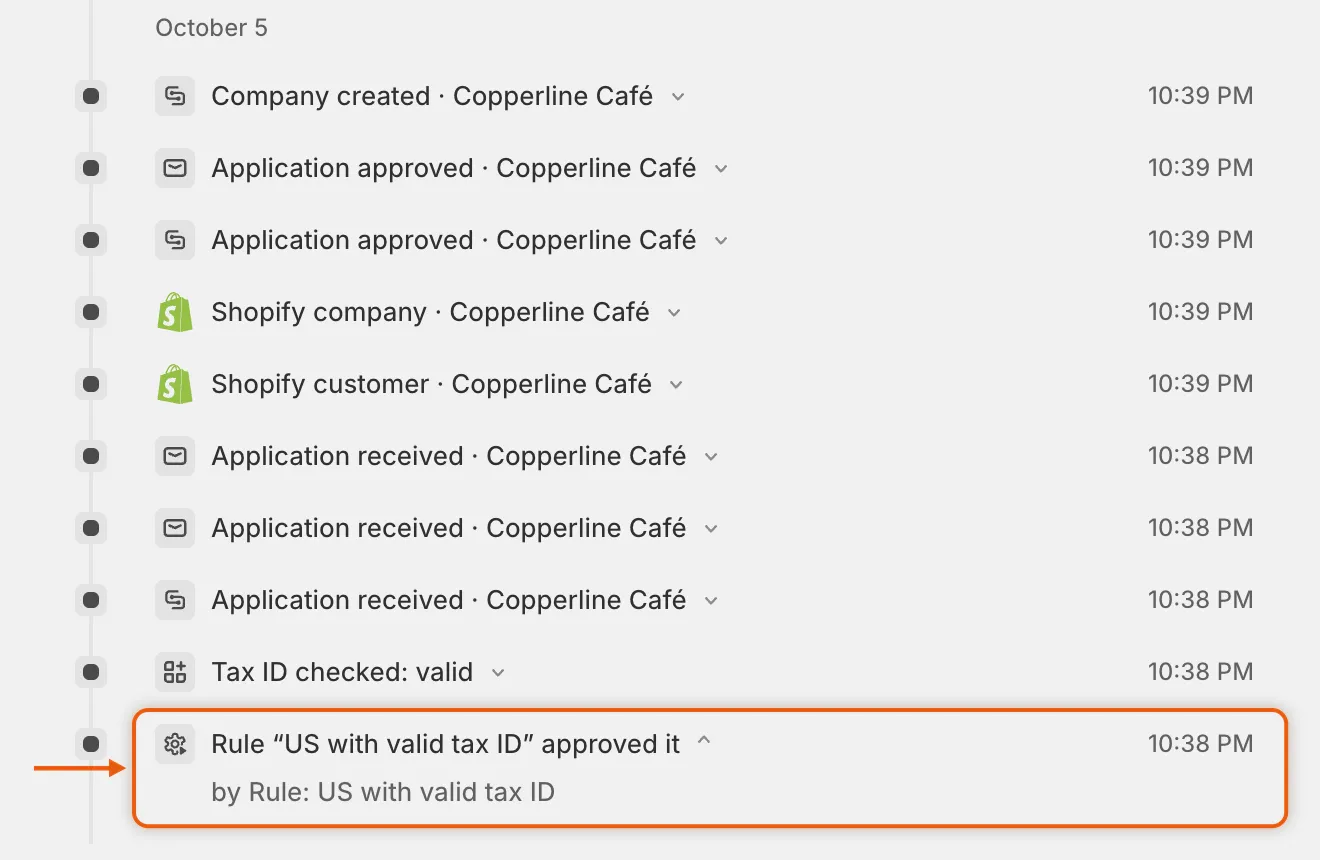
タイムラインには処理を行ったルールの名前が表示されるため、チームは申請が判定された理由を確認できます。
次のステップ
Section titled “次のステップ”- 税務IDチェック — Tax ID is validが国ごとに何を確認するかを決めます。
- 承認プリセット — Approve automaticallyルールが付与する条件を設定します。
- オートメーションとShopify Flow — ルールが判定したときに送信するメールを選択します。
- 申請を確認する — どのルールにも判定されなかった申請を処理します。