
埋め込みコードを貼り付ける
フォームの埋め込みコードをコピーして、カスタムLiquidセクション、ページのコンテンツ、ページビルダーに貼り付けます。
埋め込みコードは、貼り付けた場所にフォームを表示する1行のHTMLです。テーマエディタのブロックが合わない場合に使用します。カスタムLiquidセクション、ページ自体のコンテンツ内でテキストの横に置く場合、ページビルダーアプリなどです。
埋め込みコードをコピーする
Section titled “埋め込みコードをコピーする”-
フォームのメニューを開く
Section titled “フォームのメニューを開く”Sami B2B OnboardingでFormsに移動します。フォームの行にある**…**(More actions)をクリックします。
-
コードをコピーする
Section titled “コードをコピーする”Copy embed codeを選択します。Code copiedというメッセージが表示されます。
コードは次のようになります。最後の引用符の中にフォームのスラッグが入ります。
<div class="samitaB2BOD-app" data-samita-b2bod-form="wholesale-application"></div>
新しいフォームを初めて保存した後に開くYour form is readyダイアログにも、Embed codeの下に同じコードがあります。
デフォルトのフォームを常に表示するには、最後の引用符の中を空にします。data-samita-b2bod-form=""
そのうえで、以下の3か所のいずれかに貼り付けます。
カスタムLiquidセクションに貼り付ける
Section titled “カスタムLiquidセクションに貼り付ける”ほとんどのテーマには、このようなコードを受け付けるカスタムLiquidセクションがあります。
-
テーマエディタを開く
Section titled “テーマエディタを開く”Shopify管理画面でオンラインストア › テーマに移動し、現在のテーマのテーマを編集をクリックします。上部のテンプレートメニューで、フォームを配置するテンプレートを開きます。
-
カスタムLiquidセクションを追加する
Section titled “カスタムLiquidセクションを追加する”左側のサイドバーで、テンプレートの下にあるセクションを追加をクリックし、セクションを検索に
Custom Liquidと入力してカスタムLiquidを選択します。 -
コードを貼り付ける
Section titled “コードを貼り付ける”新しいセクションをクリックし、コードボックスに埋め込みコードを貼り付けます。プレビューにフォームが表示されます。
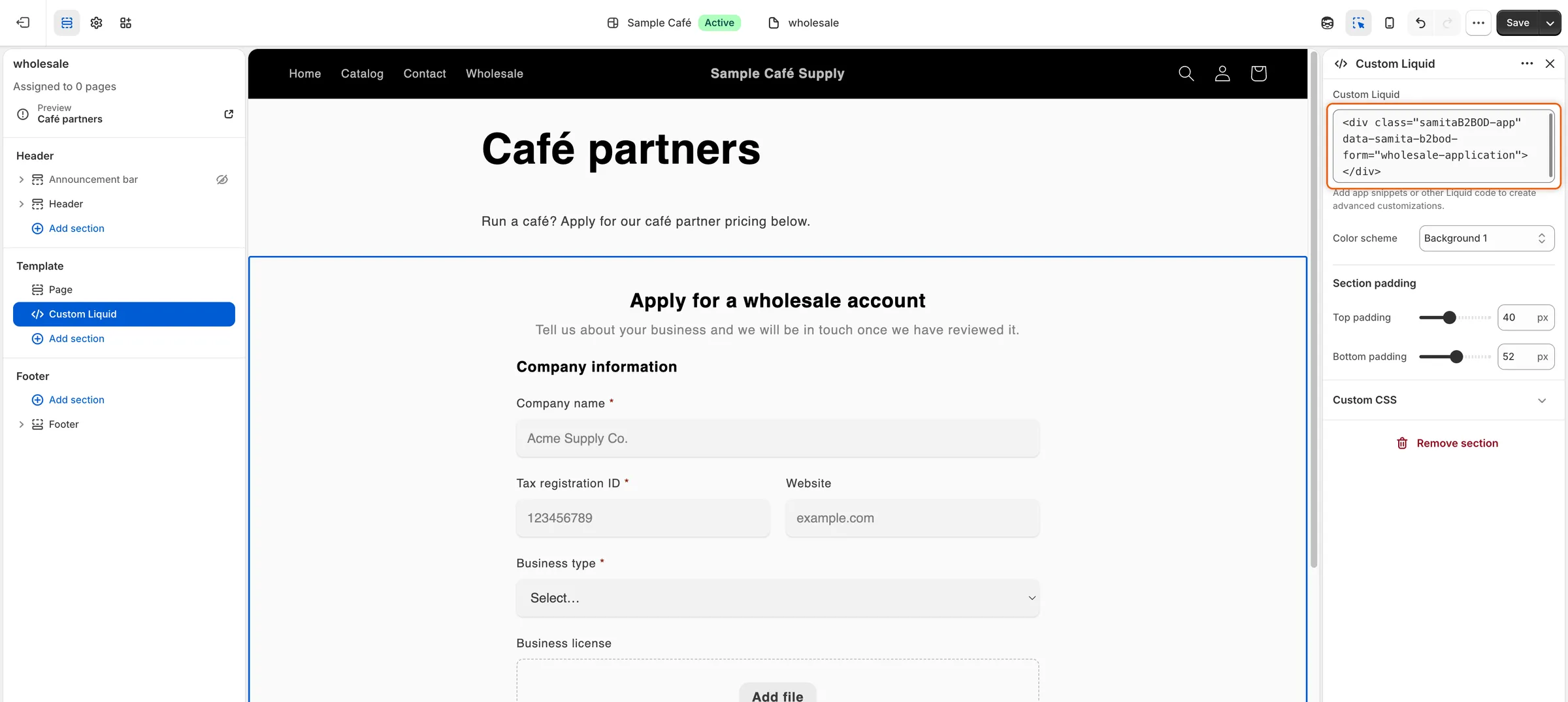
カスタムLiquidセクションに埋め込みコードを貼り付けると、その場所にフォームが表示されます。
-
テーマエディタの右上にある保存をクリックします。
ページのコンテンツに貼り付ける
Section titled “ページのコンテンツに貼り付ける”フォームをページ内に配置し、上下に独自のテキストを置きたい場合に使用します。
-
ページを開く
Section titled “ページを開く”Shopify管理画面でオンラインストア › ページに移動します。ページを開くか、ページを追加をクリックして新規作成し、タイトルを入力します。
-
HTMLに切り替える
Section titled “HTMLに切り替える”コンテンツエディタのツールバーで、HTMLを表示(
<>ボタン)をクリックします。 -
コードを貼り付ける
Section titled “コードを貼り付ける”フォームを表示したい位置に埋め込みコードを貼り付けます。前後に独自のテキストがある場合は、そのまま残します。
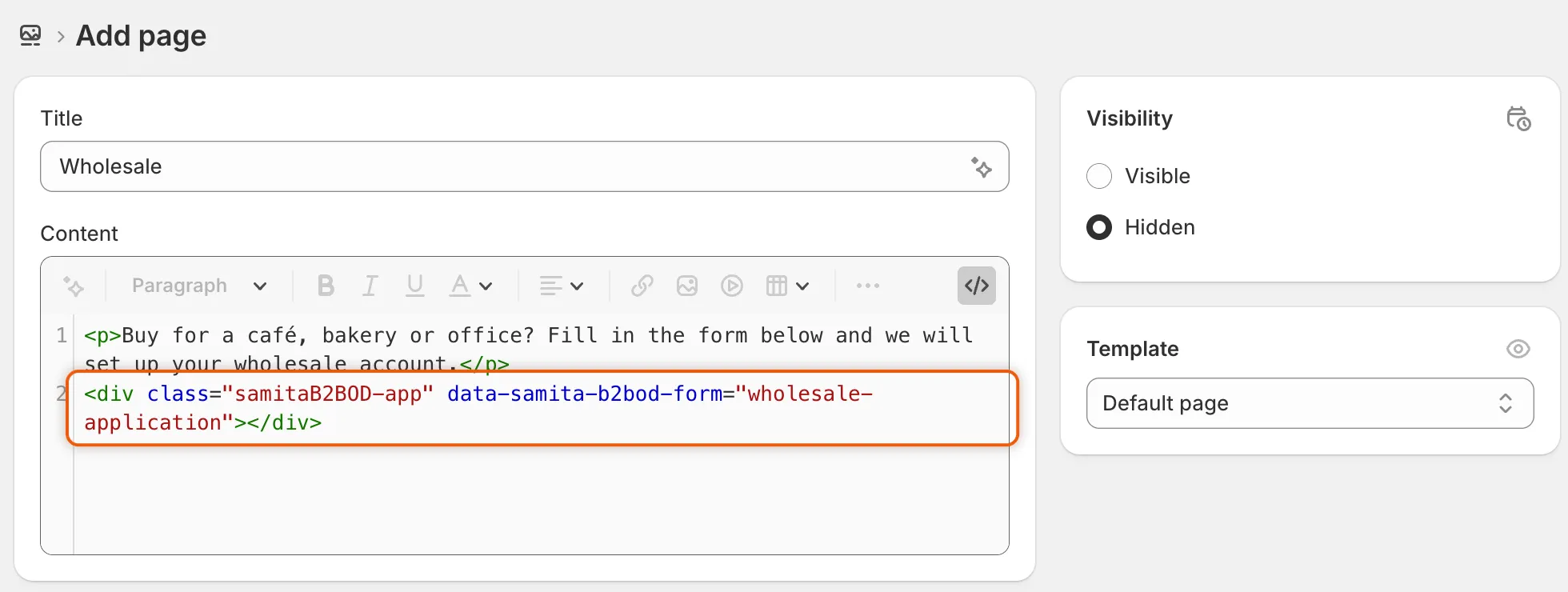
ページのHTMLでは、フォームを表示したい位置に埋め込みコードを置きます。
-
保存をクリックします。買い手がページを開けるように、ページが表示状態になっていることを確認してください。
ページビルダーに貼り付ける
Section titled “ページビルダーに貼り付ける”ページビルダーアプリには、通常、HTMLやカスタムコード用の要素があります。
-
HTML要素を追加する
Section titled “HTML要素を追加する”ページビルダーで、フォームを配置したい位置にHTMLまたはカスタムコード要素を追加します。
-
貼り付けて公開する
Section titled “貼り付けて公開する”要素に埋め込みコードを貼り付け、ページを保存して公開します。ページは、アプリの埋め込みが動作するオンラインストアの一部である必要があります。
ストアで確認する
Section titled “ストアで確認する”-
ゲストとしてページを開く
Section titled “ゲストとしてページを開く”サインインしていない買い手と同じ状態で確認するため、プライベートブラウザウィンドウでページを開きます。しばらくすると、コードを貼り付けた場所にフォームが表示されます。
-
必要に応じて問題を修正する
Section titled “必要に応じて問題を修正する”- コードを貼り付けた場所に何も表示されない。 アプリの埋め込みがオンになっているか、コードがコピーしたとおりに貼り付けられているかを確認します。
- This form is not available right now. コードのスラッグが、公開済みのフォームと一致していません。コードをもう一度コピーするか、Formsでフォームを公開してください。
知っておくと便利なこと
Section titled “知っておくと便利なこと”- コードは何か所にでも貼り付けられ、ページごとに異なるフォームを使用することもできます。
- ストアをロックしても、フォームを含むオンラインストア › ページのページは、訪問者に開かれたままです。ホームページなど、他の種類のページに貼り付けたフォームでは、そのページは開かれません。ストアをロックするを参照してください。
- すでに申請済みでサインインしているお客様には、フォームの代わりに申請に関するメッセージが表示されます。買い手が送信した後を参照してください。
次のステップ
Section titled “次のステップ”- テーマエディタでフォームブロックを追加する — コードなしで、フォームをセクションとして配置します。
- フォームをデザインする — 貼り付けたページに合わせて、フォームの見た目を調整します。
- ストアをロックする — フォームは開いたまま、ストアのそれ以外の部分を非公開にします。