
申請前にバイヤーにログインを求める
申請フォームに入力する前に、バイヤーにログインまたはカスタマーアカウントの作成を求めます。
デフォルトでは、誰でも申請フォームに入力でき、Sami B2B Onboardingは、承認時にバイヤーのカスタマーアカウントを作成します。代わりに、先にログインするようバイヤーに求めることもできます。その場合、申請は、ログインしたカスタマーアカウントに紐付けられます。
申請できる人を選ぶ
Section titled “申請できる人を選ぶ”Account required設定には、2つのオプションがあります。
| オプション | ゲストに表示される内容 | ログイン済みの顧客に表示される内容 |
|---|---|---|
| Anyone can apply, account created on approval(デフォルト) | フォーム。送信できます。 | フォーム。アカウントのメールアドレスが入力済みで、変更できません。 |
| Log in first, then apply | フォームの代わりに、ログインの案内。 | フォーム。アカウントのメールアドレスが入力済みで、変更できません。 |
この設定は、ストアのすべての申請フォームに適用されます。Public catalog, public purchasingを含む、すべてのStorefront visibilityオプションで機能します。Test modeによる制限はなく、保存するとすぐにすべての人に適用されます。
-
Accessを開く
Section titled “Accessを開く”アプリでSettingsをクリックします。最初にAccessが開きます。別のセクションが開いた場合は、設定メニューのAccessをクリックします。
-
Log in first, then applyを選ぶ
Section titled “Log in first, then applyを選ぶ”How buyers applyのAccount requiredで、Log in first, then applyを選択します。
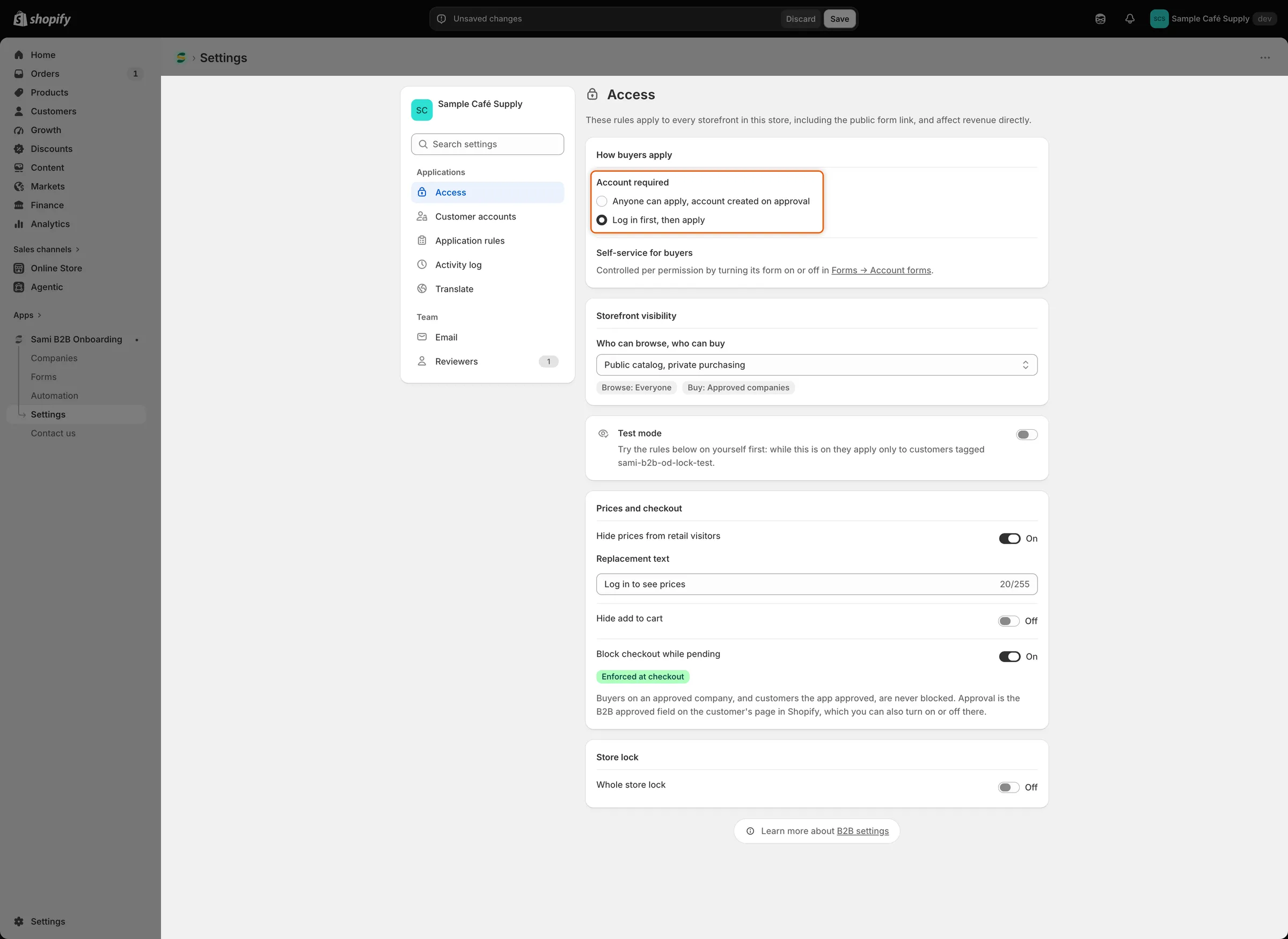
Log in first, then applyを選択すると、ゲストにはフォームの代わりにログインの案内が表示されます。
-
保存バーのSaveをクリックします。Settings savedと表示されます。
ゲストに表示される内容
Section titled “ゲストに表示される内容”フォームのページでは、ゲストにフォームの代わりに案内が表示されます。フォームのヘッダーとデザインは維持され、次の内容が表示されます。
- 見出しLog in to apply
- メッセージLog in or create a customer account first, then fill in the application.
- Log inボタン。ストアのログインページを開き、その後、バイヤーをフォームに戻します
- Create accountリンク。ストアのサインアップページを開きます
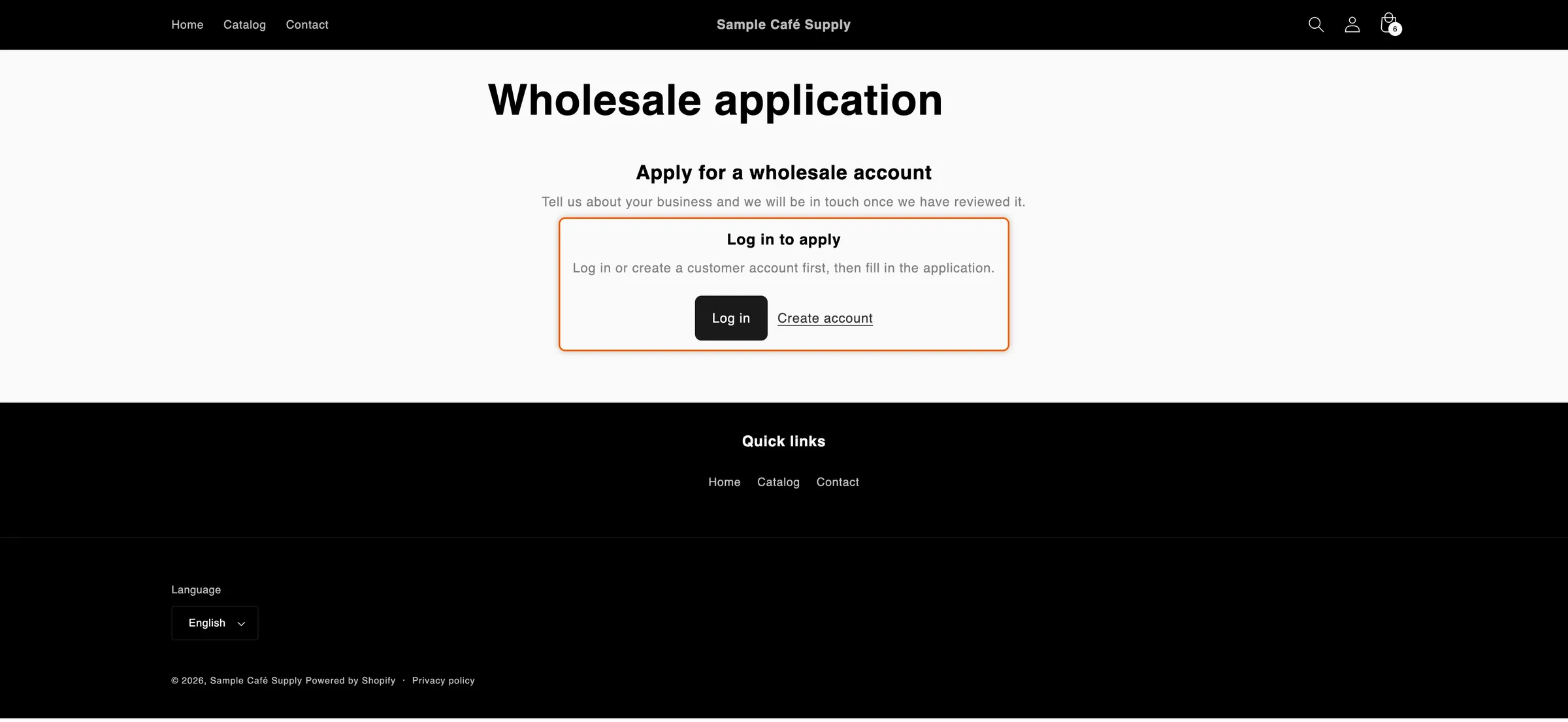
ゲストには、ログインするまで、フォームの代わりにログインの案内が表示されます。
ログインすると、バイヤーにフォームが表示されます。アカウントのメールアドレスが入力済みで、変更できないため、判断の結果は、ログインに使うアドレスに届きます。以前に申請したことがあるバイヤーには、空白のフォームの代わりに、申請の状況が表示されます。
ログアウトする前に開いたフォームをゲストが送信すると、**Log in to your account to send this application.**と表示されて拒否されます。
ログインなしでフォームが開く場合
Section titled “ログインなしでフォームが開く場合”- **申請を更新するための専用リンク。**バイヤーに追加情報を依頼すると、そのリンクから、ログインの有無にかかわらず、申請を更新するフォームが開きます。追加情報を依頼するを参照してください。
- **テーマエディタ。**フォームをデザインできるよう、そこではフォームが表示されます。
カスタマーアカウントの申請ページから始めるバイヤーは、すでにログインしているため、そのままフォームに進みます。会社の申請ページを参照してください。
案内を変更または翻訳する
Section titled “案内を変更または翻訳する”-
Translateを開く
Section titled “Translateを開く”Settings › Translateに移動します。
- 英語の文言を変更するには、デフォルト言語の横のEditをクリックします。
- 翻訳するには、言語の横のTranslateをクリックします。
-
案内を編集する
Section titled “案内を編集する”左側の一覧のStorefrontの下で、Storefront messagesをクリックします。Formカードで、Log-in prompt heading、Log-in prompt message、Log-in prompt button、Create account linkを変更します。
-
保存バーのSaveをクリックします。
- プライベートブラウザウィンドウでフォームのページを開きます。フォームの代わりに、Log in to applyの案内が表示されます。
- Log inをクリックし、カスタマーアカウントでログインします。フォームのページに戻り、メールアドレスが入力された状態でフォームが表示されます。
- ゲストが再び申請できるようにするには、Anyone can apply, account created on approvalを選択して、Saveをクリックします。
次のステップ
Section titled “次のステップ”- アプリが作成するフォームページを使う — フォームのページを見つけて共有します。
- 会社の申請ページ — ログイン済みの顧客がアカウントから申請できるようにします。
- ストアをロックする — ロック中も、フォームのページは開放されたままです。
- 翻訳 — フォームのその他の文言を翻訳します。