
申請を確認する
申請を開き、バイヤーが送信した内容を確認して、判断の準備をします。
Sami B2B Onboardingでは、申請を2つの方法で確認できます。クイックレビューのドロワーを使うと、一覧を上から順にすばやく処理できます。申請の全体ページでは、バイヤーが送信したすべての内容を確認でき、編集、担当者の割り当て、コメントの追加もできます。
一覧からクイックレビューする
Section titled “一覧からクイックレビューする”-
Shopify管理画面でSami B2B Onboardingを開き、アプリメニューのCompaniesをクリックします。Applicationsタブが開きます。対応待ちの申請だけを表示するには、検索バーの先頭にあるAllをクリックし、Needs your actionを選択します。
-
ドロワーを開く
Section titled “ドロワーを開く”行の右端にある目のアイコン(Quick review)をクリックします。右側にパネルが開き、会社名、ステータス、送信日、一覧内での位置が表示されます。例: “Submitted Oct 3, 2026 · 2 of 14”。
-
申請を確認する
Section titled “申請を確認する”ドロワーには次の内容が表示されます。
- Contact、Email、Country、Form。
- Readiness: 確認項目で説明しているチェックと、Ready to approveなどの概要行。
- 自動化ルールが行った処理についてのメモ。例: “No rule matches this application, so it needs a person.”
- Open the full application: 全体ページへのリンク。
-
判断する、または次へ進む
Section titled “判断する、または次へ進む”下部で、Reject、Request info、Approveのいずれかをクリックします。ドロワー上部の上下の矢印で前後の申請に移動でき、×で閉じられます。判断済みの申請には、ボタンの代わりに“Already decided. Open the full application to change it.“と表示されます。
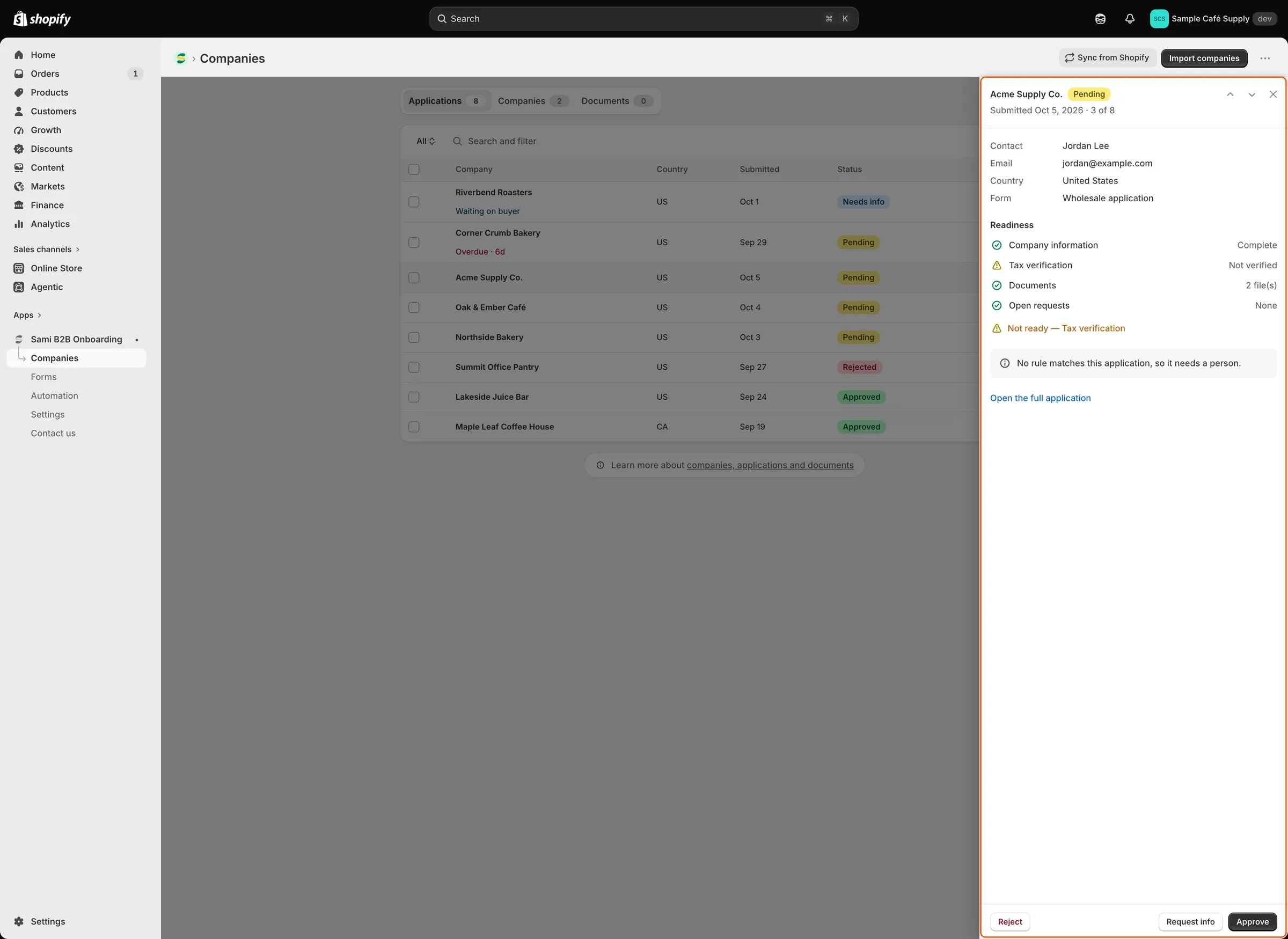
ドロワーには、申請者、確認項目、判断用のボタンが表示されるため、一覧から離れずに上から順に処理できます。
キーボードショートカット
Section titled “キーボードショートカット”| キー | 動作 |
|---|---|
Jまたは↓ |
次の申請。 |
Kまたは↑ |
前の申請。 |
A |
Approve。ドロワーのボタンと同じです。 |
E |
Request info。 |
R |
Reject。 |
Esc |
ドロワーを閉じる。 |
ドロワーが閉じているときにJまたはKを押すと、最初の行でドロワーが開きます。矢印キー、A、E、Rはドロワーが開いているときだけ使えます。それまでは、矢印キーでページがスクロールします。A、E、Rは、まだ判断されていない申請にのみ作用します。フィールドに入力しているとき、ダイアログやメニューが開いているとき、Cmd、Ctrl、Altを押しているときは、ショートカットは機能しません。
申請の全体ページを開く
Section titled “申請の全体ページを開く”行をクリックするか、ドロワーのOpen the full applicationをクリックします。上部には次の内容が表示されます。
- 会社名とそのステータス。申請を最後に変更した人と日時も表示されます。
- Approve application。申請が承認されるまで表示されます。
- More actions。申請が未判断の間はRequest infoとReject、バイヤーがShopifyに顧客として登録されるとView customerが含まれます。
- 前後の申請を開く上下の矢印。
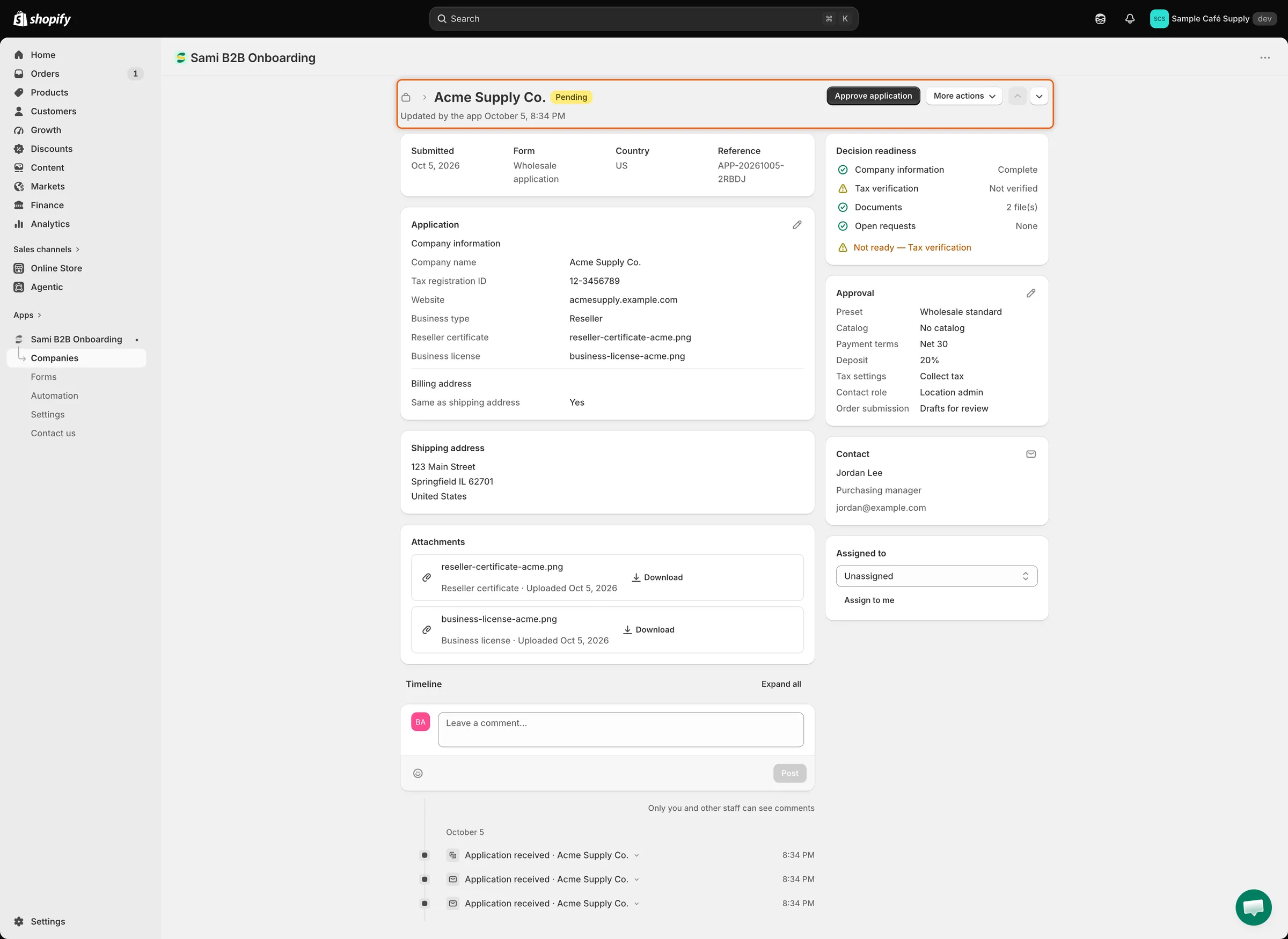
全体ページでは、左側に回答、ファイル、タイムライン、右側に判断に必要な情報が表示されます。
各カードの表示内容
Section titled “各カードの表示内容”| カード | 表示内容 |
|---|---|
| Possible duplicate | 申請が未判断で、Settings › Application rulesの重複チェックで一致が見つかった場合のみ表示されます。Company name、Contact email、Tax ID、Statusを既存の会社または申請と比較し、一致した行に印を付けます。 |
| 概要の行 | Submitted、Form、Country、Reference。 |
| 回答 | フォームのページごとに1枚のカードで、フォーム自体の見出しが使われます。Contactカードと住所カードに表示される回答は、ここでは繰り返されません。空白の回答はNot providedと表示されます。バイヤーの対応を待っている間、必須の空白回答にはNot submitted yetの印が付きます。その後フォームから削除した質問への回答は、最後のカードNo longer on the formに表示されます。 |
| Shipping addressとBilling address | バイヤーが入力した住所。 |
| Attachments | アップロードされた各ファイルの種類、アップロード日、有効期限(ある場合)、Downloadボタン。 |
| Timeline | 申請に起きたすべての出来事(新しい順)と、チームのコメント。 |
| Decision readiness | 確認項目とその概要。 |
| Approval | 承認時に適用される条件。申請を承認するを参照してください。 |
| Contact | 連絡先の名前、役職、メールアドレス、電話番号。顧客が存在する場合、名前はShopifyの顧客へのリンクになります。封筒のアイコンをクリックすると、その相手へのメールを作成できます。 |
| Assigned to | 申請を担当するレビュー担当者。 |
| 確認項目 | 内容 |
|---|---|
| Company information | Complete、またはMissing company name。 |
| Tax verification | バイヤーが税IDを入力した場合に表示されます。税IDチェックの結果が表示されます。例: Format looks right、確認を行った登録機関名を示す“Verified with”、Not valid、Registry unavailable、別の会社名を示す“Registered to”、チェックが実行されなかった場合のNot verified。税IDチェックを参照してください。 |
| Documents | アップロードされたファイルの数、またはNone uploaded。 |
| Required answers | フォームで承認前の入力が必須とされている回答が空白の場合に表示され、“Missing:“の後に一覧が示されます。すべて入力されるまで承認できません。 |
| Duplicate check | この申請と似ている会社または申請。 |
| Open requests | 情報の依頼が未完了の間はWaiting on buyer、それ以外はNone。 |
概要には、Ready to approve、またはNot ready —に続いて問題があった項目が表示されます。承認を止めるのはRequired answersだけで、その他の項目は判断の助けとして表示されます。
バイヤーの回答を編集する
Section titled “バイヤーの回答を編集する”-
エディタを開く
Section titled “エディタを開く”最初の回答カードで、鉛筆のアイコン(Edit answers)をクリックします。Edit answersダイアログに、質問と現在の回答が一覧表示されます。
-
回答を変更する
Section titled “回答を変更する”必要な箇所を修正し、Doneをクリックします。ページの上部に保存バーが表示されます。
-
保存バーのSaveをクリックします。“Answers saved”というメッセージで保存されたことを確認できます。新しい会社名、連絡先名、メールアドレス、国は、一覧にも反映されます。
アップロードされたファイルはここでは変更できません。バイヤーが送信したままになります。No longer on the formの回答は編集できません。保存バーが表示されている間は、Approve application、Request info、Rejectが無効になるため、先に保存または破棄してください。
承認済みの申請の回答を編集するには、Shopifyスタッフアカウントに会社の権限が必要です。編集すると、アプリ内の会社情報が更新されます。そのうち、Shopifyの会社ロケーションに送信されるのは、変更された税IDだけです。
レビュー担当者を割り当てる
Section titled “レビュー担当者を割り当てる”-
担当者を選ぶ
Section titled “担当者を選ぶ”Assigned toカードで、一覧から担当者を選ぶか、Assign to meをクリックします。すでに担当者が割り当てられている場合は、先に鉛筆のアイコン(Change assignee)をクリックします。Unassignedを選ぶと、割り当てが解除されます。
-
保存バーのSaveをクリックします。“Assignee updated”で変更が確認でき、タイムラインにその変更が記録されます。
申請が承認されると、割り当てられた担当者が新しい会社の営業担当になります。ルールで申請を自動的に割り当てることもできます。申請を判断するルールを参照してください。
社内コメントを残す
Section titled “社内コメントを残す”-
コメントを書く
Section titled “コメントを書く”Timelineカードの**Leave a comment…**に入力します。スマイリーのボタンで絵文字を追加できます。
-
Postをクリックします。コメントは、名前と時刻とともにタイムラインの先頭に表示されます。
コメントは社内向けです。“Only you and other staff can see comments”と表示され、バイヤーには表示されません。タイムラインの任意のイベントをクリックすると、実行した人、送信されたメール、Shopifyからの応答などの詳細が表示されます。Expand allをクリックすると、すべてのイベントが一度に開きます。
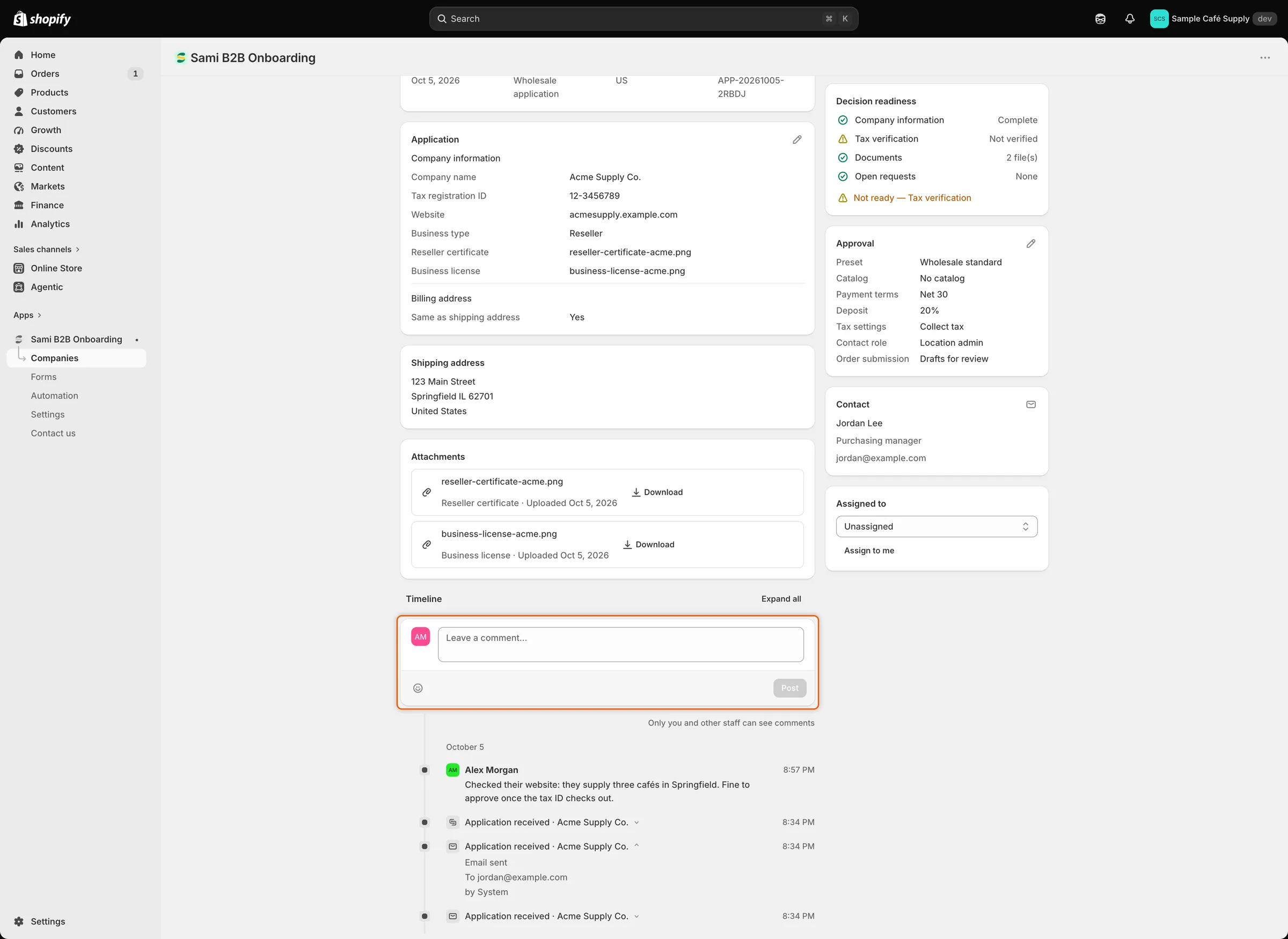
コメントはイベントと並んでタイムラインに表示され、スタッフだけが見られます。
申請を確認したら、ページ上部のボタンを使います。
- Approve applicationは、Shopifyで会社と顧客を作成します。申請を承認するを参照してください。
- More actions › Request infoは、不足している書類や詳細をバイヤーに依頼します。追加情報を依頼するを参照してください。
- More actions › Rejectは、申請を却下します。申請を却下するを参照してください。
次のステップ
Section titled “次のステップ”- 申請を承認する — 条件を設定して承認します。
- 追加情報を依頼する — 不足している内容をバイヤーに依頼します。
- 複数の申請をまとめて判断する — 一覧から複数の申請をまとめて処理します。