
申請
バイヤーから届いた申請を見つけ、それぞれの状況を確認して、次に判定する申請を選びます。
フォームからバイヤーが送信したすべての申請は、Sami B2B Onboardingの1つのリストに表示されます。そこで審査を行い、承認する、バイヤーに追加情報をリクエストする、または拒否します。
リストを開くには、Shopify管理画面でアプリを開き、アプリメニューのCompaniesをクリックします。ページは、上部にある3つのタブ(Applications、Companies、Documents)の最初のApplicationsで開きます。
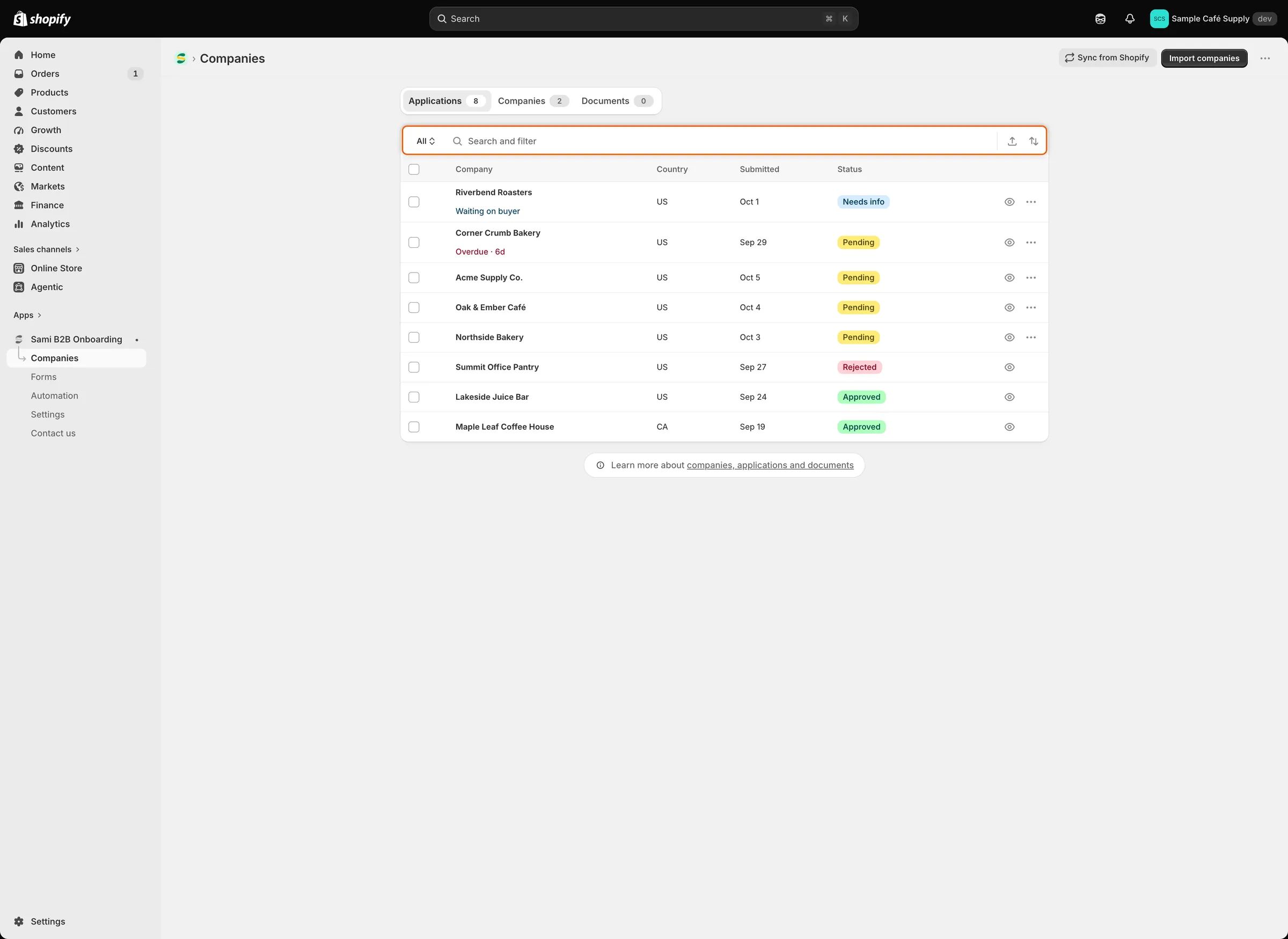
検索バーの先頭にあるボタンでビューを切り替えます。各行には申請のステータスが表示され、対応が必要な場合は会社名の下に注記が表示されます。
検索バーの先頭にあるボタンには、現在のビューが表示されます。最初はAllです。クリックするとビューを切り替えられます。各ビューには、含まれている申請の件数が表示されます。
| ビュー | 一覧表示される内容 |
|---|---|
| All | すべての申請。 |
| Needs your action | PendingとResubmittedの申請。バイヤーは判定を待っています。 |
| Waiting on buyer | Needs infoの申請。バイヤーに追加情報をリクエストしましたが、まだ回答がありません。 |
| Overdue | 送信から3日を超えて、まだ対応中(Pending、Resubmitted、Needs info)の申請。 |
| Decided | Approved、Rejected、Abandonedの申請。 |
| ステータス | 意味 | ビュー |
|---|---|---|
| Pending | 新しい申請です。まだ誰も判定していません。 | Needs your action |
| Resubmitted | 追加情報をリクエストした後、または更新を許可した拒否の後に、バイヤーが申請を再送信しました。 | Needs your action |
| Needs info | チームのメンバー、ルール、またはShopify Flowのワークフローが、バイヤーに追加情報をリクエストしました。 | Waiting on buyer |
| Approved | チームまたはShopify Flowのワークフローが承認しました。 | Decided |
| Approvedの横にAuto-appliedがある場合 | いずれかの自動化ルールが承認しました。 | Decided |
| Rejected | チーム、ルール、税務IDチェック、またはShopify Flowのワークフローが拒否しました。 | Decided |
| Abandoned | バイヤーがリクエストに回答しなかったため、アプリが終了しました。待機期間はSettings › Application rules › Data retentionで設定します。 | Decided |
会社名の下には、短い注記が表示されることもあります。
- 青色のWaiting on buyer:申請がNeeds infoになっています。
- 赤色のOverdue · 6d:送信から5日を超えて、申請がまだ対応中です。数字は、送信からの日数です。この注記は、Waiting on buyerの代わりに表示されます。
Overdueビューと赤色の注記は、基準が異なります。対応中の申請は、送信から3日を超えるとビューに含まれますが、赤色の注記が表示されるのは、5日を超えてからです。
申請を見つける
Section titled “申請を見つける”- 検索:検索バーに入力します。会社名、担当者の名前とメールアドレス、申請のリファレンスに一致します。
- フィルター:検索バーをクリックしてCountryまたはFormを選択し、1つ以上の値にチェックを入れます。フィルターはトークンとして検索バーに残ります。例:Country is US。×をクリックするとそのフィルターが削除され、バーの末尾にあるクリアボタンをクリックするとすべて削除されます。
- 並べ替え:バーの末尾にある並べ替えアイコンをクリックします。Sort byで、Urgency(Overdueビューの申請が先、その後は日付順)、Date submitted、Companyのいずれかを選択します。Order byで、Most urgent firstやOldest firstなどの順序を選択します。Company列とSubmitted列のヘッダーをクリックして並べ替えることもできます。
- エクスポート:並べ替えアイコンの横にあるエクスポートアイコンをクリックすると、リストをCSVファイルとしてダウンロードできます。複数の申請をまとめて判定するを参照してください。
リストには、1ページあたり25件の申請が表示されます。行をクリックすると申請全体が開き、行の末尾にある目のアイコンをクリックすると、簡易表示で確認できます。
このセクションの内容
Section titled “このセクションの内容”申請を審査するクイックレビューのドロワーと申請の全体ページを使用し、回答を編集し、審査担当者を割り当て、コメントを残します。申請を承認する条件を設定し、Shopifyにバイヤーの会社と顧客を作成します。追加情報をリクエストする不足している書類や詳細をバイヤーにリクエストし、返送された内容を確認します。申請を拒否する理由を付けて申請を却下し、バイヤーが再試行できるかどうかを選択します。複数の申請をまとめて判定する複数の申請をまとめて承認または拒否し、拒否された申請に対応し、CSVにエクスポートします。
次のステップ
Section titled “次のステップ”- 申請を審査する — 最初の申請を開いて確認します。
- 承認プリセット — 承認時に適用する条件を設定します。
- 申請を判定するルール — アプリが申請の承認、割り当て、フラグ付けを自動で行うようにします。