
書類
バイヤーが申請とともにアップロードした事業許可証、納税証明書などのファイルを検索、ダウンロード、エクスポートします。
Sami B2B OnboardingのDocumentsタブには、ステータスに関係なく、すべての申請について、バイヤーが申請フォームの書類フィールドからアップロードしたすべてのファイルが一覧表示されます。再販業者証明書をすばやく見つけたり、ダウンロードしたり、記録用に一覧をエクスポートしたりするのに使用します。
書類が追加される仕組み
Section titled “書類が追加される仕組み”ファイルが書類になるのは、バイヤーが、用意されている4つの書類フィールドのいずれかからアップロードした場合です。フォームビルダーでは、Document fieldsグループから追加します。
- Business license
- Tax certificate
- Tax registration
- Reseller certificate
各アップロードは、フィールドの書類の種類の下に一覧表示されます。通常のFile uploadフィールドは、Documentsには何も追加しません。ファイルは、申請の回答として残ります。フォームに書類フィールドを追加するには、フォームを作成するを参照してください。
追加情報を依頼した後に、バイヤーが別の名前のファイルをアップロードした場合は、別の書類として追加されます。以前のものも残ります。
Documentsタブを開く
Section titled “Documentsタブを開く”Shopify管理画面でSami B2B Onboardingを開き、アプリメニューのCompaniesをクリックして、Documentsタブをクリックします。
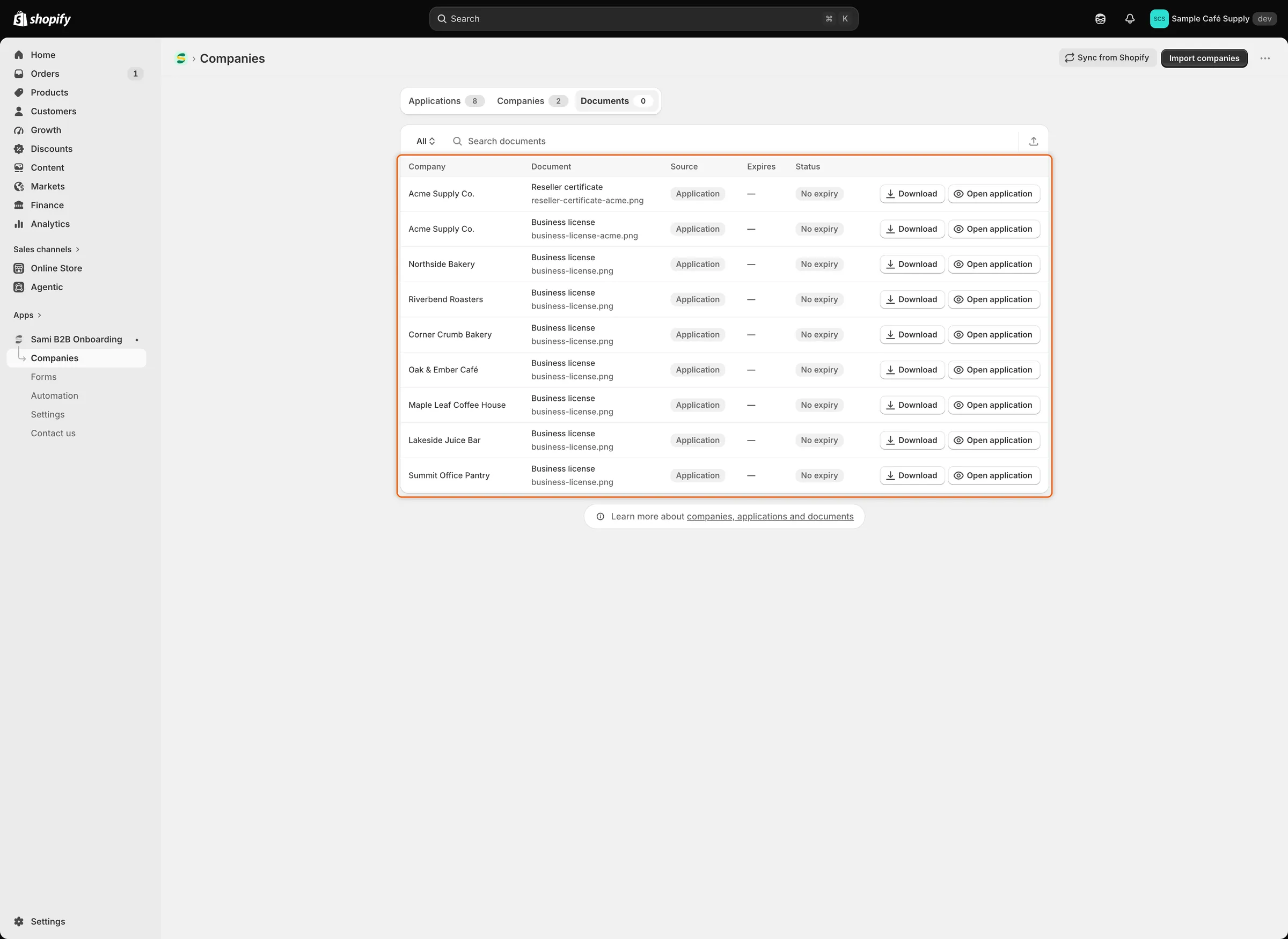
各行に、会社、書類の種類とファイル名、ファイルをダウンロードするボタンと申請を開くボタンが表示されます。
| 列 | 表示内容 |
|---|---|
| Company | 書類が属する会社。 |
| Document | 書類の種類と、その下にファイル名。 |
| Source | 申請とともにアップロードされたファイルにはApplication。 |
| Expires | 有効期限。ない場合はダッシュ。 |
| Status | 書類に有効期限がない場合はNo expiry。 |
申請フォームでは、バイヤーに発行日や有効期限を尋ねないため、フォームからアップロードされた書類は、Expiresの下にダッシュ、Statusの下にNo expiryと表示されます。
書類を検索する
Section titled “書類を検索する”Search documentsに入力すると、書類の種類、ファイル名、会社名で検索できます。
検索フィールドの先頭にある表示ボタン(最初はAll)には、30日以内に期限が切れる、またはすでに期限が切れた書類を表示するNeeds attentionもあります。フォームからアップロードされたファイルには有効期限がないため、このリストは空のままです。
ファイルをダウンロードする
Section titled “ファイルをダウンロードする”-
会社または書類の種類で検索します。
-
Downloadをクリックする
Section titled “Downloadをクリックする”書類の行にあるDownloadをクリックします。アプリが非公開のダウンロードリンクを作成し、新しいブラウザタブで開いて、ファイルがダウンロードされます。リンクは5分間有効です。後でもう一度ダウンロードするには、もう一度Downloadをクリックします。
書類に複数のファイルがある場合、このタブのDownloadでは最初の1つが取得されます。各ファイルをダウンロードするには、申請を開き、Attachmentsカードを使用します。
バナーに「That file couldn’t be opened.」と表示された場合は、もう一度お試しください。繰り返し発生する場合は、ファイルがすでに保存されていない可能性があります。バイヤーに新しいコピーを依頼してください。
行のOpen applicationをクリックすると、そのファイルが添付されていた申請を確認でき、バイヤーの回答と判定も表示されます。
会社自体のページにも、ファイルがAttachmentsカードに一覧表示され、各ファイルをダウンロードするボタンがあります。会社を管理するを参照してください。
一覧をエクスポートする
Section titled “一覧をエクスポートする”-
Exportダイアログを開く
Section titled “Exportダイアログを開く”Documentsタブで、検索フィールドの横にあるExportアイコンをクリックします。
-
行と形式を選択する
Section titled “行と形式を選択する”Current page、All documents、Matching your searchのいずれかを選択します。続いて、CSV for Excel, Numbers, or other spreadsheet programsまたはPlain CSV fileを選択します。
-
エクスポートする
Section titled “エクスポートする”Export documentsをクリックします。各書類の会社、書類の種類、ソース、発行日、有効期限を含むCSVファイルがダウンロードされます。