
ホームページ
ホームページの各部分に表示される内容を確認し、対応が必要な作業を見つけるために活用します。
Homeは、Sami B2B Onboardingを開いたときに最初に表示されるページです。申請の進み具合、チームが対応すべき作業、未完了のセットアップ手順が表示されます。
アプリ内のどこからでもHomeに戻るには、Shopify管理画面のサイドバーでSami B2B Onboardingをクリックします。
上部に並ぶ帯には、一定期間のAll applicationsの件数が表示されます。初期値はLast 30 daysです。
| 数値 | 集計内容 |
|---|---|
| Applications | 期間内に送信された申請。 |
| Approved | 期間内に承認された申請(チームまたはルールによるもの)。 |
| Rejected | 期間内に却下された申請。 |
| Approval rate | 期間内の承認と却下の合計に対する承認の割合。 |
| Overdue | 期間の最終日の時点で、送信から3日以上経過しても決定を待っている申請。 |
| Avg review time | 期間内に決定された申請について、送信から決定までの平均日数。 |
各数値には、小さな推移線と、前の期間からの変化が表示されます。前の期間とは、選択した期間の直前にある、同じ日数の期間です。変化は、Applications、Approved、Rejectedではパーセンテージ、Approval rateではポイント(pts)、OverdueとAvg review timeでは単純な差で表示されます。承認の増加や期限超過の減少など、望ましい方向への変化は緑色で表示されます。前の期間に比較できるデータがない場合は、変化は表示されません。ダッシュは、まだ測定できるものがないことを示します。たとえば、何も決定されていない段階のApproval rateです。
数値の推移を確認する
Section titled “数値の推移を確認する”数値にカーソルを合わせるか、クリックすると、Approved over timeなどのグラフが開きます。グラフには、今回の期間と前の期間が重ねて表示されます。線に沿ってカーソルを動かすと、各日の値を読み取れます。View as tableをクリックすると、同じ数値が表で表示されます。View applicationsをクリックすると、申請の一覧に移動します。
クリックして開いたグラフは開いたままになります。同じ数値をもう一度クリックすると閉じます。
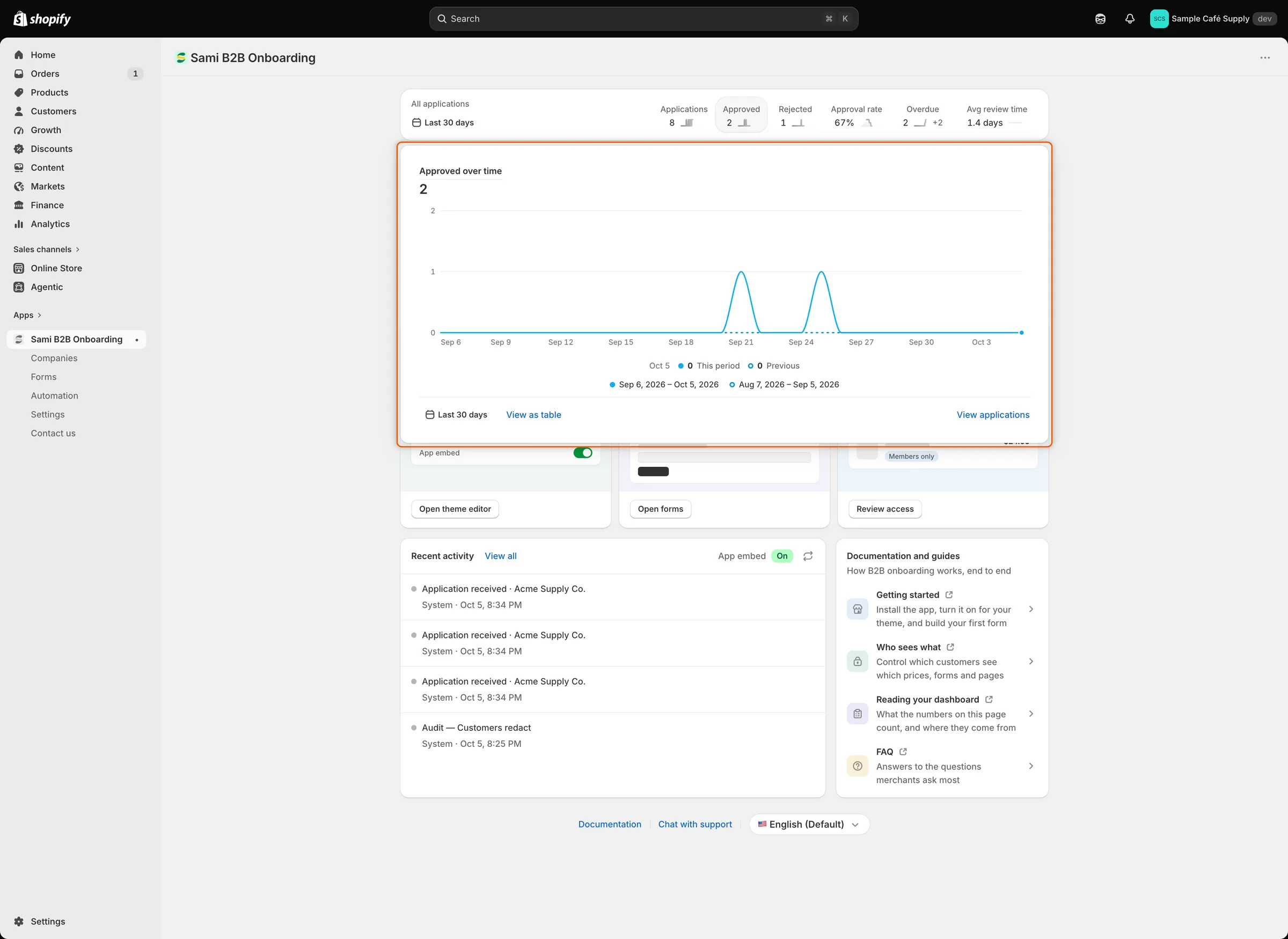
数値をクリックすると、今回の期間と前の期間を日ごとに比較できます。
期間を変更する
Section titled “期間を変更する”-
期間の選択を開く
Section titled “期間の選択を開く”カレンダーアイコンと現在の期間が表示されている期間ボタンをクリックします。
-
期間を選択する
Section titled “期間を選択する”Today、Yesterday、Last 7 days、Last 30 days、Last 90 days、Last 12 monthsのいずれかを選択します。カレンダーで開始日と終了日を選択することもできます。
-
Applyをクリックします。数値とグラフが更新されます。
Homeは、選択した期間を保存しません。開くたびにLast 30 daysから始まります。
検索ボックスには「Ask about an application, company, or setting」と表示されています。2文字以上入力すると、申請と企業を検索できます。アプリのページや、管理者にはCreate a registration formなどの操作も表示されます。Enterキーを押すと、最初の結果が開きます。
アプリ内のほとんどの他のページから検索するには、Macでは⌘ K、WindowsではCtrl Kを押します。
対応が必要な作業
Section titled “対応が必要な作業”検索ボックスの下に、対応が必要な作業がボタンで表示され、それぞれに件数が表示されます。ボタンは、件数が0より大きい場合にのみ表示されます。ボタンをクリックすると、該当する一覧が開きます。
| ボタン | 集計内容 | 移動先 |
|---|---|---|
| Review applications | 新規および再送信された申請。 | Companies › Applications、Needs your actionビュー |
| Waiting on buyer | Needs infoの申請で、購入者が求められた情報を送るのを待っているもの。 | Companies › Applications、Waiting on buyerビュー |
| Overdue | 送信から3日以上経過しても、まだ決定されていない申請。 | Companies › Applications、Overdueビュー |
| Documents expiring | 期限切れ、または30日以内に期限が切れる書類。 | Companies › Documents |
管理者にはImport companiesも表示され、CSVファイルから企業をインポートするページが開きます。
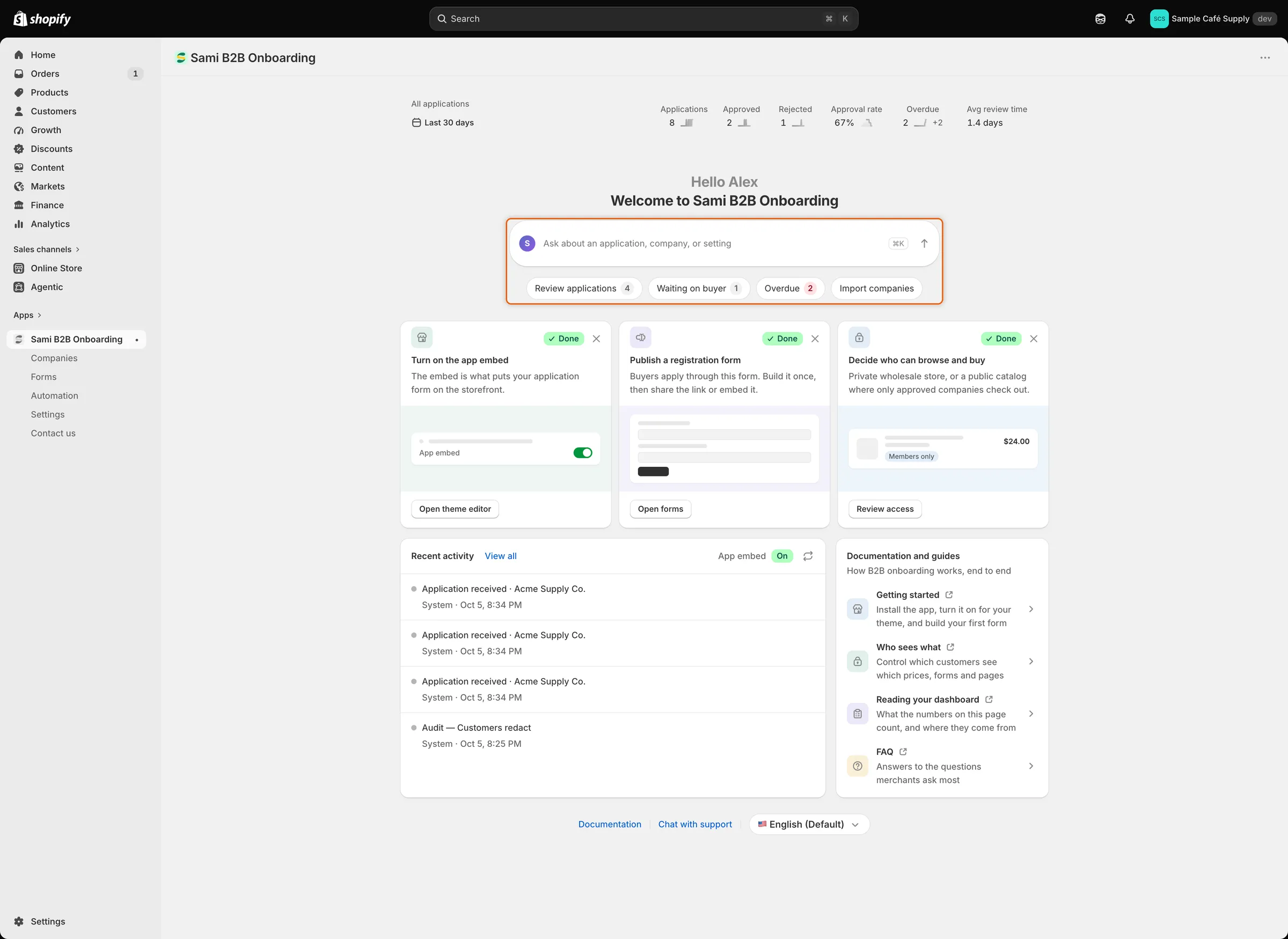
各ボタンをクリックすると、その件数に対応する一覧が開きます。
セットアップカード
Section titled “セットアップカード”管理者には、最大3つのセットアップカードが表示されます。各カードは、手順が完了するとDoneと表示されます。
| カード | ボタン | 完了の条件 |
|---|---|---|
| Turn on the app embed | Activate embedをクリックすると、埋め込みがオンになった状態でテーマエディタが開きます。 | 公開中のテーマで埋め込みがオンになっている。その後、ボタンはOpen theme editorに変わります。 |
| Publish a registration form | Open formsをクリックすると、Formsが開きます。 | 申請フォームが1つ以上公開されている。デフォルトのフォームは公開済みのため、このカードは最初からDoneになっています。 |
| Decide who can browse and buy | Choose accessをクリックすると、Settings › Accessが開きます。 | アクセス設定を保存した。その後、ボタンはReview accessに変わります。 |
カードを非表示にするには、**✕**をクリックします。Doneのカードには常に表示され、他のカードではカードにカーソルを合わせると表示されます。非表示にしたカードは、チーム全体で非表示になります。表示されているカードは、行全体を埋めるように広がります。3つすべてを非表示にした場合は、Show the setup steps againをクリックすると元に戻せます。
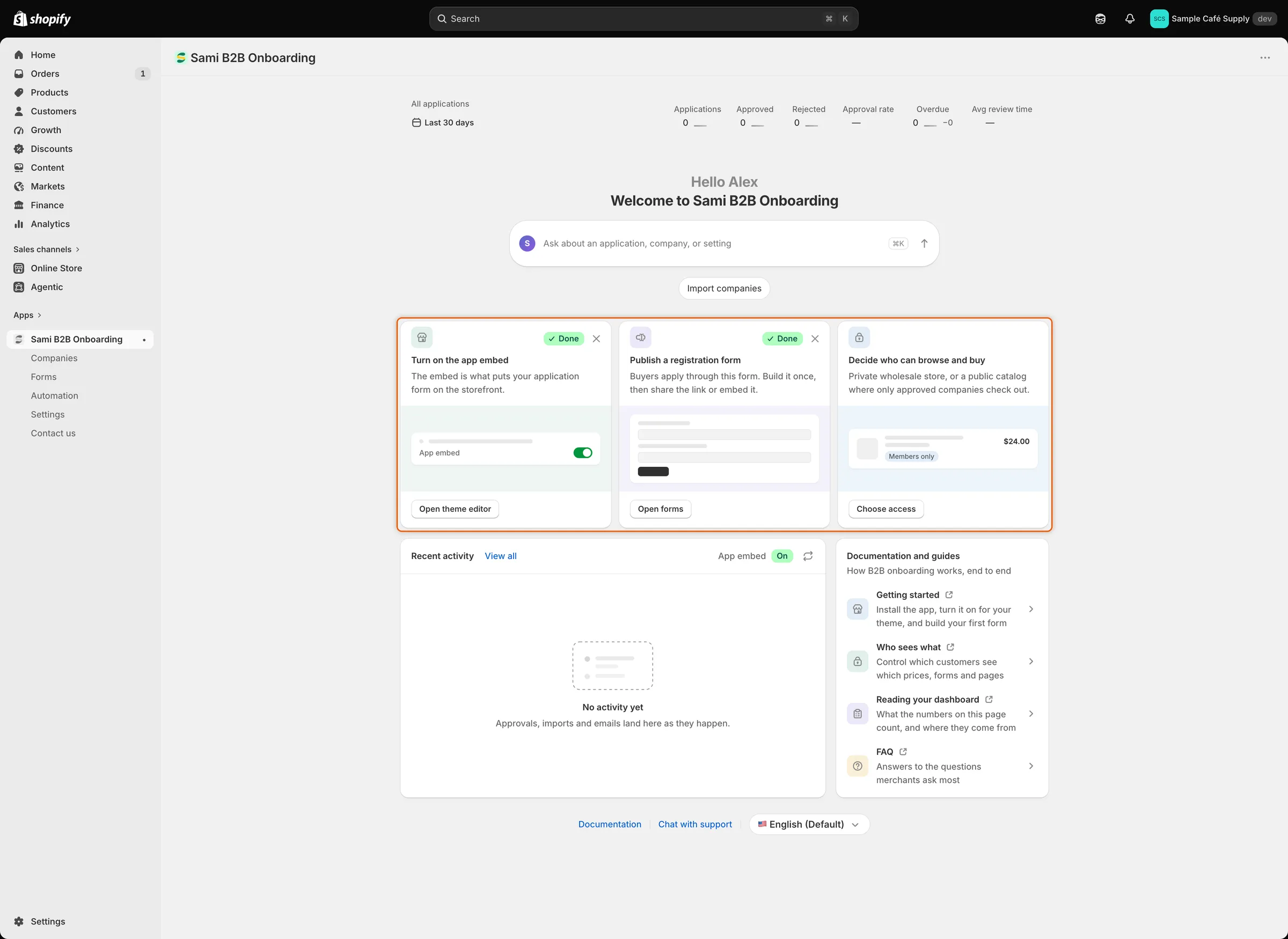
完了した手順にはDoneと表示されます。不要になったカードは✕をクリックして非表示にできます。
Recent activity
Section titled “Recent activity”Recent activityカードには、直近の4件の出来事が表示されます。たとえば、新しい申請、承認、インポート、メールなどです。各行には、実行した人と日時が表示されます。View allをクリックすると、Companiesが開きます。履歴全体を確認するには、アクティビティログに移動します。
カードのヘッダーには、App embedのステータスとしてOn、Off、Checking…のいずれかが表示されます。埋め込みがオンの場合は、更新ボタンでもう一度確認できます。オフの場合、管理者には代わりにOpen theme editorが表示されます。
ドキュメントとヘルプ
Section titled “ドキュメントとヘルプ”- Documentation and guidesカードには、Getting started、Who sees what、Reading your dashboard、FAQの4つのトピックへのリンクがあります。それぞれ新しいタブで開きます。
- ページの下部には、Documentationリンクと、サポートチャットを開くChat with supportがあります。
- Homeでは、ときどき管理者にアプリを1〜5つ星で評価するよう求めます。後で回答するには、星の横のメニューを開いてRemind me laterをクリックします。
Homeで数値を読み込めない場合は、Couldn’t load your latest numbersバナーが表示されます。Retryをクリックします。
アプリの言語を変更する
Section titled “アプリの言語を変更する”言語の選択は、Homeの下部、Chat with supportの横にあります。現在の言語が表示されます。クリックして別の言語を選択します。
アプリは、英語、中国語(簡体字)、中国語(繁体字)、チェコ語、デンマーク語、オランダ語、フィンランド語、フランス語、ドイツ語、イタリア語、日本語、韓国語、ノルウェー語(ブークモール)、ポーランド語、ポルトガル語、スペイン語、スウェーデン語、トルコ語、ベトナム語に対応しています。
選択はご自身にのみ適用され、チームメンバーはそれぞれの設定のままです。選択するまでは、Shopify管理画面の言語がこのリストにある場合はその言語、次にストアの言語、それ以外は英語が使用されます。言語の選択で変更されるのはアプリの画面のみです。購入者に表示される内容を翻訳するには、翻訳を使用します。
次のステップ
Section titled “次のステップ”- クイックスタート — セットアップ手順を完了し、テスト申請を承認します。
- 申請を確認する — Homeが案内する申請に対応します。
- アプリの埋め込みをオンにする — 最初のセットアップカードをDoneにします。
- チームとロール — 誰が管理者で、誰がレビュー担当者かを選択します。