
申請を拒否する
理由を付けて申請を却下し、バイヤーが再試行できるかどうかを選択し、メールで通知するかどうかを決めます。
バイヤーのB2Bアカウントを開設しない場合は、申請を拒否します。Sami B2B Onboardingは理由を記録し、バイヤーにメールを送信できます。また、バイヤーが申請を更新して再送信できるかどうかを選択できます。Shopifyには何も作成されません。
単に不足しているものがある場合は、代わりに追加情報をリクエストしてください。
申請を拒否する
Section titled “申請を拒否する”-
拒否のダイアログを開く
Section titled “拒否のダイアログを開く”次のいずれかの方法で開きます。
- Applicationsタブで、行の末尾にある**…**をクリックし、Rejectを選択します。
- クイックレビューのドロワーで、Rejectをクリックするか、
Rを押します。 - 申請の全体ページで、More actions › Rejectをクリックします。
Reject applicationダイアログが開きます。
-
理由を選択する
Section titled “理由を選択する”Reasonで、Doesn’t meet requirements、Information doesn’t check out、Duplicate application、Otherのいずれかを選択します。
-
詳細を追加する
Section titled “詳細を追加する”Detailsに、バイヤーに伝えたい内容を記入します。この内容と理由が、却下のメールに引用されます。
-
次の処理を選択する
Section titled “次の処理を選択する”After rejectingで、次のいずれかを選択します。
- Let them update it and send it again(デフォルト):「Their account shows your reason and reopens the application for them to change.」
- Close the application:「They can’t change it or apply again from their account.」
-
バイヤーにメールを送信するかどうかを選択する
Section titled “バイヤーにメールを送信するかどうかを選択する”Application declinedメールを送信するには、Email the buyer about this decisionにチェックを入れたままにします。通知せずに拒否するには、チェックを外します。
-
Reject applicationをクリックします。「Application rejected」と表示されて完了です。ステータスがRejectedに変わり、申請はDecidedビューに移動し、タイムラインに理由とともに「Rejected Acme Supply Co.」と表示されます。
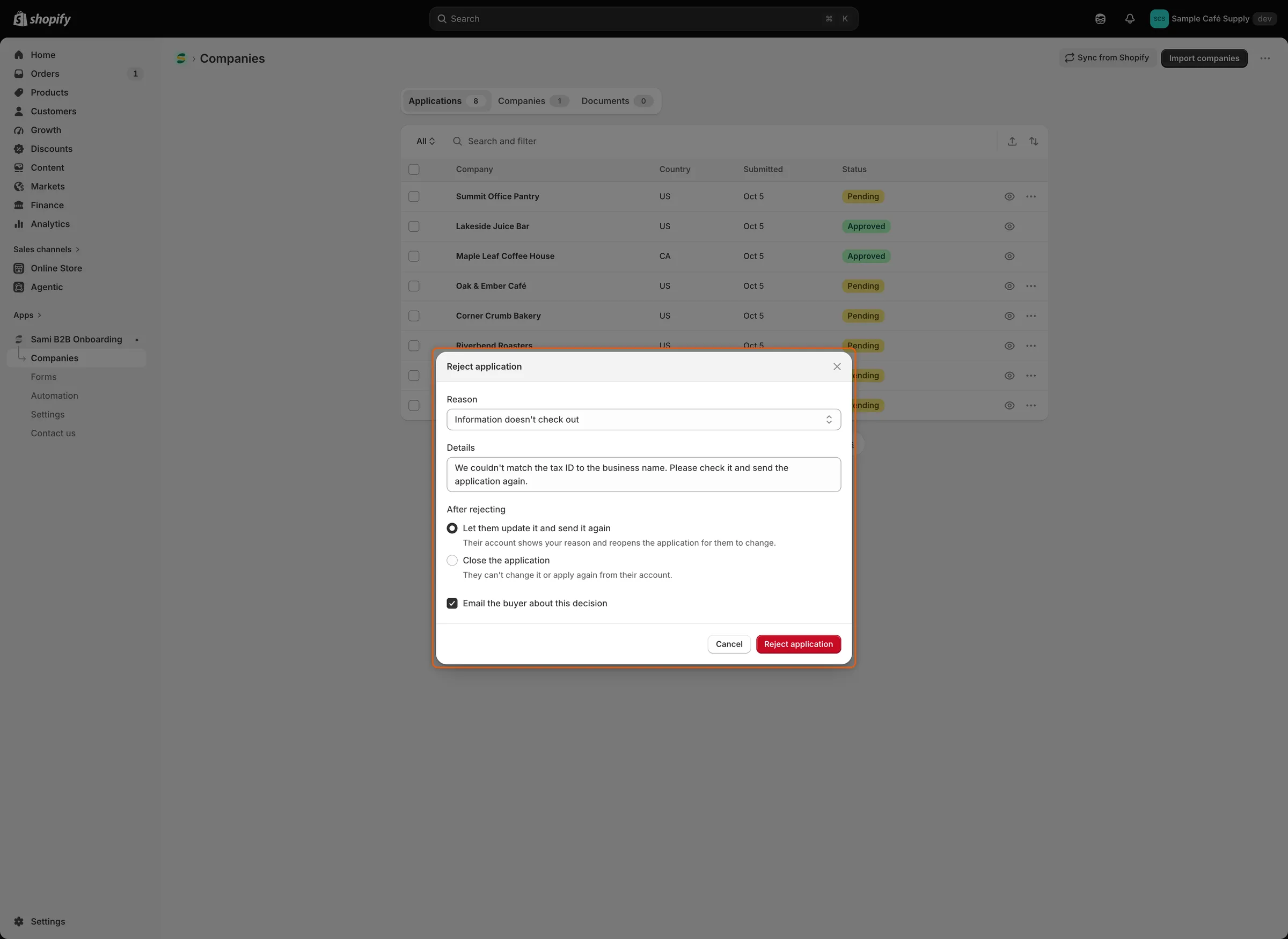
理由と詳細はバイヤーに送信されます。After rejectingで、バイヤーが申請を再送信できるかどうかが決まります。
却下のメールをオンにする
Section titled “却下のメールをオンにする”各申請フォームには、このメール専用のスイッチがあります。
-
フォームのメールを開く
Section titled “フォームのメールを開く”Formsに移動し、フォーム(例:Wholesale application)の横にあるEditをクリックします。ビルダーの左側のレールでEmailをクリックします。Sent to buyersの下にApplication declinedが表示されます。
-
Application declinedの横にあるスイッチをオンにし、ビルダーの保存バーのSaveをクリックします。
拒否したバイヤーに連絡したいフォームごとに、この設定を行ってください。Automation › AutomationsでApplication rejectedもオンになっている必要があります。デフォルトではオンです。オフの間は、ビルダーのメールの行に「Its automation trigger is off, so this won’t send.」と表示されます。
メール「About your application」では、バイヤーへの感謝を伝え、現時点では申請を承認できないことを伝え、理由と詳細を引用します。また、通常価格で引き続き購入できること、情報に変更があれば再申請できることを伝え、Visit the storeボタンが表示されます。文言を変更するには、メールテンプレートを編集するを参照してください。
バイヤーに表示される内容
Section titled “バイヤーに表示される内容”バイヤーがログインしている場合、顧客アカウントとフォームのページに「Your application wasn’t approved」と表示されます。アカウントでは、その下の行に理由と詳細が表示されます。フォームのページでは、次のようになります。
- Let them update it and send it againを選択した場合は、「You can update your application and send it again.」と表示され、Update your applicationボタンが表示されます。このボタンはアカウントにも表示されます。バイヤーが送信すると、申請はResubmittedとして戻り、判定はチームに任されます。追加情報をリクエストするを参照してください。
- Close the applicationを選択した場合は、「Get in touch if you think this was a mistake.」と表示され、ボタンは表示されません。
会社の申請ページを参照してください。
拒否された申請は、Decidedビューに残ります。Automation › Automationsでオンになっている間は、Shopify FlowのApplication rejectedトリガーが実行され、拒否を送信するよう設定したインテグレーションにも送信されます。
拒否された申請は、Settings › Application rules › Data retention › Rejected applicationsで設定した期間が経過すると、ファイルとタイムラインとともに完全に削除されます。Keep for 1 year(デフォルト)、Keep for 90 days、Keep indefinitelyから選択できます。申請ルールを参照してください。
判断を変更する
Section titled “判断を変更する”拒否した申請でも、後から承認できます。リストから申請を開きます。全体ページには、Approve applicationボタンが残っています。最初にApprovalカードを確認してください。拒否された申請は、デフォルトのプリセットから始まらないため、鉛筆アイコンで条件を設定し、Saveをクリックします。その後、Approve applicationをクリックします。サマリーにReady to approveと表示されている場合は、ダイアログなしですぐに承認されます。申請を承認するを参照してください。
申請ページ、ドロワー、行の**…メニューにReject**が表示されるのは、申請が未判定の間のみです。
次のステップ
Section titled “次のステップ”- メールテンプレートを編集する — Application declinedメールの文言を変更します。
- 申請を判定するルール — 条件に一致する申請を自動で拒否します。
- 申請ルール — 拒否された申請の保持期間を設定します。