
チームとロール
チームに人を追加し、管理者とレビュー担当者を選択し、アクセス権を削除または復元して、デフォルトのレビュー担当者を選びます。
Sami B2B Onboardingのチームは、アプリを開いたことがあるShopifyストアのスタッフです。各メンバーは、すべてを変更できるAdmin、または申請と会社を処理するReviewerのどちらかです。チームはSettings › Reviewersで管理します。
各ロールでできること
Section titled “各ロールでできること”| タスク | Admin | Reviewer |
|---|---|---|
| 申請の確認、承認、却下、追加情報の依頼 | はい | はい |
| 回答と承認条件の編集、申請の割り当て、メモの追加 | はい | はい |
| 重複の可能性がある申請から、既存の会社にバイヤーを追加 | はい | はい |
| 会社とそのメモの変更 | はい | はい |
| アカウント変更リクエストの承認または却下 | はい | はい |
| 書類の表示とダウンロード | はい | はい |
| アクティビティログとチームメンバーの確認 | はい | はい |
| 自分用のアプリの言語の選択 | はい | はい |
| フォームの作成、編集、翻訳 | はい | いいえ |
| Automationの使用: プリセット、ルール、自動化 | はい | いいえ |
| 会社のインポートまたは同期 | はい | いいえ |
| 設定、連携、ロール、アクセス権の変更 | はい | いいえ |
レビュー担当者がSettingsを開くと、Activity logとReviewersだけが表示され、チームの一覧は閲覧できますが、変更はできません。
常に適用されるルールもあります。
- ストアオーナーは常に管理者であり、常にアクセス権があります。
- チームには常に1人以上の管理者が必要です。最後の管理者をレビュー担当者に変更したり、アクセス権を削除したりするには、先に他のメンバーを管理者にします。
- 自分自身のアクセス権は削除できません。
チームに人を追加する
Section titled “チームに人を追加する”アプリから人を招待することはできません。Shopifyでアプリへのアクセス権が付与された後、本人がアプリを一度開くと、チームに加わります。
-
Shopifyでアプリを付与する
Section titled “Shopifyでアプリを付与する”アプリでSettings › Reviewersに移動し、Add people to your teamカードのManage users in Shopifyをクリックします。Shopifyの設定 › ユーザーと権限が開きます。その人にこのアプリへのアクセス権を付与します。ロールを開き、アプリでこのアプリをオンにします。ストアに新しく参加する人の場合は、先にそこで招待します。
申請を承認できるようにするには、Shopifyの権限に、会社と顧客も含まれている必要があります。
-
アプリを開いてもらう
Section titled “アプリを開いてもらう”その人に、Shopify管理画面のアプリからSami B2B Onboardingを開いてもらいます。
-
チームで確認する
Section titled “チームで確認する”Settings › Reviewersに戻ると、その人が名前、メールアドレス、最後にアプリを開いた時刻(“Last opened just now”など)とともにYour teamに表示されます。新しいメンバーは、レビュー担当者として加わります。例外は、常に管理者として加わるストアオーナーと、チームに管理者がいない状態で最初にアプリを開いた人です。
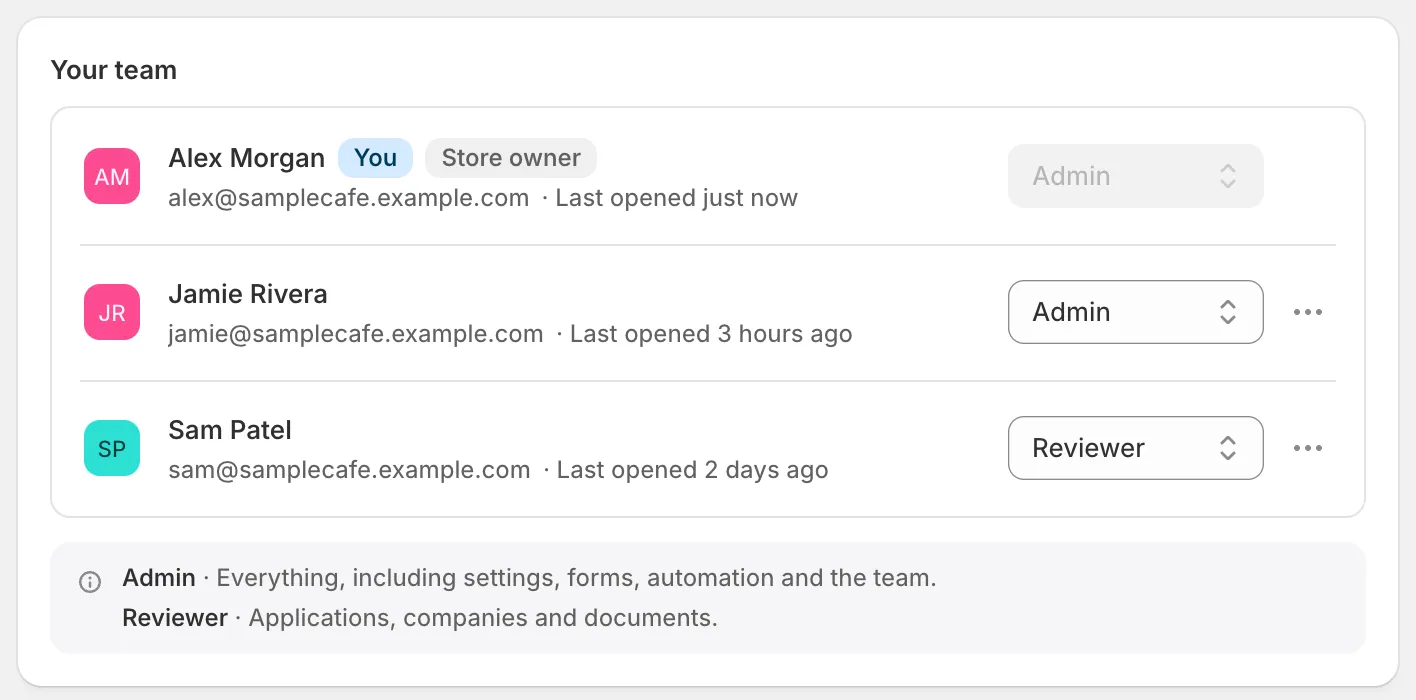
アプリを開いたことがあるすべての人が、右側にロールとともに表示されます。
名前の横のバッジから、詳しい状況がわかります。
| バッジ | 意味 |
|---|---|
| You | 現在ログインしている人。 |
| Store owner | Shopifyストアのオーナー。ロールは変更できません。 |
| Collaborator | 代理店などのコラボレーターアカウント。コラボレーターはアプリを使用できますが、デフォルトのレビュー担当者やメール受信者の候補としては表示されません。 |
| No access | アクセス権が削除されています。 |
ロールを変更する
Section titled “ロールを変更する”-
ロールを選ぶ
Section titled “ロールを選ぶ”Settings › Reviewersで、その人の横のロールの一覧を開き、AdminまたはReviewerを選択します。ストアオーナーのロールの一覧は、グレーアウトされています。
-
保存バーのSaveをクリックします。
新しいロールは、保存するとすぐに適用されます。自分のロールをReviewerに変更すると、保存と同時に、管理者用のセクションにアクセスできなくなります。
アクセス権を削除する
Section titled “アクセス権を削除する”-
その人のメニューを開く
Section titled “その人のメニューを開く”Your teamで、その人の横の**…をクリックし、Remove accessを選択します。オーナーの行と自分の行では、…**ボタンはグレーアウトされています。
-
ダイアログに、その人がアプリを開けなくなること、そのShopifyアカウントは変更されないことが表示されます。その人が処理した申請、メモ、判断には、名前が残ります。Remove accessをクリックします。
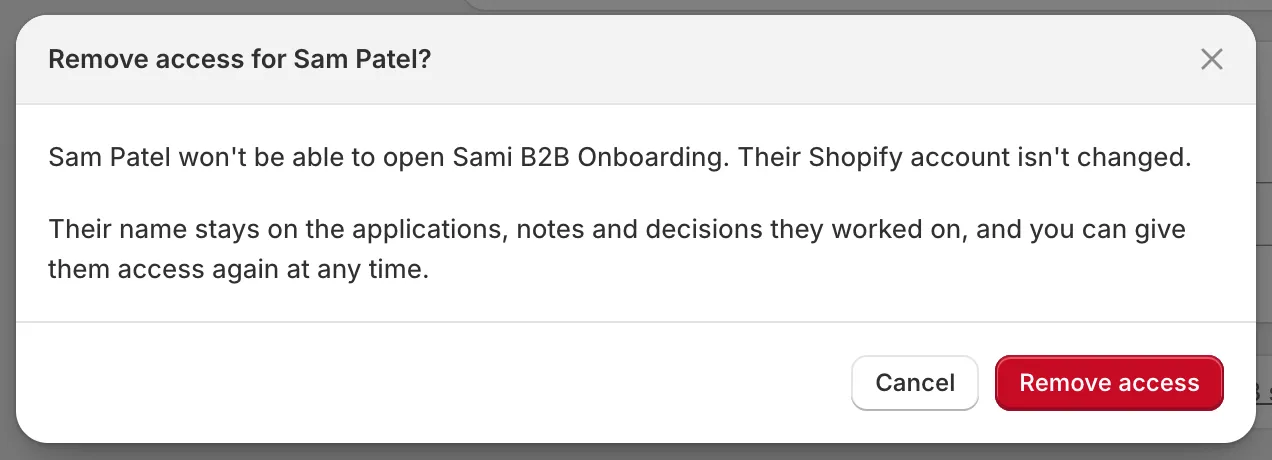
アクセス権の削除はすぐに有効になり、後で戻すこともできます。
これは保存バーを使わず、すぐに実行されます。“Access removed”というメッセージが表示され、その人はNo accessバッジとともに一覧の最下部に移動します。その人がアプリを開くと、No access画面が表示されます。その人がデフォルトのレビュー担当者だった場合、新しい申請はその人に割り当てられなくなります。
アクセス権を戻すには、その人の横の**…**をクリックし、Give access againを選択します。以前のロールで復帰します。
Shopifyの権限を確認する
Section titled “Shopifyの権限を確認する”申請の承認や会社のステータスの変更では、Shopifyにも書き込みが行われます。そのためには、本人のShopify権限に会社と顧客が含まれている必要があります。権限がない場合は、その人の行に警告が表示されます。例: “Can’t approve applications: needs the Companies and Customers permissions in Shopify.”
修正するには、ストアオーナーまたはShopifyの管理者が、Shopifyの設定 › ユーザーと権限で、その人のロールにこれらの権限を追加します。アプリには、次にその人が使用したときに変更が反映されます。最大1時間かかることがあります。
デフォルトのレビュー担当者を選ぶ
Section titled “デフォルトのレビュー担当者を選ぶ”新しい申請は、届いた時点で1人に割り当てることができます。
-
Assigned reviewerカードを探す
Section titled “Assigned reviewerカードを探す”Settings › Reviewersで、Assigned reviewerカードを見つけます。
-
担当者を選ぶ
Section titled “担当者を選ぶ”Default reviewerで、担当者またはNo default reviewerを選択します。
-
保存バーのSaveをクリックします。
選択できるのは、アプリを開いたことがあり、コラボレーターではない人だけです。その人があとでアクセス権を失うと、設定はNo default reviewerに戻ります。
次のステップ
Section titled “次のステップ”- 申請を確認する — レビュー担当者が申請に対して行うこと。
- 通知先を選ぶ — 新規申請のメールをチームに送信します。
- 申請を判断するルール — ルールを使って申請を誰かに割り当てます。
- アクティビティログ — 各メンバーが行ったことを確認します。