
Shopifyから企業を同期する
Shopifyにすでにある企業を「Companies」リストに取り込み、後から詳細情報を更新します。
Shopifyの管理画面で作成した企業や、Sami B2B Onboardingをインストールする前に作成した企業は、同期するまでアプリのCompaniesリストに表示されません。Sync from Shopifyを使うと、Shopifyの企業を読み取ってリストに追加できます。追加した企業には、営業担当者の設定、保留、メモの記録ができます。
同期は読み取りのみです。Shopify側の内容は変更されません。
同期を実行する
Section titled “同期を実行する”-
Companiesタブを開く
Section titled “Companiesタブを開く”Shopify管理画面でSami B2B Onboardingを開き、アプリメニューのCompaniesをクリックしてから、Companiesタブをクリックします。
-
Sync from Shopifyをクリックする
Section titled “Sync from Shopifyをクリックする”ページ上部のSync from Shopifyをクリックします。リストが空の場合、ボタンはページの中央にあります。
Sync startedというメッセージが表示され、続いて、これまでに読み取った企業数を示す青いSyncing companies from Shopifyバナーが表示されます。同期はバックグラウンドで実行されるため、ページを離れても問題ありません。
-
結果を確認する
Section titled “結果を確認する”同期が完了すると、緑色のSync finishedバナーに、Shopifyで見つかった企業数、追加された企業数、すでにリストにあり更新された企業数が表示されます。リストが再読み込みされ、新しい企業が表示されます。
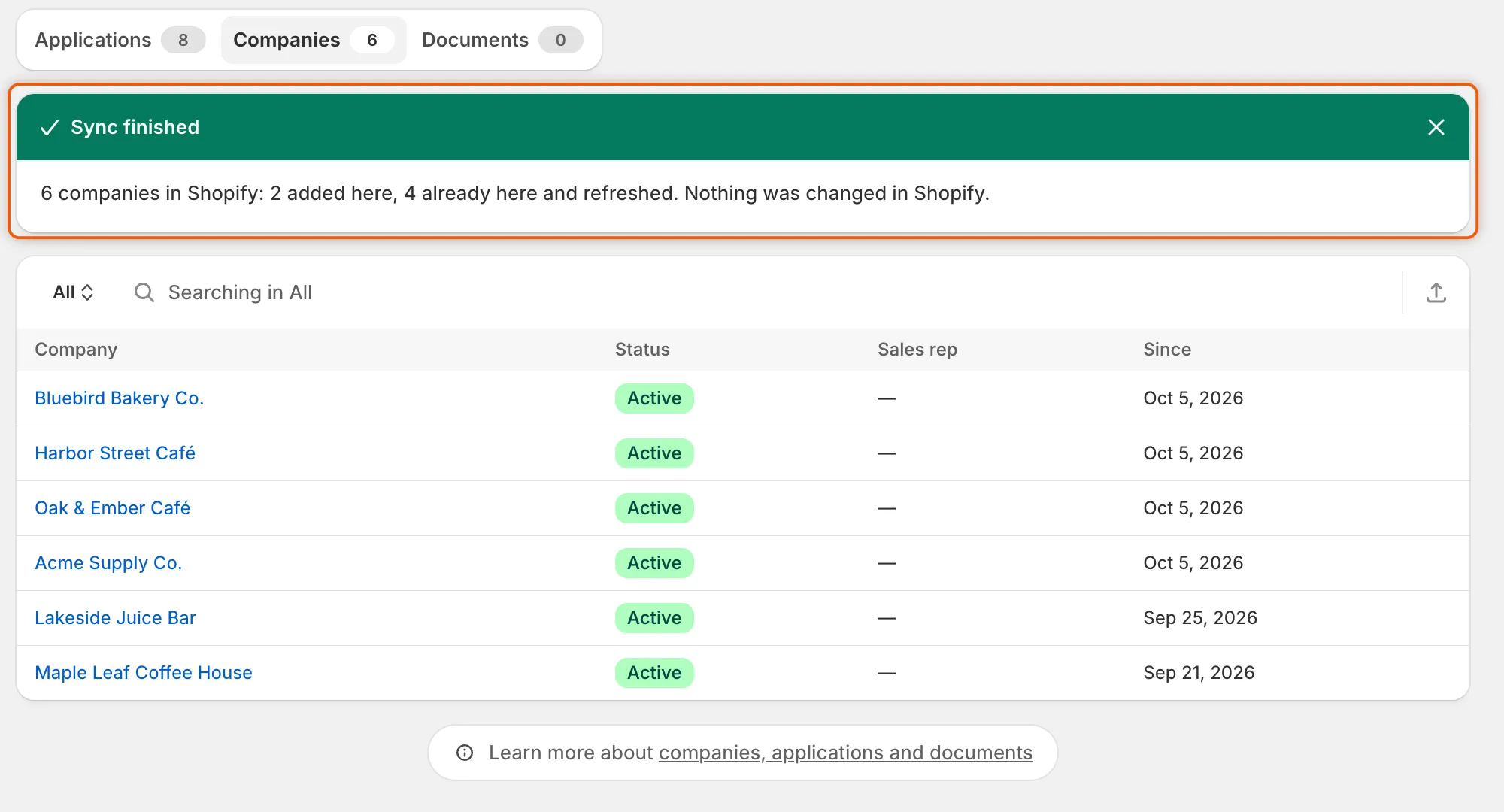
バナーには、追加された企業数と更新された企業数が表示されます。
Companies › Import companiesからも同期を開始できます。ページ上部のSync from Shopify、またはAlready in Shopify?カードのSync from Shopifyをクリックします。
同期で読み取る内容
Section titled “同期で読み取る内容”同期では、Shopifyの各企業から次の情報を読み取ります。
| 詳細 | Shopifyでの取得元 |
|---|---|
| 企業名 | 企業 |
| 外部ID | 企業 |
| 顧客登録日 | 企業 |
| 担当者名とメールアドレス | 企業のメイン担当者 |
| 国 | 企業の最初のロケーションの配送先住所 |
| 税ID | 企業の最初のロケーションの税設定 |
| 支払い条件 | 企業の最初のロケーションの支払い条件 |
アプリ内のこれらの情報を更新したいときは、いつでも同期を再実行できます。企業のページでは同期は不要です。数値、ロケーション、メンバー、注文、カスタムデータは、ページを開くたびにShopifyから読み込まれます。
同期で保持される内容
Section titled “同期で保持される内容”- **ステータスと営業担当者は変更されません。**すでにリストにある企業のステータスと営業担当者はそのまま保持されます。同期によって企業が保留になったり、保留が解除されたりすることはありません。
- 新しい企業は「Active」で追加され、営業担当者は設定されません。
- **詳細情報は追加または更新のみです。**Shopifyで空になっている項目がある場合、アプリにすでにある情報はそのまま残ります。
- **CSVファイルからインポートした企業は対象外です。**名前によってShopifyの企業と照合されることはないため、同じ企業が2つ表示される場合があります。その場合は、両方がリストに表示されます。
同期は一度に1回のみ
Section titled “同期は一度に1回のみ”同期の実行中は、Sync from Shopifyボタンがグレーアウトされます。同期中にチームの他のメンバーがボタンをクリックした場合、すでに実行中の同期に参加する形になります。同期が2回開始されることはありません。
1回の同期で読み取れる企業は最大25,000社です。
過去の同期を確認する
Section titled “過去の同期を確認する”すべての同期は、Import companiesページのImport historyにCSVインポートと一緒に表示されます。Companiesを開き、ページ上部のImport companiesをクリックして、Sync from Shopifyという名前の行を探します。
| 列 | 同期で表示される内容 |
|---|---|
| Source | Sync from Shopifyと、Shopifyで見つかった企業数。 |
| Status | Queued、Syncing、Finished、Failedのいずれか。 |
| Result | 追加および更新された企業数、またはNo companies in Shopify。 |
| Started | 同期を開始した日時。 |
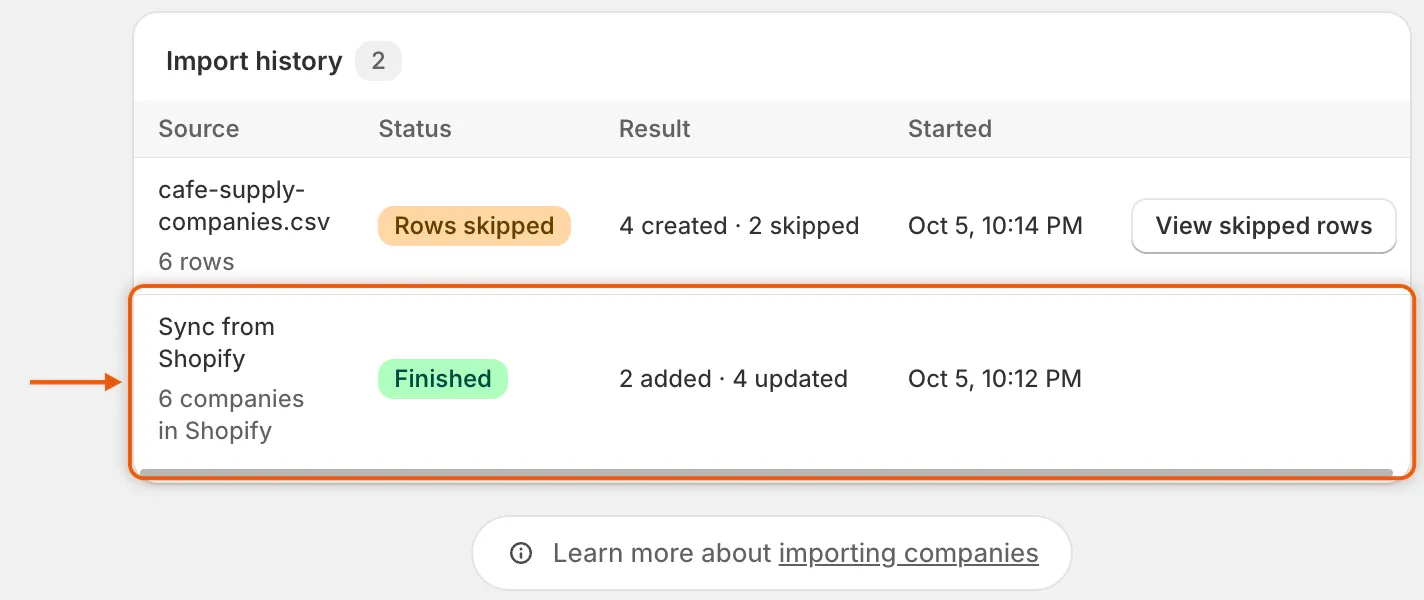
同期とCSVインポートは、新しい順に同じImport historyに表示されます。
同期が失敗した場合
Section titled “同期が失敗した場合”Import historyにFailedと表示されます。Companiesタブから開始した場合は、赤いSync failedバナーもそこに表示されます。停止するまでに読み取られた企業は保持されます。もう一度試すには、Sync from Shopifyをクリックします。失敗が続く場合は、バナーのContact supportをクリックするか、サポートに問い合わせてください。
次のステップ
Section titled “次のステップ”- 企業を管理する — 営業担当者を設定し、企業の注文を確認します。
- CSVファイルから企業をインポートする — Shopifyにない企業を追加します。
- 企業を保留にする、またはB2Bから削除する — 企業の購入者がチェックアウトできないようにします。