
住所オートコンプリート(Google Maps)
バイヤーが入力している途中でGoogle Mapsの住所候補を表示し、市区町村、都道府県、郵便番号、国を自動で入力します。
住所オートコンプリートを使うと、バイヤーが番地や通りの名前を入力し始めた時点で、Sami B2B OnboardingがGoogleの住所候補を表示します。候補を選ぶと、その住所の残りの項目が自動で入力されます。バイヤーはフォームをすばやく入力でき、アプリがShopifyに作成する会社のロケーションにも正確な住所が登録されます。
Google Mapsのキーはストアにつき1つ追加します。オートコンプリートのオン/オフはフォームごとに切り替えます。
Google Cloudでブラウザキーを作成する
Section titled “Google Cloudでブラウザキーを作成する”-
プロジェクトを選択する
Section titled “プロジェクトを選択する”Google Cloudコンソールを開き、プロジェクトを作成するか、使用するプロジェクトを選択します。
-
APIを有効にする
Section titled “APIを有効にする”APIs & Services › LibraryでMaps JavaScript APIを検索して有効にし、続けてPlaces APIも有効にします。前者はストアフロントに候補を読み込み、後者は住所を検索します。
-
キーを作成する
Section titled “キーを作成する”APIs & Services › Credentialsで、Create credentials › API keyをクリックします。キーをコピーします。キーは
AIzaで始まります。 -
キーをストアに制限する
Section titled “キーをストアに制限する”キーの設定を開きます。
- Application restrictionsでWebsitesを選択し、ストアにアクセスできるすべてのドメインを追加します。例:
https://example.com/*、https://your-store.myshopify.com/*。 - API restrictionsでRestrict keyを選択し、Maps JavaScript APIとPlaces APIを選択します。
- Saveをクリックします。
- Application restrictionsでWebsitesを選択し、ストアにアクセスできるすべてのドメインを追加します。例:
キーを追加して有効にする
Section titled “キーを追加して有効にする”-
Address autocompleteパネルを開く
Section titled “Address autocompleteパネルを開く”Formsに移動し、フォームの横にあるEditをクリックします。左側のレールでIntegrationsをクリックします。Connected appsの下にあるAddress autocomplete行のSet upをクリックします。
Address autocompleteパネルが開き、AccountとThis formの2つのセクションが表示されます。
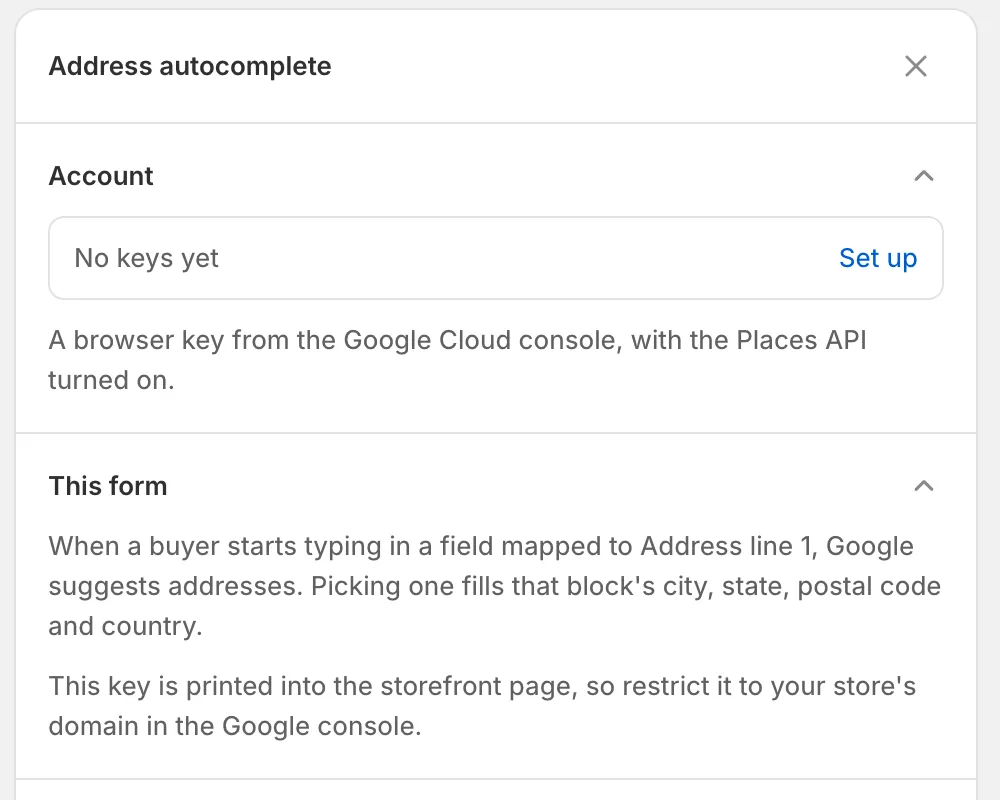
Set upをクリックしてキーを追加します。パネルには、どのフィールドに候補が表示されるかと、キーを制限するよう促す案内が表示されます。
-
キーを貼り付ける
Section titled “キーを貼り付ける”Accountの下にあるSet upをクリックします。Address autocompleteダイアログで、Maps API keyにキーを貼り付け、Saveをクリックします。Keys savedと表示され、Account行にキーが表示されます。
-
パネルの下部にあるEnableをクリックします。ボタンがDisableに変わり、Connected appsのAddress autocomplete行にActiveと表示されます。キーがまだ保存されていない場合は、**Add your Maps API key first.**というバナーが表示されます。
-
フォームを保存する
Section titled “フォームを保存する”保存バーのSaveをクリックします。Form savedと表示されます。
入力されるフィールド
Section titled “入力されるフィールド”候補は、フォームのShopifyパネルでAddress line 1にマッピングされているすべてのフィールドに表示されます。パネルに表示されるとおり、When a buyer starts typing in a field mapped to Address line 1, Google suggests addresses. Picking one fills that block’s city, state, postal code and country.
バイヤーが候補を選択すると、アプリは同じ住所の次の項目にマッピングされたフィールドを入力します。
| マッピング先 | 入力される内容 |
|---|---|
| Address line 1 | 番地と通りの名前 |
| City | 市区町村 |
| State / province | 都道府県または州 |
| ZIP / postal code | 郵便番号 |
| Country | 国 |
- Address line 2、Recipient、Phoneは、バイヤーが入力します。
- 配送先住所と請求先住所は別々に扱われます。配送先住所を選択しても、請求先のフィールドは変更されません。
- 入力された項目は、バイヤーが引き続き変更できます。
- 候補は、ストアのページの言語で表示されます。
アプリが作成するWholesale applicationフォームでは、これらのフィールドが両方の住所ですでにマッピングされています。独自の住所の質問を作成する場合は、Company locationでマッピングします。回答をShopifyにマッピングするを参照してください。
ストアフロントで確認する
Section titled “ストアフロントで確認する”-
フォームを開く
Section titled “フォームを開く”Formsに移動し、フォームの横にあるCopy linkをクリックします。リンクをプライベートブラウザウィンドウで開きます。
-
住所を入力する
Section titled “住所を入力する”Shipping addressの下にあるAddress line 1に、
123 Main Streetなどと入力し始めます。ボックスの下にGoogleの候補リストが表示されます。 -
候補を選択する
Section titled “候補を選択する”リストから住所をクリックします。その住所のCity、ZIP or postal code、Country、State or provinceが入力されます。
候補が表示されない場合は、次を確認してください。
| 確認する項目 | 対処方法 |
|---|---|
| Address autocomplete行にActiveと表示され、フォームが保存されている。 | パネルでEnableをクリックし、続けてSaveをクリックします。 |
| キーのウェブサイト制限に、テストしているドメインが含まれている。 | ストアは独自ドメインとmyshopify.comドメインの両方で応答します。Google Cloudで両方を追加します。 |
| Maps JavaScript APIとPlaces APIが有効で、プロジェクトに課金が設定されている。 | APIs & Services › Libraryで有効にします。 |
| フィールドがAddress line 1にマッピングされている。 | ShopifyパネルのCompany locationでマッピングします。 |
- 1つのフォームでオフにする:Address autocompleteパネルを開き、Disableをクリックして、Saveをクリックします。
- すべてのフォームでオフにする:Accountの下でChangeをクリックし、Remove keysをクリックします。ダイアログに**Every form in this store stops using Address autocomplete until you add keys again.**と表示されます。Remove keysをクリックして確定します。
次のステップ
Section titled “次のステップ”- 回答をShopifyにマッピングする — 住所の質問をマッピングして、会社のロケーションに入力されるようにします。
- フォームを作成する — フォームに住所フィールドを追加します。
- Captcha(reCAPTCHA、hCaptcha) — 同じフォームへのボットのアクセスを防ぎます。