
フォームを作成して公開する
新しい申請フォームを作成して公開し、ストアに配置して、動作を確認します。
インストール時にSami B2B Onboardingが作成したWholesale applicationが合わない場合や、たとえばカフェオーナー向けとリセラー向けのように2つ目のフォームが必要な場合は、新しい申請フォームを作成します。このページでは、空のフォームから、買い手がストアで入力できるフォームになるまでを説明します。
フォームを作成する
Section titled “フォームを作成する”-
ビルダーを開く
Section titled “ビルダーを開く”アプリでFormsに移動し、Create formをクリックします。
ビルダーが、New formというタイトルとDraftバッジの付いた全画面ウィンドウで開きます。フォームにはすでに1つのページ、Page 1があり、必須フィールドが2つあります。EmailとCompany nameです。ヘッダーにはApply for a business accountとTell us about your companyと表示されます。
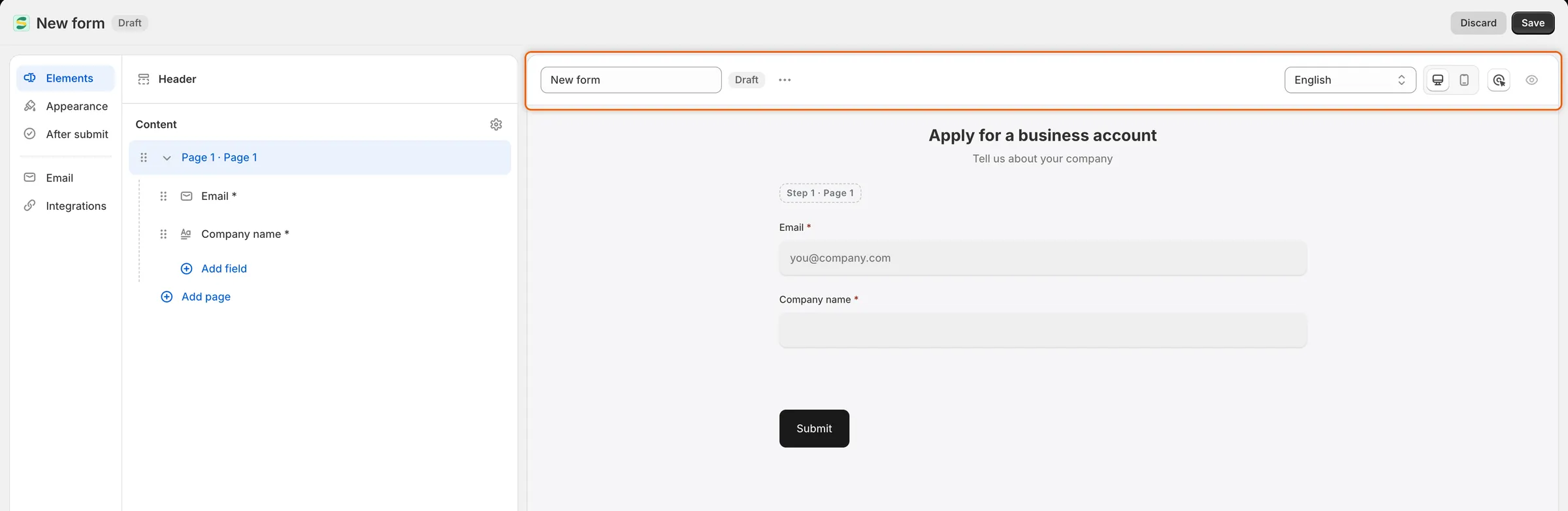
新しいフォームは、New formというDraftとして開き、Page 1にはすでにEmailとCompany nameがあります。
-
フォームに名前を付ける
Section titled “フォームに名前を付ける”プレビュー上部のForm nameボックスをクリックし、New formを削除して、たとえば
Café wholesale applicationのように名前を入力します。この名前はFormsページに表示されます。ストア上のフォームのページのタイトルにもなります。
-
質問を追加する
Section titled “質問を追加する”左側のElementsパネルのPage 1の下にあるAdd field、またはプレビューのページ末尾にあるAdd a fieldをクリックします。リストからフィールド(たとえばPhoneやTax ID)を選びます。フィールドがページに追加され、右側に設定が開きます。ここでラベルを変更したり、Requiredをオンにしたりできます。
尋ねたい質問ごとに繰り返します。すべてのフィールドタイプと設定については、フォームを作成するを参照してください。
-
保存バーのSaveをクリックします。
アプリがフォームを保存して公開します。バッジがActiveに変わり、Form savedというメッセージが表示されて、コピーできる2つの項目が入ったYour form is readyダイアログが開きます。
- Public link:このフォームのためにアプリがオンラインストアに作成したページのアドレス。横のCopyをクリックしてコピーします。
- Embed code:別のページ内にフォームを表示するスニペット。横のCopyをクリックしてコピーします。
Doneをクリックしてダイアログを閉じます。
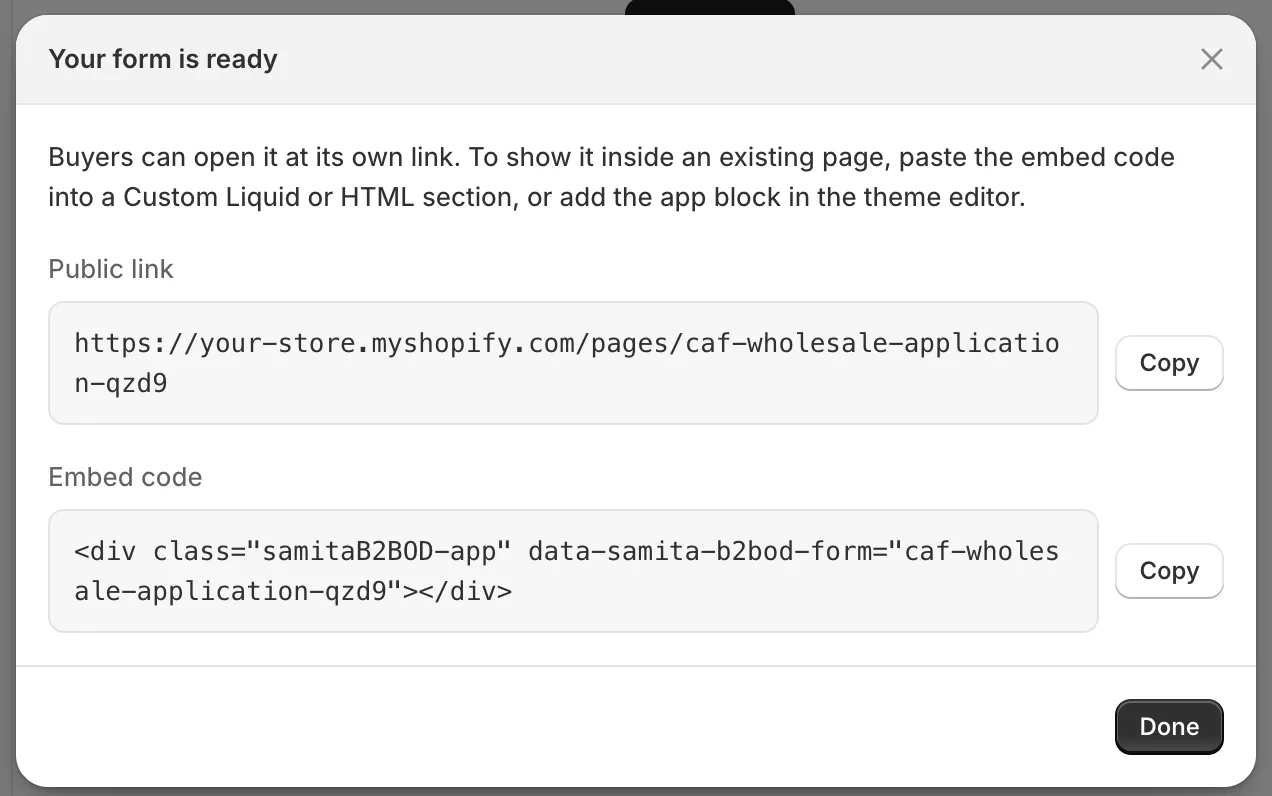
最初の保存後に、フォーム専用のリンクと埋め込みコードがダイアログに表示されます。
-
デフォルトにする(任意)
Section titled “デフォルトにする(任意)”ビルダーのウィンドウを閉じて、Formsページに戻ります。フォームの行で**…**(More actions)をクリックし、Set as defaultを選択します。
Default form setというメッセージが表示され、フォームにDefaultバッジが付きます。バッジは、それまで付いていたフォームから移ります。デフォルトにできるのは、Activeのフォームのみです。
デフォルトのフォームは、特定のフォームを選択していない場所でアプリが使用するフォームです。たとえば、Form設定が空のテーマエディタのフォームブロックや、ロックされたストアのApply for an accountボタンです。
-
ストアにフォームを配置する
Section titled “ストアにフォームを配置する”最も手軽なのは、アプリがすでに作成したページを使う方法です。Formsページのフォーム名の下に、
/pages/で始まるページのアドレスが表示されます。その横のCopy linkをクリックし、そのリンクをストアのメニューに追加するか、買い手に送ります。代わりに、独自のページ内にフォームを表示するには、テーマエディタのブロックまたは埋め込みコードを使用します。ストアにフォームを追加するを参照してください。
-
ストアで確認する
Section titled “ストアで確認する”新しい買い手と同じようにフォームを確認するため、コピーしたリンクをプライベートブラウザウィンドウで開きます。
- 何も入力せずにSubmitをクリックします。各必須フィールドの下に、たとえばCompany name is requiredのようなエラーが表示されます。
- フォームに入力してSubmitをクリックします。フォームがサンクスメッセージに置き換わります。
- アプリでFormsに移動します。フォームの行に1 submissionと表示されます。クリックすると、Companies › Applicationsで申請を確認できます。
ページにフォームが表示されない場合は、アプリの埋め込みがオンになっているか、フォームのバッジがActiveになっているかを確認してください。代わりにLog in to applyと表示される場合は、ストアが買い手に先にログインを求めています。申請前のログインを求めるを参照してください。
フォームを複製する
Section titled “フォームを複製する”ほとんど同じ質問で2つ目のフォームが欲しい場合は、フォームをコピーします。
-
コピーを作成する
Section titled “コピーを作成する”Formsページで、コピーしたいフォームの**…**(More actions)をクリックし、Duplicate formを選択します。
-
コピーを編集する
Section titled “コピーを編集する”アプリは、元の名前の末尾にcopyが付いた名前(たとえばWholesale application copy)のコピーを作成し、ビルダーで開きます。コピーはDraftのため、買い手にはまだ表示されません。名前を変更し、必要な箇所を変更して、Saveをクリックします。
-
コピーを公開する
Section titled “コピーを公開する”ビルダーを閉じます。コピーの行で**…(More actions)をクリックし、Publishを選択します。Form publishedというメッセージが表示され、バッジがActive**に変わります。
フォームを公開停止または公開する
Section titled “フォームを公開停止または公開する”何も失わずに、そのフォームからの新規申請を止めるには、フォームの公開を停止します。
- Formsページから: フォームの**…(More actions)をクリックし、UnpublishまたはPublishを選択します。変更はすぐに反映され、Form unpublishedまたはForm published**というメッセージが表示されます。
- ビルダーから: ツールバーの**…(More actions)をクリックし、UnpublishまたはPublish**を選択して、Saveをクリックします。
フォームの公開を停止すると、バッジがDraftになり、そのページはストアから取り下げられます。フォームが別のページに埋め込まれている場合、買い手には**This form is not available right now.**と表示されます。すでに受け取った申請はそのまま残ります。
デフォルトのフォームの公開を停止した場合、デフォルトのフォームを再び公開するか別のフォームを選択するまで、アプリは公開済みの最も古いフォームを代わりに使用します。
フォームを削除する
Section titled “フォームを削除する”-
Delete formを選ぶ
Section titled “Delete formを選ぶ”Formsページで、フォームの**…(More actions)をクリックし、Delete formを選択します。ビルダーのツールバーの…(More actions)からDelete form**を選択することもできます。
-
確認を求めるダイアログが表示され、フォームのリンクを開いた買い手が申請できなくなることが通知されます。Delete formをクリックします。Form deletedというメッセージが表示され、フォームが一覧から消えます。
その後の動作は次のとおりです。
- そのフォームからすでに送信された申請は、Companies › Applicationsに保持されます。
- フォームのページは、削除されずに非公開になるため、追加したテキストは失われません。ページはShopifyのオンラインストア › ページでご自身で削除できます。
- デフォルトのフォームを削除した場合は、残っている最も古いフォームがデフォルトになります。
- 唯一の申請フォームは削除できません。先に別のフォームを作成してください。
次のステップ
Section titled “次のステップ”- フォームを作成する — フィールド、行、ページを追加し、各フィールドを設定します。
- ルールでフィールドを表示、必須化、無効化する — 一部の質問を、該当する場合にのみ尋ねます。
- 回答をShopifyにマッピングする — 承認時に各回答の保存先を決めます。
- ストアにフォームを追加する — 独自のページ内にフォームを表示します。