
会社を管理する
会社の数値、ロケーション、メンバー、注文を確認し、条件、詳細、営業担当を1つのページから変更します。
Sami B2B Onboardingの各会社には、専用のページがあります。ページには、Shopifyが現在把握している会社の情報、承認時の条件、チームのメモが表示されます。ここで、条件、詳細、営業担当、ステータスを変更します。
-
ディレクトリに移動する
Section titled “ディレクトリに移動する”Shopify管理画面でSami B2B Onboardingを開き、アプリメニューのCompaniesをクリックして、Companiesタブをクリックします。
-
会社の名前をクリックする
Section titled “会社の名前をクリックする”会社のページが開きます。右上のPreviousとNextの矢印を使うと、一覧に戻らずに次の会社へ移動できます。会社名の前にあるアイコンをクリックすると、一覧に戻ります。
ヘッダーには、会社名、ステータスのバッジ、事実を示す1行が表示されます。Customer sinceの日付、会社の登録経路(例:「approved from application」とその参照番号、または「imported from a CSV」)、Shopifyにある会社の場合はロケーションとメンバーの数です。
More actionsには2つのリンクがあります。
- View application: 会社が承認された申請を開きます。承認された会社のみに表示されます。
- View in Shopify: Shopify管理画面で会社のページを開きます。Shopifyにある会社のみに表示されます。
年次の税務ID再チェックで、会社のVAT番号が見つからなくなった場合、黄色のTax registration no longer validバナーが表示されます。バイヤーに現在の番号を確認し、Shopifyの会社ロケーションで更新してください。税務IDチェックを参照してください。
Shopifyにある会社を開くと、4つの数値が並んで表示されます。数値の名前にカーソルを合わせると、その算出方法が表示されます。
| 数値 | 表示内容 |
|---|---|
| Amount spent | 会社がこれまでに使った金額の合計。Shopify自身の累計額に基づきます。 |
| Orders | 会社が行った注文の数と、直近の注文の日付。 |
| Average order | 使用金額を注文数で割った値。 |
| Outstanding | まだ未払いの金額と未払いの注文の数、またはNothing owed。 |
4つの数値はすべて、会社の全期間を対象としています。Outstandingはすべての未払いの注文を合計し、Recent ordersには最新の注文が表示されます。
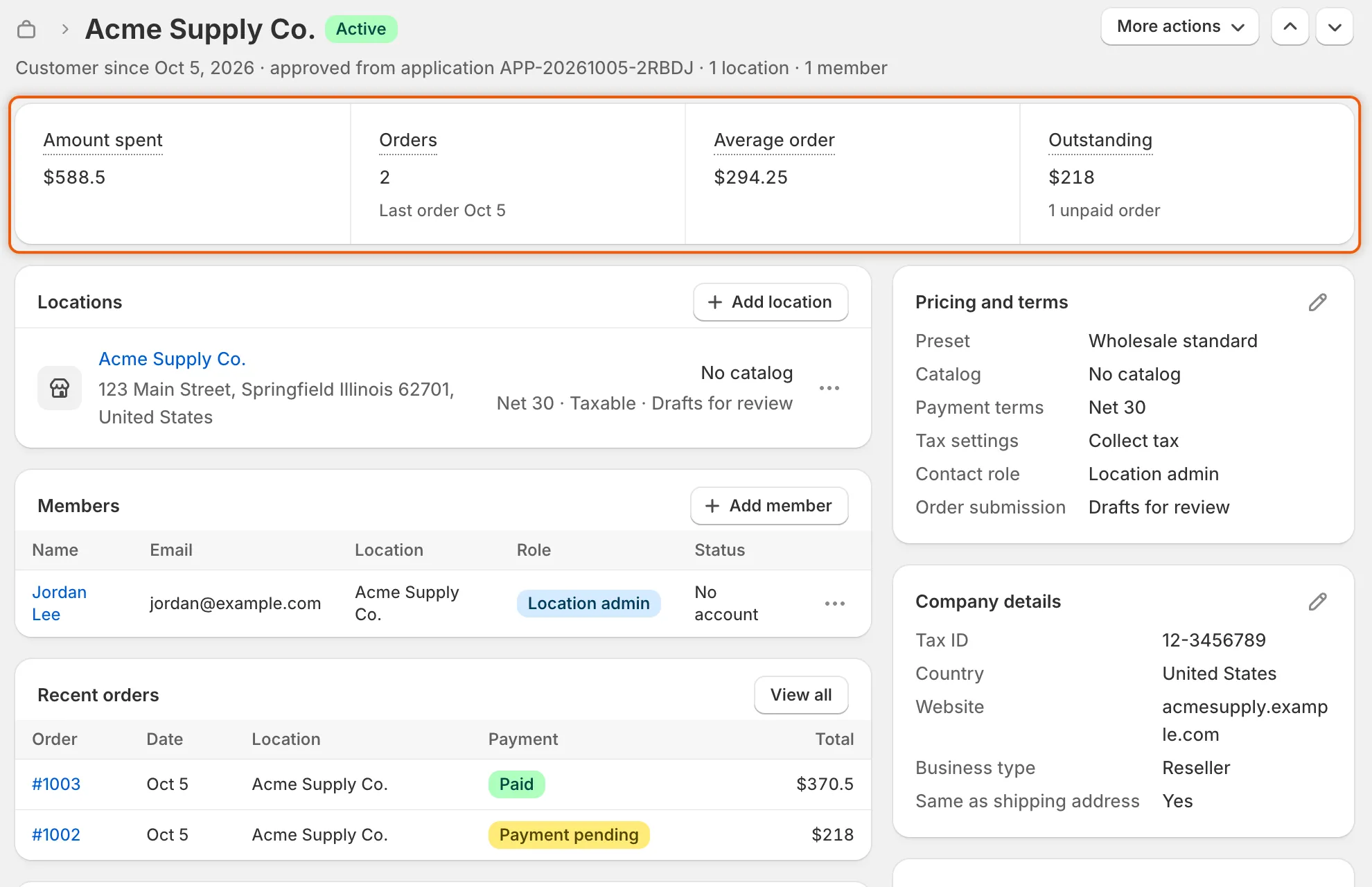
数値はページを開くたびにShopifyから取得され、Outstandingはすべての未払いの注文を集計します。
ロケーション、メンバー、注文
Section titled “ロケーション、メンバー、注文”これら3つのカードは、ページを開くたびにShopifyから読み込まれます。変更はShopifyで行います。各ボタンから、該当の場所に移動できます。
- Locations: 各ロケーションの名前、配送先住所、カタログ、条件(支払い条件、デポジット、TaxableまたはTax exempt、注文が下書きとして届く場合はDrafts for review)。Add locationをクリックすると、Shopifyで追加できます。ロケーションの**…メニューには、Edit locationとCopy address**があります。
- Members: 会社のために購入するすべての人と、そのメールアドレス、ロケーション、ロール、アカウントのステータス(Active、Invited、Declined、No account)。Add memberをクリックすると、Shopifyで追加できます。メンバーの**…メニューには、View customerとEmail member**があります。
- Recent orders: 最新の5件の注文と、日付、ロケーション、支払いステータス、合計。注文番号をクリックすると、Shopifyで注文が開きます。View allをクリックすると、Shopifyで会社が開きます。
アプリ内でのみ保持されている会社には、Shopifyのロケーション、メンバー、注文はありません。Locationsカードには、申請、またはCSVファイルの行にある住所が表示されます。
申請の書類フィールドからバイヤーがファイルをアップロードした場合は、Attachmentsカードに一覧表示され、各ファイルをダウンロードするボタンがあります。
価格と条件を編集する
Section titled “価格と条件を編集する”Pricing and termsカードには、会社のカタログ、支払い条件、税設定、担当者のロール、その他の付与された条件が一覧表示されます。
アプリで承認された会社では、これらの条件を変更して、もう一度Shopifyに送信できます。
-
Pricing and termsカードの鉛筆アイコンをクリックします。Approval termsダイアログが開きます。
-
条件を変更する
Section titled “条件を変更する”Apply a presetでプリセットを選択して、すべての条件をそのプリセットの内容に置き換えるか、個別の条件を変更します。Assigned staff、Catalog、Payment terms、Deposit、Allow customers to ship to any one-time address、Order submission、Credit limit、Tax settings、Contact roleです。Depositは、支払い条件を選択すると表示されます。Doneをクリックします。
-
保存バーのSaveをクリックします。会社がShopifyにある場合、アプリは新しい条件をそこに適用します。承認メールは再送信されず、会社のステータスと営業担当は変わりません。
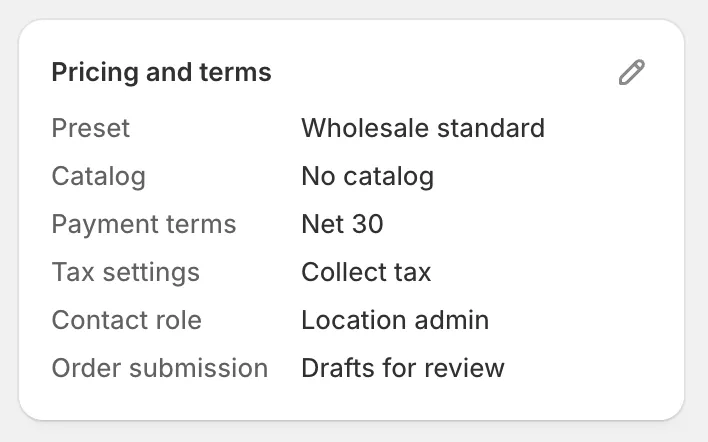
カードには会社の現在の条件が表示されます。鉛筆アイコンで編集画面を開きます。
それ以外の会社には、記録されている条件のみが表示されます。Shopifyから同期した会社の場合、鉛筆アイコンはShopifyで最初のロケーションを開き、そこで条件を変更します。CSVファイルからインポートした会社には、その行の支払い条件とカタログが表示されます。
アプリで承認された会社の条件や詳細を変更するには、ご自身のShopifyアカウントにCompaniesの権限が必要です。ない場合は、カードにその旨が表示されます。
会社の詳細を編集する
Section titled “会社の詳細を編集する”Company detailsカードには、税務ID、国、外部ID、タグ、バイヤーのその他の回答が表示されます。
-
Company detailsカードの鉛筆アイコンをクリックします。Edit company detailsダイアログが開きます。
-
申請から承認された会社では、バイヤーの回答を変更します。それ以外の会社では、Tax IDまたはCountry code(
USのような2文字)を変更します。Doneをクリックします。 -
保存バーのSaveをクリックします。
Shopifyにある承認済みの会社では、新しい税務IDもShopifyに書き込まれます。その他の回答と、それ以外の会社の税務IDや国の変更は、アプリの記録のみが変更されます。
営業担当を設定する
Section titled “営業担当を設定する”営業担当は、会社を担当するチームのメンバーです。一覧に表示されるのは、アプリを開いたことがある人のみです。チームとロールを参照してください。
-
担当者を選択する
Section titled “担当者を選択する”Sales repカードで、メンバーを選択するか、Assign to meをクリックします。解除するにはUnassignedを選択します。
-
保存バーのSaveをクリックします。
Shopifyにある会社では、アプリは、すべてのロケーションで、営業担当を会社の割り当てスタッフにも追加するため、ご自身のShopifyアカウントにCompaniesの権限が必要です。後で担当を変更しても、Shopifyですでに割り当てられている人は削除されません。必要な場合は、Shopifyで削除してください。コラボレーターアカウントなど、アプリ内でのみ担当にできる人がいる場合は、カードに表示されます。
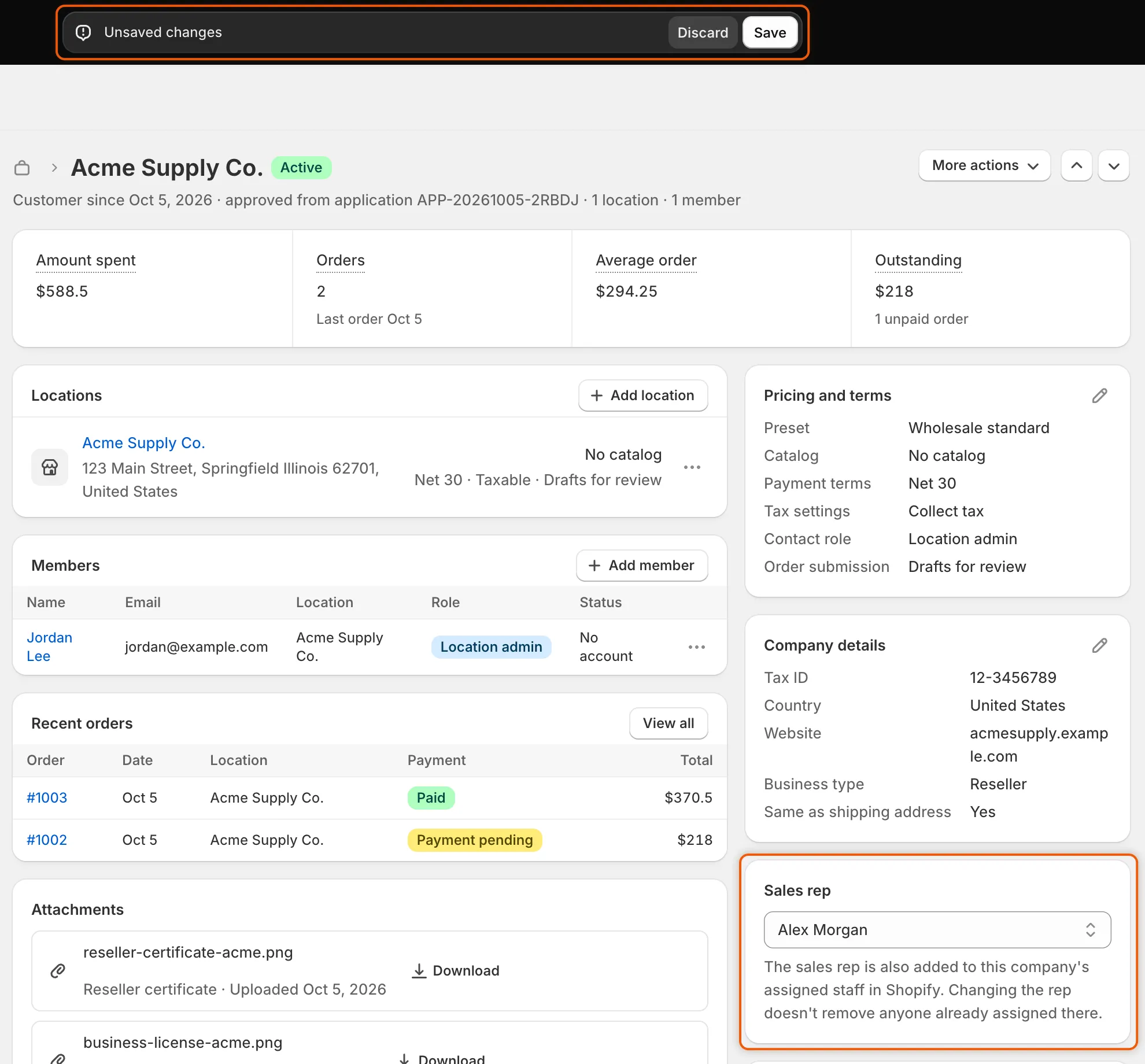
Saveをクリックすると、営業担当が保存され、Shopifyの会社の割り当てスタッフにも追加されます。
カスタムデータとメインの担当者
Section titled “カスタムデータとメインの担当者”- Custom dataは、Shopifyにある会社の場合、会社のメタフィールドを名前で一覧表示します。…メニューには、Edit values in ShopifyとAdd a field definitionがあります。カードは読み取り専用で、変更はShopifyで行います。
- Main contactには、Shopifyの会社のメインの担当者、または申請のバイヤーが表示されます。**…**メニューには、View customer、Change main contact、Email contactがあります。
タイムラインとコメント
Section titled “タイムラインとコメント”Timelineには、会社に起きたことが新しい順に一覧表示されます。ステータスと営業担当の変更、申請に対する判定、条件と回答の編集で、それぞれ実行した人も表示されます。
チーム向けにメモを残すには、Leave a comment…に入力してPostをクリックします。コメントを見られるのは、あなたと他のスタッフのみです。バイヤーには表示されません。
変更を保存または破棄する
Section titled “変更を保存または破棄する”ステータス、条件、詳細、営業担当を変更すると、保存バーが表示されます。Saveをクリックすると、すべてを一度に保存します。Company savedメッセージで確認できます。Discardをクリックすると、すべての変更が破棄されます。
Shopifyが変更を拒否した場合は、赤いバナーで理由が表示され、変更は保存されません。原因を修正してから、もう一度Saveをクリックしてください。
次のステップ
Section titled “次のステップ”- 会社を保留にする、またはB2Bから削除する — このページのAccount statusカードを使用します。
- 承認プリセット — 会社に最もよく付与する条件を保存します。
- チームとロール — 営業担当として選択したい人を追加します。