
自分のアドレスから送信する(SMTP)
アプリのメールを自分のメールサーバー経由で送信してバイヤーに自分のアドレスを表示し、接続をテストして、必要に応じて元に戻します。
デフォルトでは、Sami B2B Onboardingはメールをアプリ自体のメールサービス経由で、ストア名で送信します。バイヤーに[email protected]のような自分のアドレスを表示したい場合は、Settings › Emailで自分のメールサーバー(SMTP)を接続します。
メールサーバーを接続する
Section titled “メールサーバーを接続する”-
How your emails are sentを開く
Section titled “How your emails are sentを開く”アプリでSettingsをクリックし、Emailをクリックします。最初のカードがHow your emails are sentです。
-
プロバイダーを選ぶ
Section titled “プロバイダーを選ぶ”Email serviceの一覧を開き、プロバイダーを選択します。サーバー、ポート、暗号化は、アプリが自動で入力します。
一覧のプロバイダー SMTPホスト ポート 暗号化 Google (Gmail or Workspace) smtp.gmail.com465 SSL Outlook / Microsoft 365 smtp-mail.outlook.com587 TLS Brevo (formerly Sendinblue) smtp-relay.brevo.com587 TLS SendGrid smtp.sendgrid.net587 TLS Mailgun smtp.mailgun.org587 TLS Amazon SES email-smtp.us-east-1.amazonaws.com587 TLS Elastic Email smtp.elasticemail.com2525 TLS Netcore (Pepipost) smtp.netcorecloud.net587 TLS Zoho ZeptoMail smtp.zeptomail.com587 TLS プロバイダーが一覧にない場合は、Another SMTP serverを選択して、各ボックスに自分で入力します。プロバイダーから異なる値(たとえば、Amazon SESの別のリージョン)を案内された場合は、アプリが入力した値を上書きして入力します。
-
サーバーの詳細を確認する
Section titled “サーバーの詳細を確認する”Server credentialsの下で、SMTP host、Port、Encryptionを確認します。Encryptionは、SSL、TLS、Noneのいずれかです。通常、ポート465にはSSL、ポート587にはTLSが対応します。プロバイダーの案内に従ってください。
-
ユーザー名とパスワードを入力する
Section titled “ユーザー名とパスワードを入力する”Username or emailに、メールボックスのログインに使うアドレスまたはユーザー名を入力します。Passwordに、そのパスワードを入力します。Googleを選択した場合は、ボックスに“Google needs an app password, not your account password.“という注意が表示されます。
パスワードが保存されると、ボックスにはパスワードの代わりにドットが表示されます。アプリがパスワードを再び表示することはありません。変更するには、ドットの上に新しいパスワードを入力します。Google以外のプロバイダーでは、ボックスに“A password is saved. Type a new one to replace it.“とも表示されます。
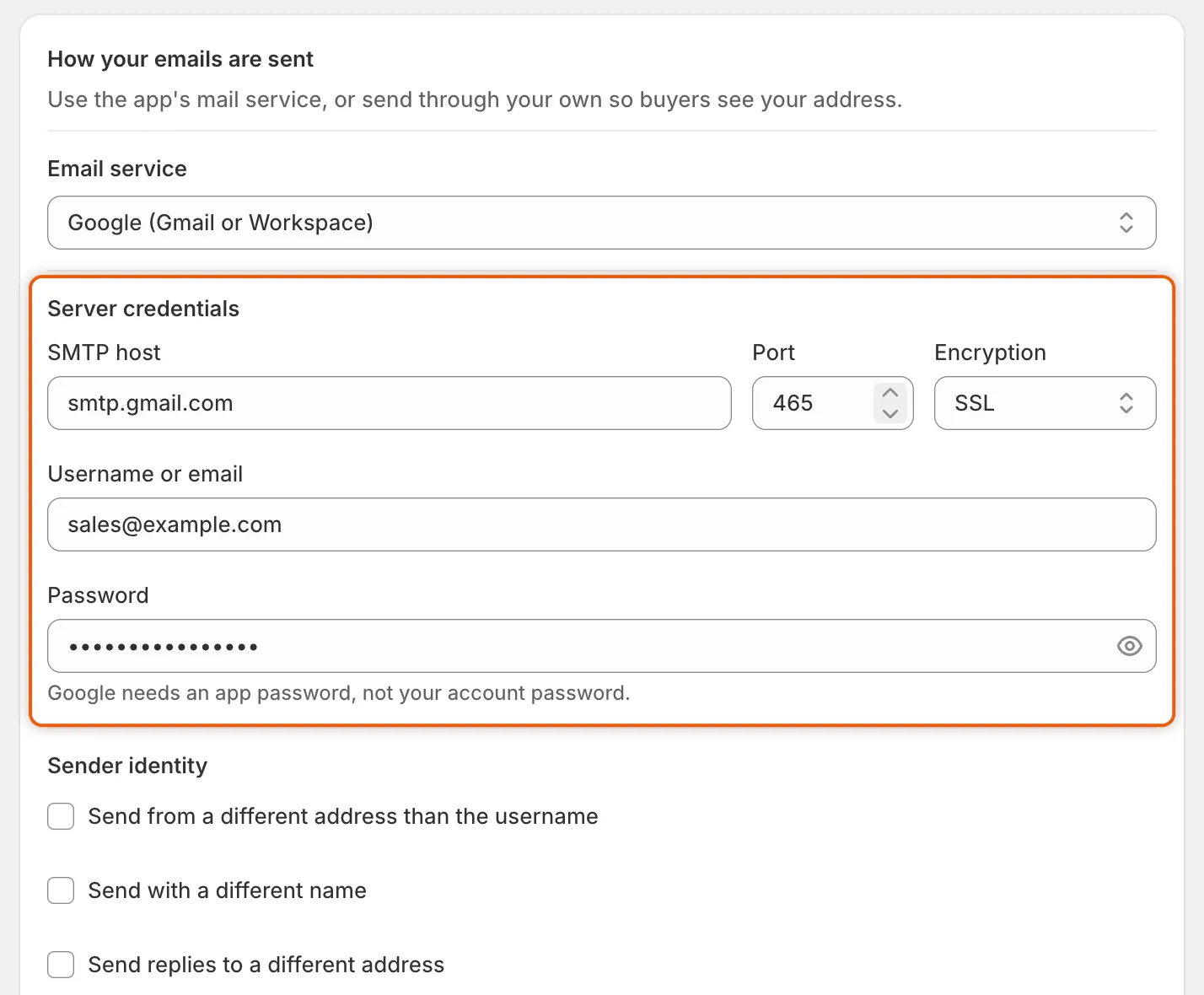
プロバイダーを選ぶとサーバー、ポート、暗号化が入力されるため、ユーザー名とパスワードを追加するだけで済みます。
-
受信者に表示されるメールの見え方を設定する
Section titled “受信者に表示されるメールの見え方を設定する”Sender identityの下では、ボックスにチェックを入れない限り、メールはユーザー名のアドレスから送信されます。
ボックス 追加される内容 使用する場合 Send from a different address than the username From address: バイヤーに表示されるアドレス。 プロバイダーが、このメールボックスでそのアドレスを確認済みの場合。それ以外のアドレスは、プロバイダーに拒否されます。 Send with a different name From name: ストア名などの送信者名。100文字まで。 アドレスだけでなく名前を表示したい場合。 Send replies to a different address Reply-to address: バイヤーの返信の送信先。 営業チームの受信トレイなど、別の受信トレイに返信を届けたい場合。 ボックスのチェックを外すと、その値は使われなくなります。
-
保存バーのSaveをクリックします。不足している項目や正しくない項目がある場合は、保存が止まり、ボックスに修正すべき内容が表示されます。例: “Enter a port between 1 and 65535.“以降、アプリが送信するすべてのメールは、自分のサーバーを経由します。
テストメールを送信する
Section titled “テストメールを送信する”バイヤーより先に問題に気づけるよう、設定を保存したらすぐにテストします。
-
アドレスを入力する
Section titled “アドレスを入力する”How your emails are sentの下部にあるSend a testに、自分のメールアドレスを入力します。
-
Sendをクリックする
Section titled “Sendをクリックする”Sendをクリックします。“Test email sent”というメッセージが表示され、件名“Your B2B app email settings work”のメールが受信トレイに届きます。メールには、送信に使われたサーバーと送信者が記載されています。
サーバーに拒否された場合は、赤いバナーに理由と確認すべき内容が表示されます。
バナー 確認する内容 “The mail server rejected that username or password. For Google you need an app password, not your account password.” ユーザー名とパスワード。 “The connection couldn’t be secured. Check the encryption setting matches the port your provider gave you.” EncryptionとPortの組み合わせ。 “Couldn’t reach that server. Check the host name and port.” SMTP hostとPort。 “The mail server refused the test email. Check these settings with your email provider, or contact us and we’ll look into it.” プロバイダーに問い合わせるか、バナーのContact supportをクリックします。 
テストは1回ごとに1日の上限にカウントされ、ボックスの下に表示されます。
テストメールは、失敗したものを含めて1日5通まで送信できます。ボックスの下のメモには、“2 of 5 test emails used today”のように、使用済みの数が表示されます。上限に達すると、Sendはグレーアウトされます。
保存前に設定をテストすることもできます。ただし、下で説明する“haven’t been tested”の警告が消えるのは、保存済みの設定をテストした場合だけです。先に保存してから、テストしてください。
メールの状態バナーを確認する
Section titled “メールの状態バナーを確認する”Settings › Emailを開くと、上部のバナーでメールに関する警告が表示されることがあります。バナーがない場合は、対処は不要です。
| バナー | 意味 | 対処 |
|---|---|---|
| These mail settings haven’t been tested | 自分のサーバーは保存されていますが、保存済みの設定のテストがまだ成功していません。ホスト、ポート、ユーザー名を変更した場合も、再び表示されます。 | テストメールを送信します。 |
| Emails are failing to send | 過去7日間の最新のメールが、メールサーバーに拒否されました。バナーには、連続した件数と最後の理由が表示されます。 | プロバイダーと設定を確認し、テストを送信します。バナーは、バイヤーまたはチームへの次の実際のメールが送信されると消えます。テストメールが成功しても消えません。 |
| Your mail credentials can’t be read | アプリが、保存されたパスワードを読み取れなくなりました。その間、メールはアプリ自体のメールサービス経由で送信されます。 | SMTPパスワードを再入力して、Saveをクリックします。 |
バナーは、ページを開いたときにチェックされます。問題を修正したら、Settings › Emailをもう一度開くと、バナーが消えていることを確認できます。
アプリのメールサービスに戻す
Section titled “アプリのメールサービスに戻す”-
アプリのメールサービスを選ぶ
Section titled “アプリのメールサービスを選ぶ”Settings › Emailで、Email serviceの一覧を開き、The app’s mail serviceを選択します。
-
保存バーのSaveをクリックします。
メールは再びアプリのサービス経由で、ストア名で送信され、返信はShopifyに登録されたストアの連絡先メールアドレスに届きます。
次のステップ
Section titled “次のステップ”- 通知先を選ぶ — チームの誰が各メールを受信するかを決めます。
- メールテンプレートを編集する — 各メールの内容を変更します。
- アクティビティログ — アプリが送信したすべてのメールと、送信されなかった理由を確認します。
- サポートに連絡する — サーバーがメールを拒否し続ける場合にサポートを受けます。