
税務IDチェック
申請時にバイヤーの税務IDを、EUのVIES登録簿または番号形式のチェックで確認し、チェックに失敗した場合の動作を選択します。
Sami B2B Onboardingは、各申請が送信されるとすぐに、その税務IDを確認できます。EUのVAT番号は、EU公式のVAT登録簿であるVIESで照会されます。その他の一部の国では、番号の形式が正しいかどうかをアプリが確認します。チェックに失敗した場合の動作は選択でき、ルールでも結果を利用できます。
チェックされる内容
Section titled “チェックされる内容”バイヤーが選択した国によって、実行されるチェックが決まります。チェックを選ぶ必要はありません。
| チェック | 国 | わかること |
|---|---|---|
| Registry: VIESで照会するEU VAT | オーストリア、ベルギー、ブルガリア、クロアチア、キプロス、チェコ、デンマーク、エストニア、フィンランド、フランス、ドイツ、ギリシャ、ハンガリー、アイルランド、イタリア、ラトビア、リトアニア、ルクセンブルク、マルタ、オランダ、ポーランド、ポルトガル、ルーマニア、スロバキア、スロベニア、スペイン、スウェーデン | VIESにその番号があるかどうかと、登録されている事業者名。 |
| Format: 番号形式のみ | オーストラリア、インド、インドネシア、マレーシア、ニュージーランド、フィリピン、シンガポール、タイ、英国、米国、ベトナム | 番号の長さと形が、その国のものとして正しいかどうか。事業者が実在することの証明にはなりません。 |
| なし | その他のすべての国 | なし。税務IDは収集されますが、確認はされません。 |
バイヤーは、EU VAT番号を国のプレフィックスあり、またはなしで入力できます(例:DE123456789または123456789)。スペース、ドット、ダッシュは無視されます。
カードの登録簿のリストには北アイルランドも記載されています。フォームの国のリストには北アイルランドの個別の項目がないため、該当するバイヤーはUnited Kingdomを選択し、英国の形式チェックが行われます。
チェックをオンにする
Section titled “チェックをオンにする”-
Tax ID validationカードを開く
Section titled “Tax ID validationカードを開く”Shopify管理画面でSami B2B Onboardingを開き、アプリメニューのAutomationをクリックして、Rulesタブをクリックします。Tax ID validationカードは右側の列にあります。
What gets checkedの下にあるShow every countryをクリックすると、国の全リストが表示されます。
-
Tax ID validationの横にあるスイッチをオンにします。追加の設定が表示されます。
- Compare the registered name with the name typed: デフォルトでオンです。登録簿チェックのみで、VIESが返す名前を、申請の会社名と比較します。
- Re-check yearly and flag lapsed registrations: デフォルトではオフです。下記の年次の再チェックを参照してください。
-
チェックに失敗した場合の動作を選択する
Section titled “チェックに失敗した場合の動作を選択する”If the check failsの下で、次のいずれかを選択します。
オプション 動作 Let the buyer submit, flag for review(デフォルト) 申請は通常どおり届きます。失敗したチェックは申請に表示され、レビュアーが確認できます。 Block the submit and show the error バイヤーが送信するときに、アプリが番号の形式を確認します。形式が間違っていると送信が止まり、Tax IDボックスの下に、その国の税務IDとして有効に見えないことを伝えるメッセージが表示されます。送信に成功した後も、VIESでの照会は実行されます。 Reject automatically and email the buyer 番号がチェックに失敗した申請は、すぐに却下され、ルールは実行されません。却下メールがオンの場合、税務IDを検証できなかったことがバイヤーに通知されます。 Block the submit and show the errorが確認するのは形式のみです。EUの番号は、その時点でその国のVAT番号の形と照合されます。登録簿が遅い、または混雑していても、バイヤーの送信が妨げられることがあってはならないためです。
-
自社のVAT番号を追加する(任意、EU)
Section titled “自社のVAT番号を追加する(任意、EU)”Your business VAT numberの下で、Country codeを選択し、VAT numberを入力します。続いてCheck with VIESをクリックすると、保存する前にテストできます。
- Registered toに続いて事業者名、またはVIES has this number: 番号は正しいです。
- VIES doesn’t have this number: 入力ミスがないか確認します。
- VIES didn’t answer. Your number is saved either way.: VIESが混み合っています。後でもう一度お試しください。
番号を設定すると、バイヤーの番号が見つかったVIES照会のたびに、照会番号が返されます。これは、EU規則282/2011に基づくチェックの証明になります。スキップするには、両方のボックスを空欄のままにします。一方を入力した場合は、もう一方も入力する必要があります。
-
保存バーのSaveをクリックします。Automation savedと表示されます。以降、すべての新しい申請と、情報の依頼へのすべての回答が確認されます。
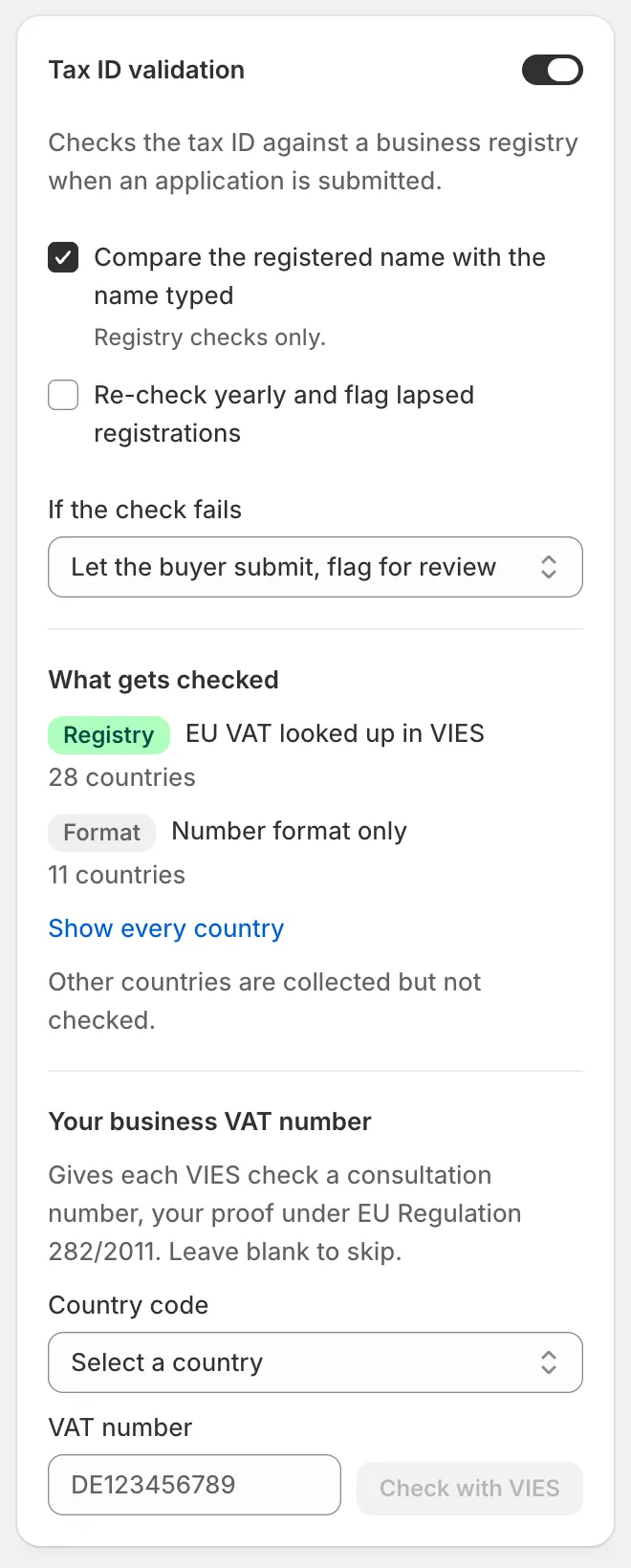
Tax ID validationをオンにしてから、チェックに失敗した場合の動作を選択します。
申請で結果を確認する
Section titled “申請で結果を確認する”各チェックは、申請に記録されます。
- 申請のページでは、TimelineにTax ID checked: valid、Tax ID checked: not valid、またはTax ID not checked: the registry couldn’t be reachedと表示されます。その下の行には、Checked with VIESやChecked the format for USなど、確認方法が表示されます。VIESが返した場合は、登録名と照会番号も表示されます。名前が異なる場合は、Not the name on the applicationと表示されます。
- Companies › Applicationsで、申請の行にある目のアイコン(Quick review)をクリックします。Readinessの下のTax verification行には、Verified with VIES、Format looks right、Not valid、Registry unavailableのいずれかが表示されます。登録名が一致しない場合は、Registered toとVIESが保持している名前が表示されます。申請に税務IDはあるが、チェックがオフである、または国が確認対象外であるためにチェックが実行されなかった場合、行にはNot verifiedと表示されます。
名前が一致しなくても、チェックは失敗になりません。レビュアーが確認するための情報です。
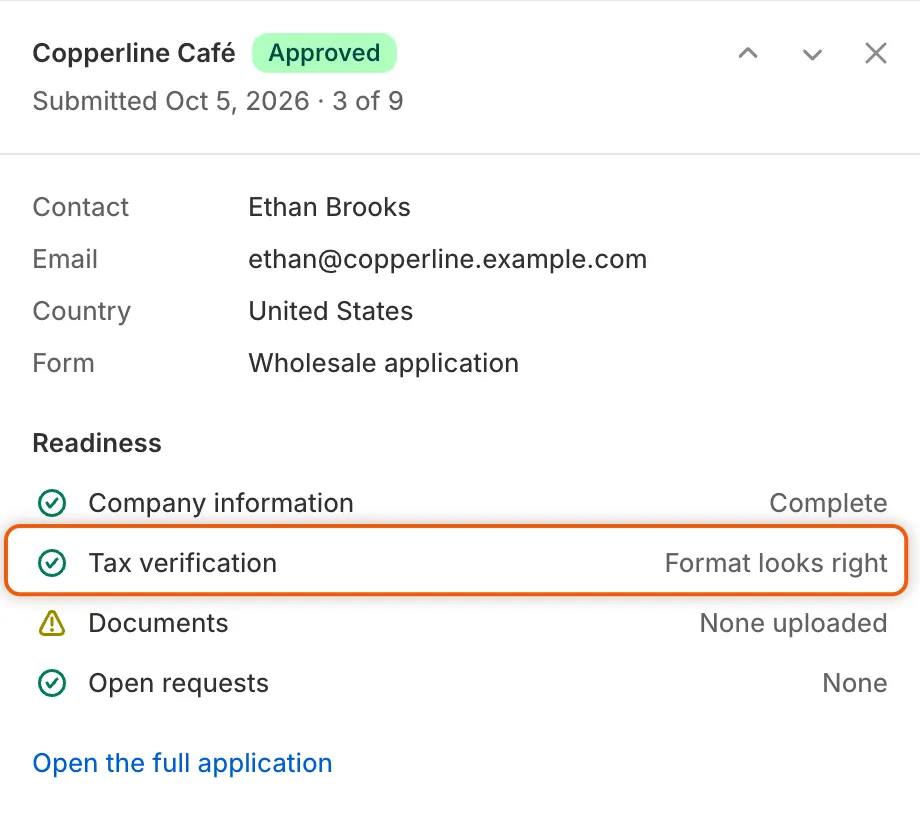
Readinessリストには、各申請の税務IDチェックの結果が表示されます。
ルールでチェックを使用する
Section titled “ルールでチェックを使用する”ルールでは、is validを使ったTax ID条件は、番号が合格した場合にのみ一致します。
- チェックがオンの場合は、チェックの結果を使用します。EU諸国ではVIES、上記の国では形式チェックです。
- チェックがオフの場合は、バイヤーの国に合った番号形式、またはEU諸国ではVAT番号の形をテストします。
- チェックされない国では、is validは一致しません。
たとえば、チェックがオンの場合、「When Country is Germany and Tax ID is valid, then Approve automatically」は、VIESがVAT番号を確認したドイツのバイヤーを承認します。申請を判定するルールを参照してください。
年次の再チェック
Section titled “年次の再チェック”Re-check yearly and flag lapsed registrationsをオンにすると、アプリは最後のチェックから1年後に、会社のEU VAT番号をVIESで再度照会します。B2Bから削除された会社はスキップされます。1日に最大25社まで処理します。
VIESにその番号がなくなっている場合、会社のページにTax registration no longer validバナーが表示されます。バナーには、バイヤーに現在のVAT番号を確認し、Shopifyの会社ロケーションで更新するよう案内が表示されます。VIESに接続できない場合は、翌日に再度試行されます。形式のみの国は、番号の形が変わらないため、再チェックされません。
次のステップ
Section titled “次のステップ”- 申請を判定するルール — 税務IDが有効なバイヤーを承認します。
- 承認プリセット — 承認された各会社に適用される税設定を指定します。
- 申請を確認する — チェックに失敗した、または回答がなかった申請を処理します。