
仕組み
バイヤーの送信から、Shopifyでの承認済みの会社になるまでの申請の流れと、各ステータスの意味を確認します。
このページでは、バイヤーがSubmitをクリックしてから、Shopifyで購入に使用する会社が作成されるまで、1件の申請がSami B2B Onboardingでどのように処理されるかを説明します。申請が今どの段階にあるのか、またアプリが次に何を行うのかを把握するためにお読みください。
| 段階 | 処理内容 | 確認できる場所 |
|---|---|---|
| 1. 送信 | バイヤーがフォームに入力して送信します。アプリは保存する前に内容を確認します。 | ストアフロント |
| 2. 最初の処理 | メールが送信され、税務IDチェック、重複チェック、ルールが実行されます。 | 申請のタイムライン |
| 3. 審査 | チームが承認するか、追加情報をリクエストするか、拒否します。 | Companies › Applications |
| 4. 承認 | アプリが、設定した条件に従って、Shopifyに顧客と会社を作成します。 | Shopify管理画面とタイムライン |
| 5. フォローアップ | バイヤーが質問に回答するか、申請が終了します。 | 申請のステータス |
1. バイヤーが送信する
Section titled “1. バイヤーが送信する”バイヤーはフォームのページを開き、ページごとに入力してSubmitをクリックします。ファイルは、選択した時点で非公開のストレージにアップロードされます。
申請が保存される前に、アプリは内容を確認します。確認に失敗した場合、バイヤーには理由が表示され、何も保存されません。
| 確認項目 | 実行されるタイミング | 失敗した場合にバイヤーに表示される内容 |
|---|---|---|
| ログイン | Account requiredがLog in first, then applyの場合 | フォームの代わりにログインのプロンプト |
| アカウントごとに1件の申請 | バイヤーがログインしている場合 | フォームの代わりに、申請の現在の状況 |
| Captcha | フォームにCaptchaがあり、バイヤーがログインしていない場合 | “That captcha check failed. Please try again.” |
| 回答 | 常に実行 | 未入力または誤りのあるボックスの下にメッセージ。ルールによって必須になったフィールドも対象です。 |
| 税務IDの形式 | 税務IDチェックがBlock the submit and show the errorに設定されている場合 | バイヤーの国で“That tax ID doesn’t look valid for” |
| 会社の重複 | Duplicate companiesがBlock the submit and tell the buyer to contact salesに設定されている場合 | “Your company already has an account with us. Contact us and we’ll add you to it.” |
ルールによって非表示になったフィールドに入力された回答は破棄されるため、バイヤーに質問した内容のみが届きます。
確認に通過すると、申請は独自のリファレンス付きでPendingとして保存されます。書類の種類にマッピングされたフィールドからのアップロードは、Documentsに保存されます。バイヤーにはサンクス画面が表示されるか、指定したページにリダイレクトされます。この時点では、Shopifyには何も書き込まれません。
2. アプリによる最初の処理
Section titled “2. アプリによる最初の処理”送信の直後に、アプリはバックグラウンドで次のステップを順に実行します。ほとんどのステップは、申請のタイムラインにエントリを残します。
- Default reviewer. Settings › ReviewersでDefault reviewerを選択している場合、申請はその担当者に割り当てられます。
- Application received. バイヤーにApplication receivedメールが送信され、チームにはNew applicationが送信されます。Shopify FlowでApplication receivedトリガーが実行され、送信内容を送るよう設定されたインテグレーションに申請が送信されます。
- Tax ID check. オンの場合、アプリは税務IDをチェックします。Reject automatically and email the buyerでは、チェックに失敗した番号があると、ここで申請が拒否され、ルールは実行されません。到達できないレジストリが判定を下すことはありません。
- Duplicate check. Settings › Application rules › Duplicate companiesが、申請にフラグを付けるか、バイヤーの追加を提案するように設定されている場合、アプリは、そこで選択した一致条件を使って、申請を既存の会社やほかの申請と比較します。一致した場合は、タイムラインに会社名が表示され、ルールは判定を行わずに申請を担当者に任せます。
- Rules. Liveのルールが上から順に実行され、最初に一致したルールが判定を行います。プリセットでの承認、拒否、情報のリクエスト、審査担当者への割り当て、審査対象としてのフラグ付けのいずれかです。承認に必須の回答が空の間は、ルールで承認できません。
税務IDチェック、申請ルール、申請を判定するルールを参照してください。
3. チームが審査する
Section titled “3. チームが審査する”判定が必要な申請は、Companies › ApplicationsのNeeds your actionビューに表示されます。管理者と審査担当者は、どちらも判定できます。各申請では、準備状況のチェックにReady to approveと表示されるか、会社名が未入力であることや、承認前にフォームが必須とする回答など、まだ対応が必要な項目が一覧表示されます。
判定は次の3種類です。
- Approve:アプリが、以下に説明するとおり、顧客と会社を作成します。申請を承認するを参照してください。
- Request info:バイヤーに追加情報をリクエストします。追加情報をリクエストするを参照してください。
- Reject:申請を却下します。申請を拒否するを参照してください。
Shopify Flowのワークフローでも、アプリのアクションを使って同じ3種類の判定を行えます。
4. 承認時にShopifyに書き込まれる内容
Section titled “4. 承認時にShopifyに書き込まれる内容”承認されるまで、申請の内容はShopifyに一切反映されません。承認は、担当者、ルール、Flowワークフローのいずれが承認した場合も、同じように実行されます。各ステップには数秒かかり、それぞれがタイムラインに記録されます。Shopifyが拒否した場合は、その理由も記録されます。
- Customer. アプリは、バイヤーのメールアドレスでShopifyの顧客を検索するか、マッピングされた回答から顧客を作成します。既存の顧客の情報を保持するか更新するかは、フォームの設定によります。プリセットの顧客タグが追加されます。
- Approved flag. 顧客のB2B approvedフィールドがオンになり、
b2b-approvedタグが追加されます。ストアアクセスルールとチェックアウトのブロックが参照するのは、タグではなくこのフィールドです。 - Company. アプリはShopifyに会社を作成します。マッピングされた住所のロケーション、メインの担当者としてのバイヤー、マッピングされたメタフィールドが含まれます。これにはB2Bを含むプランが必要です。
- Terms. ロケーションに、承認の条件が設定されます。カタログ、支払い条件、デポジット、配送先住所のルール、注文の送信、バイヤーの税務IDを含む税設定、バイヤーの担当者ロールです。割り当てられたスタッフがロケーションに追加されます。
- Company in the app. 会社がCompaniesタブにActiveとして表示されます。申請に割り当てられていた担当者が、営業担当者になります。
- Email and events. 会社が作成された場合、Shopify FlowでCompany createdトリガーが実行されます。その後、バイヤーにAccount approvedメールが送信され、Application approvedトリガーが実行されます。KlaviyoやWebhookなど、承認を送信するよう設定されたインテグレーションにも申請が送信されます。ただし、ルールが承認した場合を除きます。
B2Bを含まないプランでは、ステップ3と4は実行されません。顧客は引き続き作成されて承認され、承認の税設定が顧客に適用されますが、会社はアプリ内にのみ保持されます。
代わりに、すでにある会社にバイヤーを追加した場合は、バイヤーはその会社の担当者になり、2つ目の会社は作成されません。
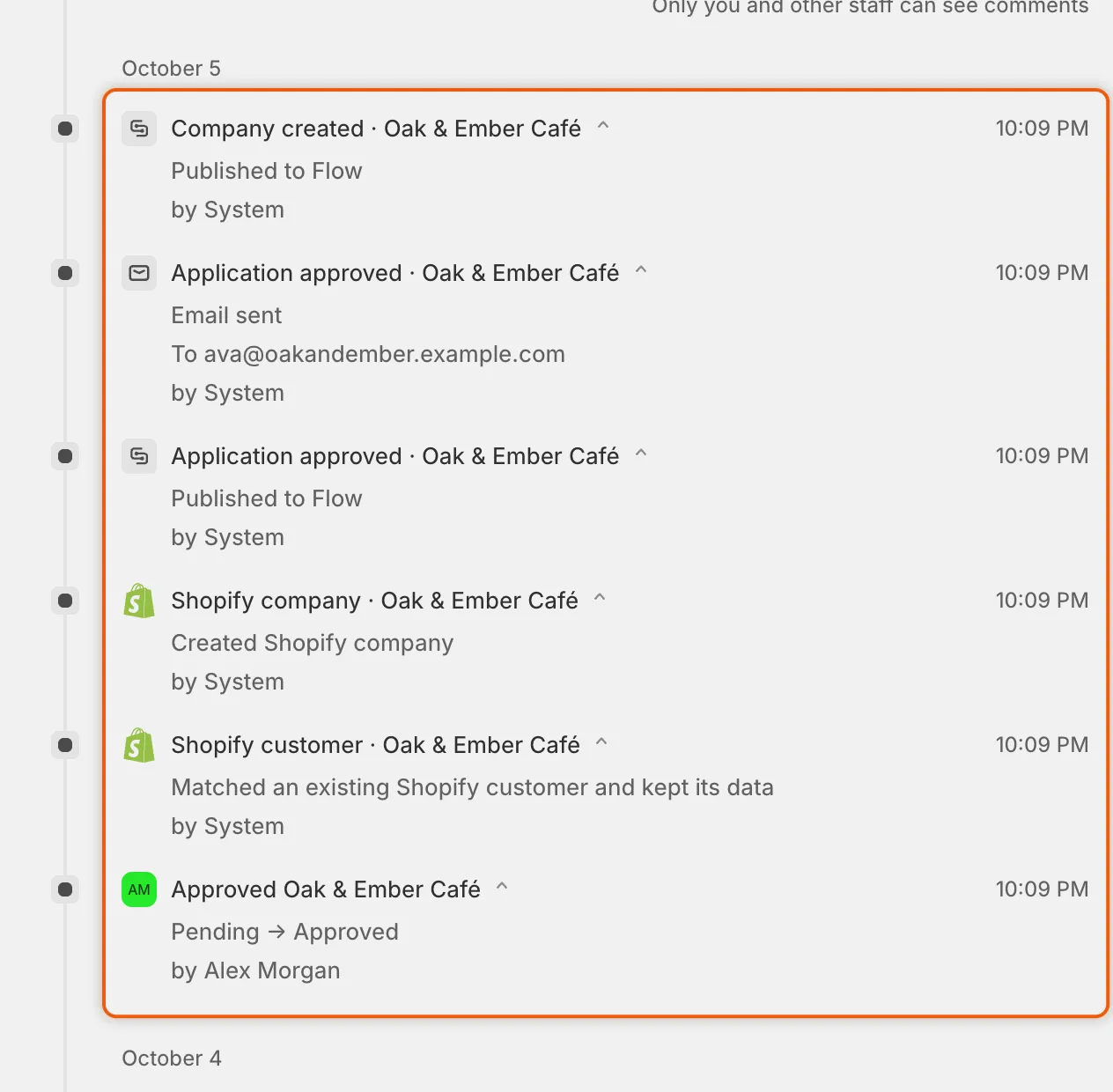
承認の各ステップは、結果とともにタイムラインにエントリとして残ります。
5. リクエスト、再送信、終了
Section titled “5. リクエスト、再送信、終了”追加情報をリクエストした場合。 申請はNeeds infoに移行し、バイヤーにMore information neededメールが送信されます。メール内のリンクを開くと、回答が入力済みの状態でフォームのページが開きます。バイヤーが送信すると、申請はResubmittedになり、チームにBuyer resubmittedが送信されます。
再送信では、最初の処理と同じチェックとルールが再び実行されますが、1つ違いがあります。チームの担当者が追加情報をリクエストした場合、回答はその担当者に戻ります。税務IDチェックとルールは確認した内容を記録しますが、承認、拒否、再リクエストは行いません。ルールまたはFlowワークフローがリクエストした場合は、自動化によって再び判定されることがあります。
拒否した場合。 バイヤーが申請を変更して再送信できるようにするには、Let them update it and send it againを選択します。この場合、申請はResubmittedになります。申請を終了するには、Close the applicationを選択します。Application declinedメールは初期状態でオフになっています。拒否したバイヤーに連絡したい場合は、フォームのEmailセクションでオンにしてください。
バイヤーが回答しない場合。 Settings › Application rules › Data retentionで設定した期間が経過すると、バイヤーの回答待ちの申請はAbandonedとして終了し、リンクは無効になります。
承認後。 会社の条件は、後から変更できます。アプリは新しい条件をShopifyの会社のロケーションに適用し、メールは送信しません。
| ステータス | 意味 | 次に起こること |
|---|---|---|
| Pending | 新しい申請です。 | チームまたはルールが判定します。 |
| Needs info | あなた、ルール、またはFlowワークフローが、バイヤーに追加情報をリクエストしました。 | バイヤーが回答するか、Abandonedとして終了します。 |
| Resubmitted | バイヤーが申請を再送信しました。 | チームが判定します。自動化がリクエストした場合は自動化が判定します。 |
| Approved | 担当者またはFlowワークフローが承認しました。 | バイヤーは卸売の条件で購入できます。 |
| ApprovedとAuto-applied | いずれかのルールが承認しました。 | Approvedと同じです。 |
| Rejected | 担当者、ルール、税務IDチェック、またはFlowワークフローが却下しました。 | 再送信できるのは、許可した場合のみです。 |
| Abandoned | バイヤーがリクエストに回答しませんでした。 | 何も起こりません。保持スケジュールに従って削除されます。 |
イベントと送信されるメール
Section titled “イベントと送信されるメール”上記の各ステップでイベントが発生します。Application received、Application revised、Revision requested、Application approved、Application rejected、Company createdです。各イベントには、Automation › Automationsに1つのスイッチがあります。このスイッチは、イベントが送信するメールと、同じ名前のShopify Flowトリガーを制御します。各申請メールにも、フォームビルダーのEmailセクションに専用のスイッチがあり、両方がオンの場合にのみ送信されます。各イベントが送信するメールについては、オートメーションとShopify Flowを参照してください。
次のステップ
Section titled “次のステップ”- 申請 — 対応待ちの申請を見つけて判定します。
- 回答をShopifyにマッピングする — 承認時に顧客と会社に書き込まれる内容を選択します。
- オートメーション — プリセット、ルール、Flowに作業の一部を任せます。
- 権限とデータ — アプリが読み取り、書き込み、保存する内容を確認します。