
ストアをロックする
訪問者にログインまたは申請を促す画面でストアを覆い、開放したままにするページを選択します。
Sami B2B Onboardingのストアロックは、訪問者にログインまたはアカウントの申請を促す画面でストアフロントを覆います。閲覧できるのは、承認されたバイヤーだけです。ポリシーのページなど、選択したページは、すべての人に開放されたままです。
訪問者に表示される内容
Section titled “訪問者に表示される内容”ロック画面はウィンドウ全体に表示されます。閉じることはできず、背後のページをスクロールしたりクリックしたりすることもできません。
| 訪問者 | ロック画面の表示内容 |
|---|---|
| ゲスト | ストア名(またはロゴ)、見出しThis store is for approved business customers、メッセージLog in with an approved account to browse and buy, or apply for one.、Log inボタン、Apply for an accountボタン |
| 承認されていないログイン済みの顧客 | ストア名(またはロゴ)、見出しYour account is waiting for approval、メッセージWe’ll email you as soon as your business account is approved.、View accountボタン、Apply for an accountボタン |
| 承認されたバイヤー | ロック画面は表示されません。通常どおりストアを閲覧できます。 |
Log inはストアのログインページを開き、その後、バイヤーを同じページに戻します。Apply for an accountは、デフォルトの申請フォームのページを開きます。そのフォームがオフの場合は、オンになっている別のフォームのページが開きます。View accountは、顧客のアカウントを開きます。
ロックされたページは、検索エンジンにロック画面しか表示されないため、インデックスされないよう指示されます。
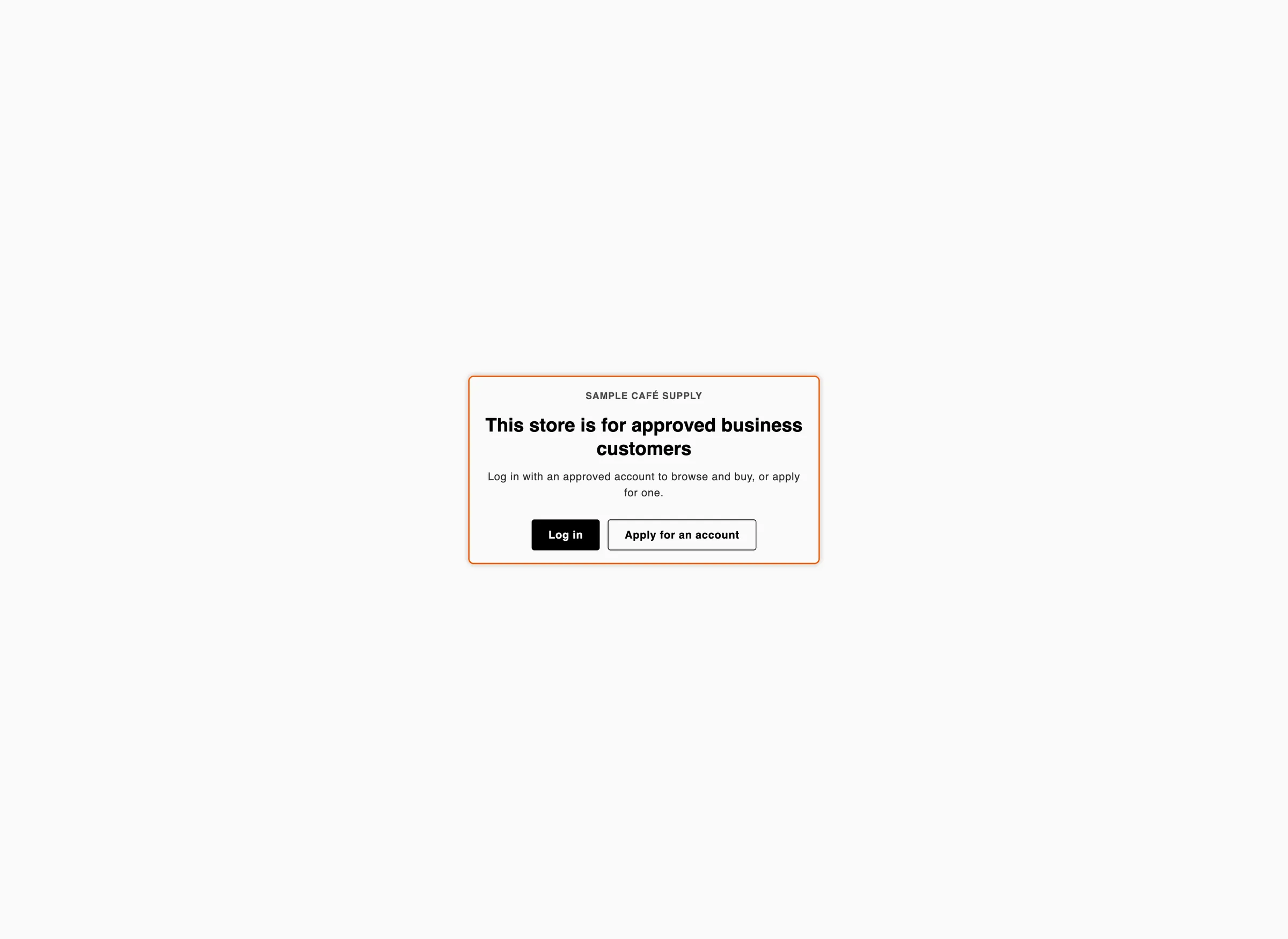
ゲストには、承認されたアカウントでログインするまで、ロック画面だけが表示されます。
ロックをオンにする
Section titled “ロックをオンにする”-
Accessを開く
Section titled “Accessを開く”アプリでSettingsをクリックします。最初にAccessが開きます。別のセクションが開いた場合は、設定メニューのAccessをクリックします。
-
表示範囲を選ぶ
Section titled “表示範囲を選ぶ”Storefront visibilityの下で、Who can browse, who can buyを設定します。
- Public catalog, private purchasing: ロックは任意です。次の手順に進みます。
- Private wholesale store: ストアは常にロックされます。Store lockの下で、Whole store lockスイッチはオンで、オフにはできません。注記には**A private wholesale store is always locked.**と表示されます。次の手順は省略します。
-
ロックをオンにする
Section titled “ロックをオンにする”Store lockの下で、Whole store lockをオンにします。さらに2つの行、Always allow these pagesとAppearance & wordingが表示されます。
-
開放したままにするページを選ぶ
Section titled “開放したままにするページを選ぶ”Always allow these pagesの下で、Add pagesをクリックします。Pagesの一覧が開きます。ストア独自のページに続いて、Home page、Privacy policy、Terms of service、Refund policy、Shipping policy、Contact informationが表示されます。
- 開放したままにする各ページにチェックを入れます。
- 一覧にないページを追加するには、検索ボックスに
/で始まるパス(例:/collections/all)を入力します。ページの完全なアドレスを貼り付けることもできます。その後、**Add “/collections/all”**をクリックします。
追加した各ページは、ボックス内にチップとして表示されます。削除するには、チップの**✕**をクリックします。最大100ページまで開放したままにできます。
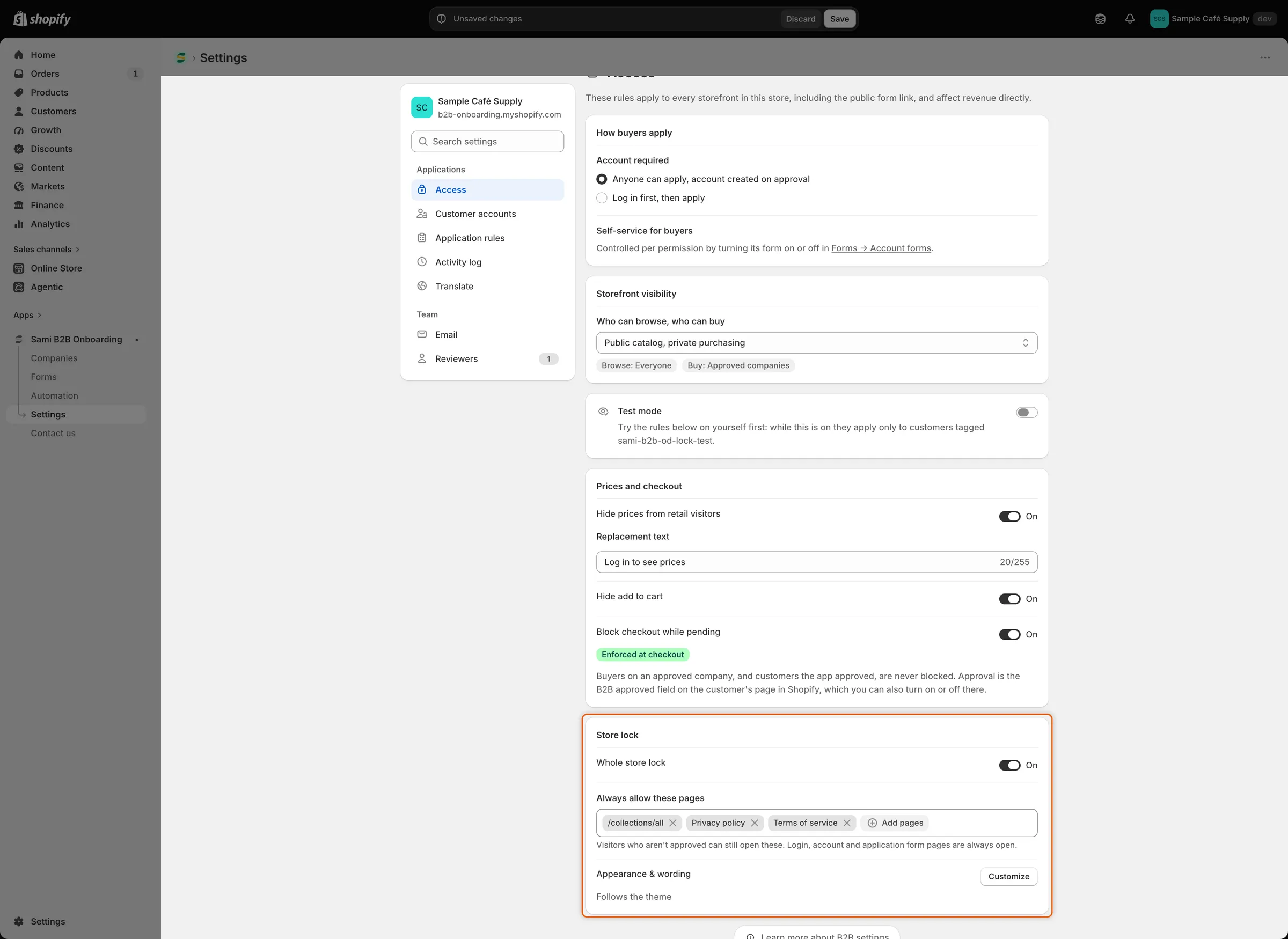
Always allow these pagesのページは、承認されていない訪問者にも開放されたままです。
-
保存バーのSaveをクリックします。Settings savedと表示され、ロックがストアフロントに反映されます。
常に開放されているページ
Section titled “常に開放されているページ”バイヤーが常にログインして申請できるよう、ロックされないページがあります。これらを追加する必要はありません。
- ログインページとカスタマーアカウント
- オンになっているすべての申請フォームのページと、申請フォームブロックが表示される独自のページ
- ストアにパスワードページがある場合は、そのページ
- ギフトカードのページ
追加したページの一致の仕組みは次のとおりです。
- 各エントリは、そのアドレスだけを開放します。
/collections/coffeeを追加すると、コレクションページが開放されますが、その中の商品は開放されません。 - ページは一度追加すれば十分です。ストアのすべての言語とマーケットのバージョンで開放されたままになります。
- チェックアウトは、ストアロックの対象外です。承認されていない訪問者が支払いをできないようにするには、Block checkout while pendingをオンのままにします。承認されるまでチェックアウトをブロックするを参照してください。
ロック画面をカスタマイズする
Section titled “ロック画面をカスタマイズする”Appearance & wordingの行には、Follows the theme、またはカラースウォッチとCustom coloursが表示されます。ロゴを表示する場合は、· Logo onが追加されます。
-
ダイアログを開く
Section titled “ダイアログを開く”Appearance & wordingの横のCustomizeをクリックします。Customize store lockダイアログが開きます。左側が設定で、右側にロック画面のプレビューが表示されます。プレビューの上のVisitorsとWaiting for approvalを切り替えて、それぞれのバージョンを確認します。
-
外観を設定する
Section titled “外観を設定する”設定 内容 デフォルト Colors Follow themeは、テーマの背景色とテキストの色を使用します。Custom coloursには、Background、Text、Button、Button textの4つの色のボックスが表示されます。 Follow theme Button corners Square、Soft、Round、Pill。Follow themeでロゴがオフの場合、ストアフロントではSoftの角が維持されます。 Soft Show store logo ストア名の代わりにロゴを表示します。デフォルトの申請フォームのフォームビルダーでアップロードされたロゴです。そのフォームにロゴがない、またはオフの場合は、オンになっている別のフォームのロゴが使われます。どのフォームにもロゴがない場合は、ストア名が表示されます。 オフ カスタムカラーを設定するには、その色のボックスをクリックします。ピッカーでドラッグするか、16進コードを入力します。不透明度のストリップで、色を透過させることができます。対応しているブラウザでは、スポイトボタン(Pick a color from the screen)で、画面上のどこからでも色をコピーできます。
-
文言を変更する
Section titled “文言を変更する”Wordingの下で、ロック画面の文言を編集します。
- Visitors: Heading、Message、Log in button、Apply button
- Waiting for approval: Heading、Message、Account button
ボックスを空にすると、デフォルトの文言に戻ります。
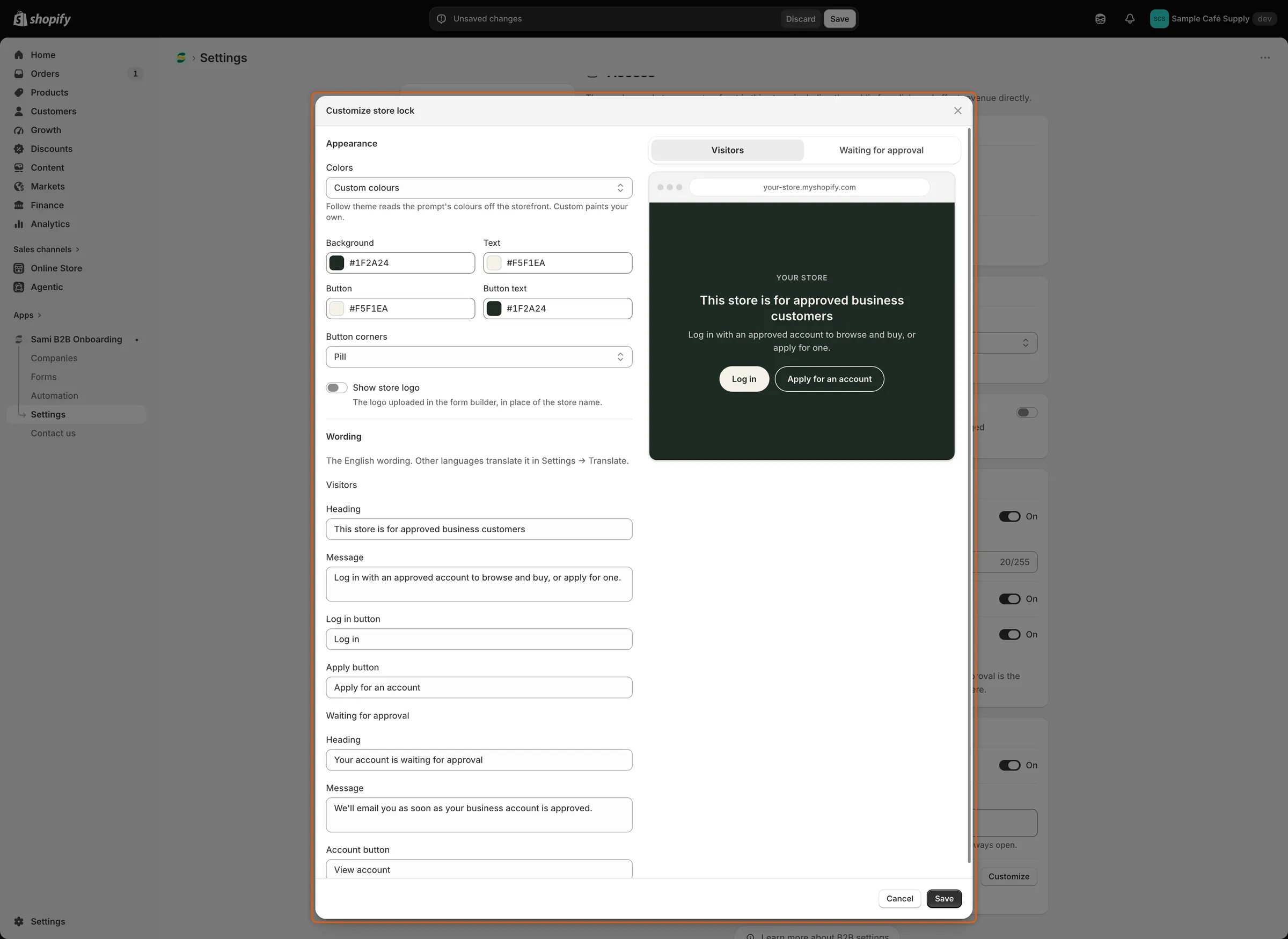
色、角、文言を変更すると、右側のプレビューが更新されます。
-
ダイアログを保存する
Section titled “ダイアログを保存する”ダイアログのSaveをクリックします。保存バーを使わずにすぐに保存され、Savedと表示されます。
このダイアログの文言は、ストアのデフォルト(英語)の文言です。翻訳するには、Settings › Translateに移動し、言語の横のTranslateをクリックして、Storefront messagesを開きます。Store accessカードには、Store lock headingからAwaiting approval account buttonまで、各行が一覧表示されます。
ロックを確認する
Section titled “ロックを確認する”- プライベートブラウザウィンドウでストアを開きます。ロック画面がホームページと商品を覆っています。
- Always allow these pagesに追加したページを開きます。ロックなしで読み込まれます。
- Apply for an accountをクリックします。申請フォームのページが開きます。
- 承認されていない顧客としてログインし、次に承認されたバイヤーとしてログインします。前者にはYour account is waiting for approvalが表示されます。後者は通常どおり閲覧できます。
テーマエディタには、ロックは表示されません。ストアフロントにロックが表示されない場合は、Test modeがオフになっていることを確認してください。アクセスルールをテストするを参照してください。
次のステップ
Section titled “次のステップ”- 承認されるまでチェックアウトをブロックする — 承認されていないバイヤーをチェックアウトでも止めます。
- アプリが作成するフォームページを使う — Apply for an accountが開くページ。
- アクセスルールをテストする — まず自分のアカウントでロックを試します。
- 翻訳 — バイヤーの言語でロック画面を表示します。