
テーマエディタでフォームブロックを追加する
テーマエディタのアプリブロックを使用して、申請フォームをページテンプレートのセクションとして表示します。
Sami B2B Onboardingは、テーマにB2B application formブロックを追加します。フォームをページテンプレートの独立したセクションとして表示するため、バナーや卸売の買い手が受けられる特典の一覧など、独自のセクションをフォームの上下に配置できます。
フォーム用のテンプレートを選ぶ
Section titled “フォーム用のテンプレートを選ぶ”ページテンプレートに追加したセクションは、そのテンプレートを使用するすべてのページに表示されます。ほとんどのページは、テーマのデフォルトのページテンプレートを使用しています。アプリがフォーム用に作成したページもその1つで、すでにフォームが入っています。フォームを1つのページにだけ表示するには、以下の手順のように、そのページに専用のテンプレートを割り当てます。
専用のテンプレートにブロックを追加する
Section titled “専用のテンプレートにブロックを追加する”-
テーマエディタを開く
Section titled “テーマエディタを開く”Shopify管理画面でオンラインストア › テーマに移動し、現在のテーマのテーマを編集をクリックします。
-
ページテンプレートを作成する
Section titled “ページテンプレートを作成する”テーマエディタ上部のテンプレートメニュー(エディタを開いた時点ではホームページと表示されています)を開きます。ページ、テンプレートを作成の順に選択します。たとえば
wholesaleのように名前を付け、デフォルトのページをベースにして、テンプレートを作成をクリックします。エディタが新しいテンプレートに切り替わります。
-
フォームセクションを追加する
Section titled “フォームセクションを追加する”左側のサイドバーで、テンプレートの下にあるセクションを追加をクリックし、アプリタブを開いてB2B application formを選択します。
フォームはアプリセクション内のブロックとして追加され、プレビューにデフォルトのフォームが表示されます。テーマエディタでは、ストアにサインインしていても、常にフォーム自体が表示されます。
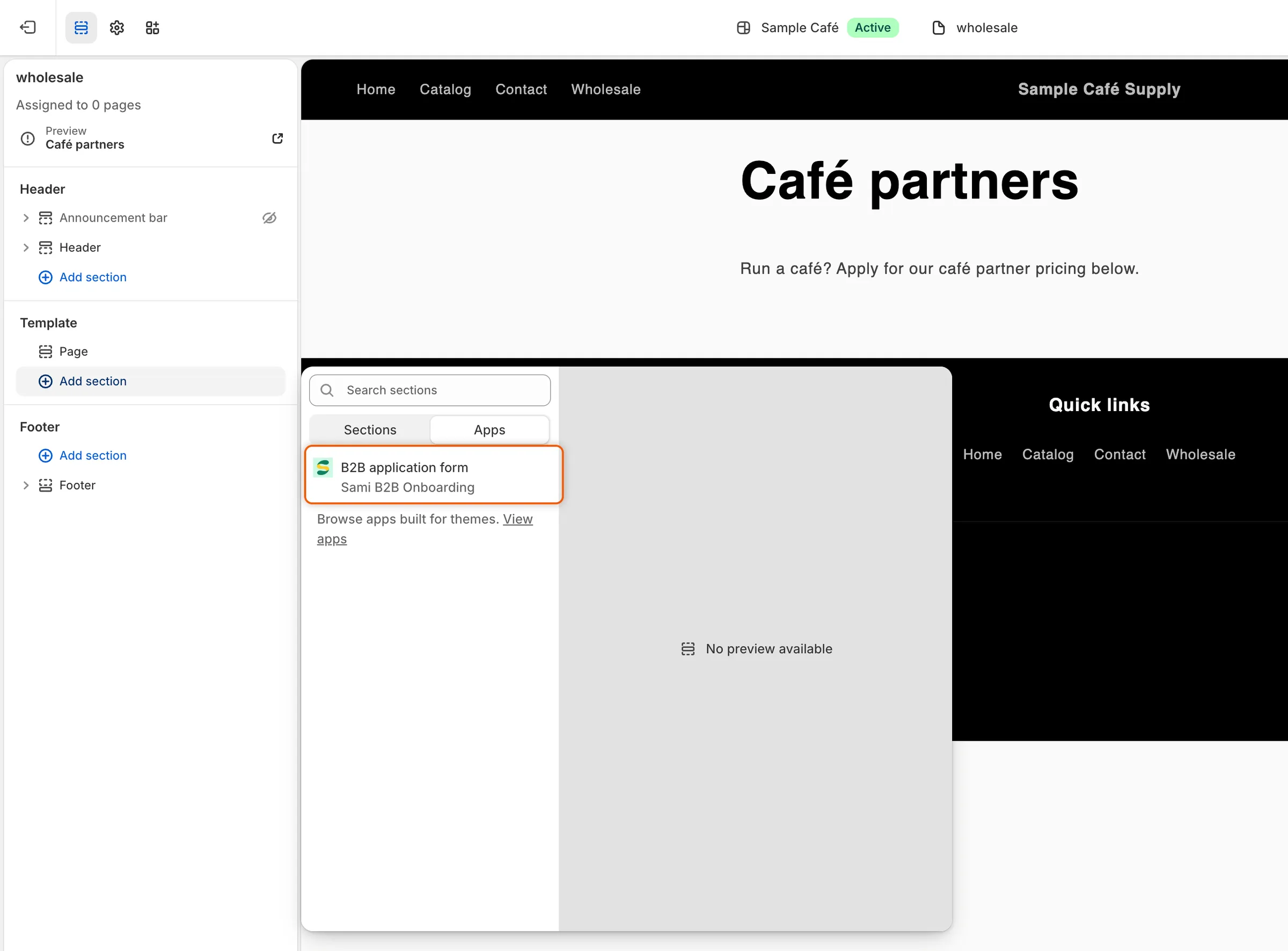
テンプレートの下でセクションを追加をクリックし、アプリタブでB2B application formを選びます。
-
フォームを選ぶ
Section titled “フォームを選ぶ”サイドバーのアプリの下にあるB2B application formをクリックします。Formボックスで次のいずれかを行います。
- 空のままにして、デフォルトのフォームを表示する。
- 別のフォームのスラッグ(ボックスのヘルプテキストで求められている短い名前)を入力する。
フォームのスラッグを調べるには、アプリのFormsに移動し、フォームの行にある**…(More actions)をクリックしてCopy embed code**を選択します。読める場所に貼り付けてください。スラッグは、最後の引用符の中のテキストです。Wholesale applicationフォームの場合は
wholesale-applicationです。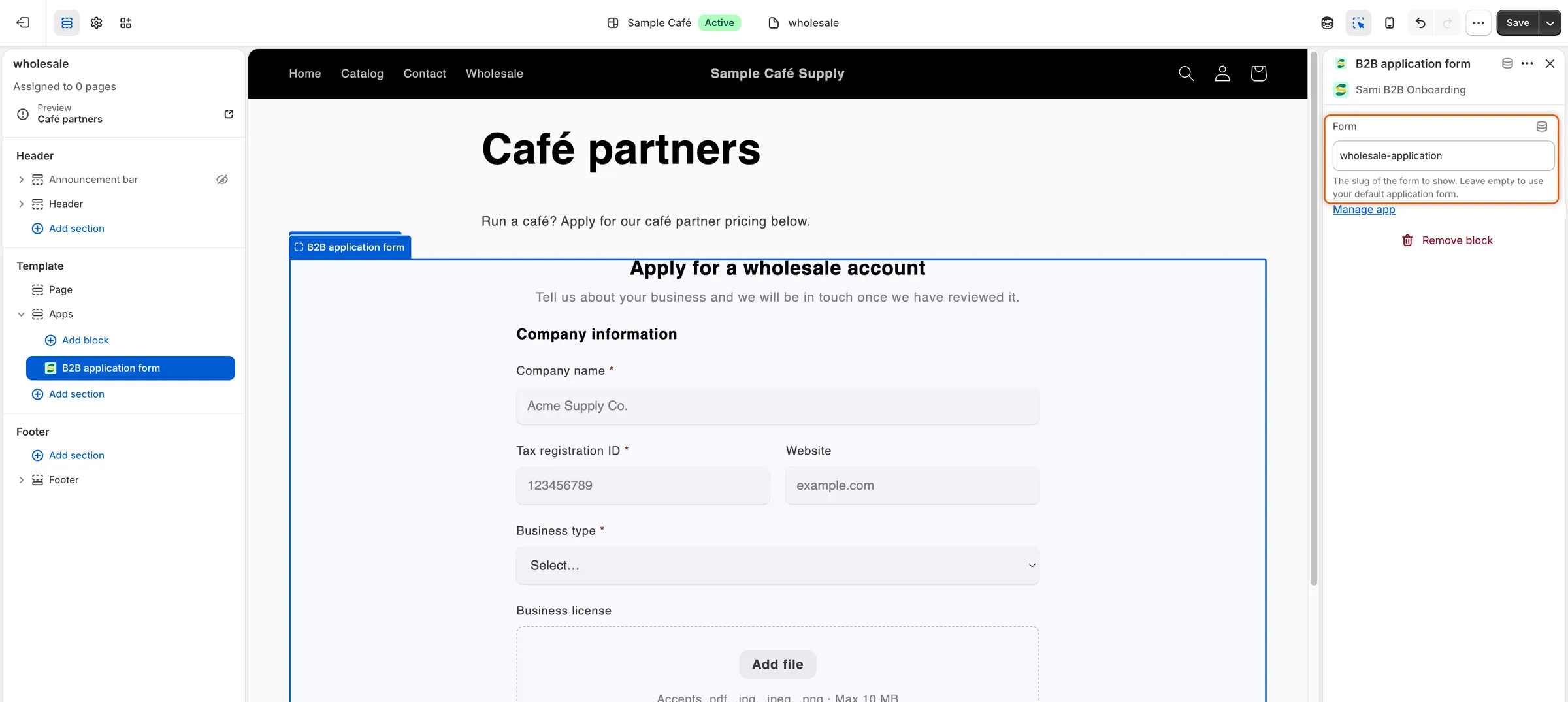
デフォルトのフォームを使う場合はFormを空のままにするか、別のフォームのスラッグを入力します。
-
テーマエディタの右上にある保存をクリックします。
-
ページにテンプレートを割り当てる
Section titled “ページにテンプレートを割り当てる”Shopify管理画面でオンラインストア › ページに移動します。フォームを表示するページを開くか、ページを追加をクリックして新規作成し、たとえば
Wholesaleのようにタイトルを入力します。テーマテンプレートでwholesaleを選択し、保存をクリックします。アプリがフォーム用に作成したページには選択しないでください。そのページにはすでにフォームが入っているため、フォームが2回表示されます。
Formsのショートカットを使う
Section titled “Formsのショートカットを使う”アプリには、ブロックを追加した状態でテーマエディタを開くショートカットがあります。
-
ショートカットを開く
Section titled “ショートカットを開く”アプリでFormsに移動します。フォームの行にある**…**(More actions)をクリックし、Add block in theme editorを選択します。
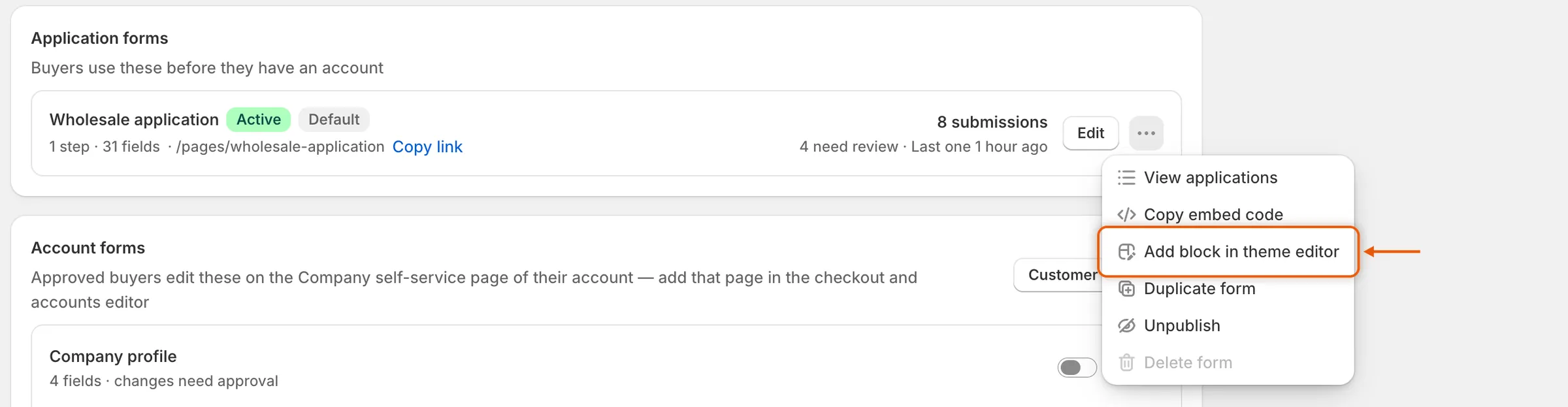
Add block in theme editorを選ぶと、フォームブロックが追加された状態でテーマエディタが開きます。
-
フォームを選んで保存する
Section titled “フォームを選んで保存する”現在のテーマのテーマエディタがデフォルトのページテンプレートで開き、B2B application formブロックが追加されています。ブロックをクリックし、Formにフォームのスラッグを入力して(デフォルトのフォームを使う場合は空のまま)、保存をクリックします。
ストアで確認する
Section titled “ストアで確認する”-
ゲストとしてページを開く
Section titled “ゲストとしてページを開く”サインインしていない買い手と同じ状態で確認するため、プライベートブラウザウィンドウでストアのページを開きます。他のセクションの間に、フォームがセクションとして表示されます。
-
必要に応じて問題を修正する
Section titled “必要に応じて問題を修正する”- This form is not available right now. Formのスラッグが、公開済みのフォームと一致していません。つづりを確認するか、Formsでフォームを公開してください。
- 別のフォームが表示される。 Formが空のため、セクションにデフォルトのフォームが表示されています。表示したいフォームのスラッグを入力するか、Formsで**…**(More actions)› Set as defaultを使って、そのフォームをデフォルトにしてください。
ストアをロックしても、フォームを表示するオンラインストア › ページのページは、訪問者に開かれたままです。ストアをロックするを参照してください。
次のステップ
Section titled “次のステップ”- フォームをデザインする — 周囲のページに合わせて、フォームのフォント、色、幅を調整します。
- 埋め込みコードを貼り付ける — 代わりに、カスタムLiquidセクションやページビルダーにフォームを配置します。
- アプリが作成するフォームページを使う — デザインしたページが不要な場合は、用意済みのページを共有します。