
アカウントバナー
ログイン中の購入者のアカウントの注文ページとプロフィールページに、申請リンク、申請ステータス、または企業へのリンクを表示します。
アカウントバナーは、購入者がカスタマーアカウントで普段から開くページに、Sami B2B Onboardingが追加する2つの小さなブロックです。OrdersページのバナーとProfileページの1行が、申請する、リクエストに回答する、企業を管理するといった次の操作を購入者に伝えます。Shopifyのエディタでは、2つのブロックがB2B account bannersという1つの名前でまとめて表示されます。
バナーを追加する
Section titled “バナーを追加する”ブロックは、Ordersページに1回、Profileページに1回、合わせて2回配置します。
-
チェックアウトとアカウントのエディタを開く
Section titled “チェックアウトとアカウントのエディタを開く”アプリでSettings › Customer accountsに移動します。ExtensionsカードでAdd blocks in Customer accountsをクリックします。Shopifyのチェックアウトとアカウントのエディタが開きます。
-
Ordersページにバナーを追加する
Section titled “Ordersページにバナーを追加する”エディタのアプリブロック一覧で、Sami B2B Onboardingの下にあるB2B account bannersの横の**+をクリックし、Ordersを選択します。Shopifyは、ページのMain**セクションの先頭、注文リストの上にブロックを配置します。購入者は注文を開くとすぐにバナーを見られます。移動するには、Sectionsリストを開いてドラッグします。
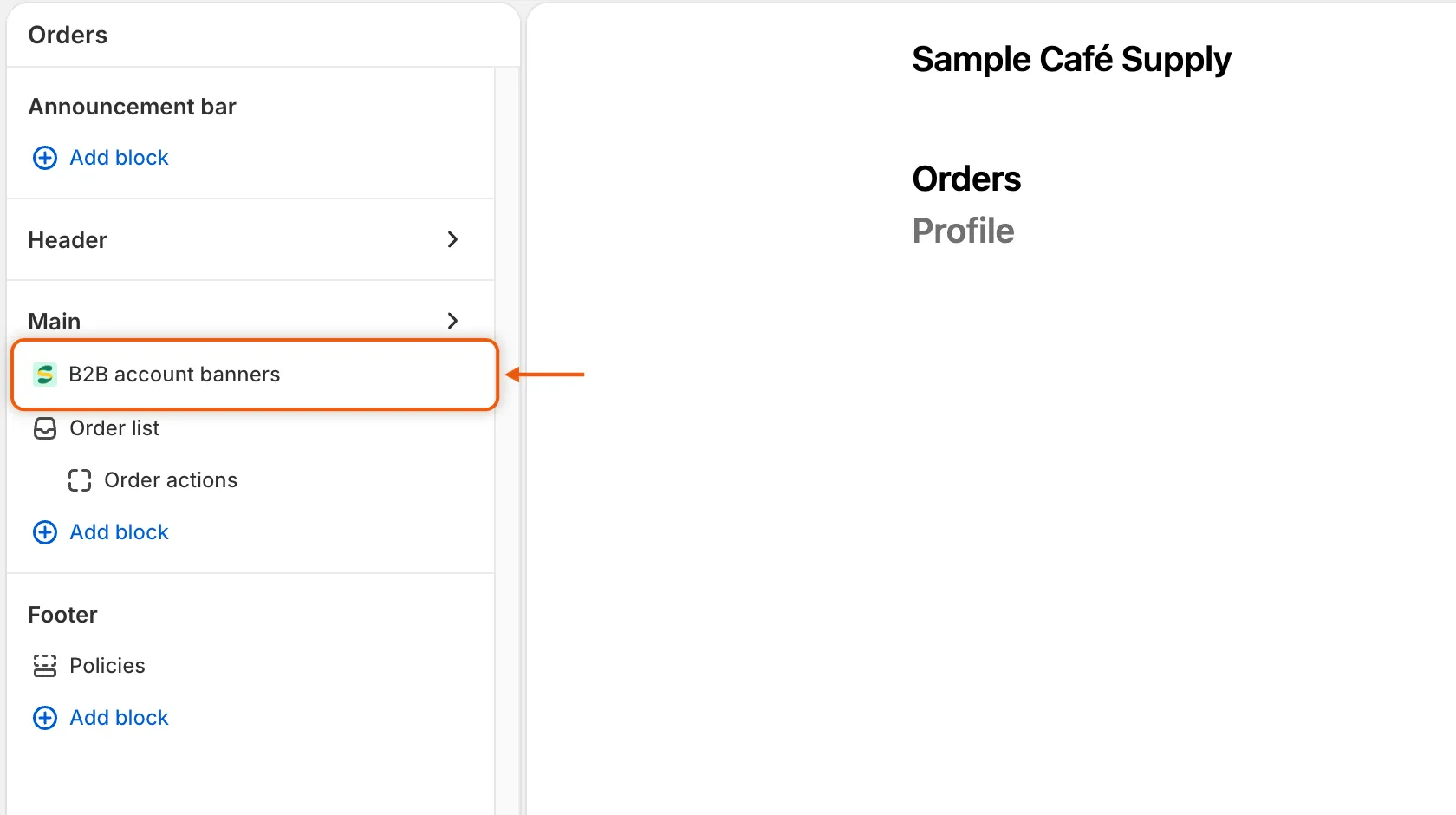
バナーは注文リストの上に表示されるため、購入者は注文を開くとすぐに目にします。
-
Profileページにブロックを追加する
Section titled “Profileページにブロックを追加する”もう一度、B2B account bannersの横の**+**をクリックし、Profileを選択します。このページでは、プロフィールのカードの間に1行で表示されます。
-
保存してステータスを確認する
Section titled “保存してステータスを確認する”エディタで変更を保存します。アプリに戻り、Settings › Customer accountsを開いて、Refresh statuses(円形の矢印)をクリックします。Account bannersにActiveと表示されます。
Activeは、2つのページのどちらか一方にブロックを配置した時点で表示されます。両方に配置したかどうかを確認してください。
Ordersページのバナーに表示される内容
Section titled “Ordersページのバナーに表示される内容”| 購入者の状況 | 表示される内容 |
|---|---|
| 申請しておらず、企業の担当者でもない | 「Buying for a business?」と、「Apply for a business account to see your own prices and payment terms. If your company already buys from us, ask your company’s admin to add you instead.」というメッセージ、フォームページへのApply for a business accountリンク。 |
| 申請済み | 申請ステータス。企業申請ページと同じ内容です。例:「Your application is being reviewed」。 |
| 追加情報を求められた、またはLet them update it and send it againで却下された | ステータスと、申請内容を再度開いた状態のフォームページへのUpdate your applicationリンク。 |
| すでに企業の購入者である | バナーは表示されません。 |
購入者はバナーを閉じることができます。購入者がゲストとして送信した申請は、同じメールアドレスでログインすると表示されます。
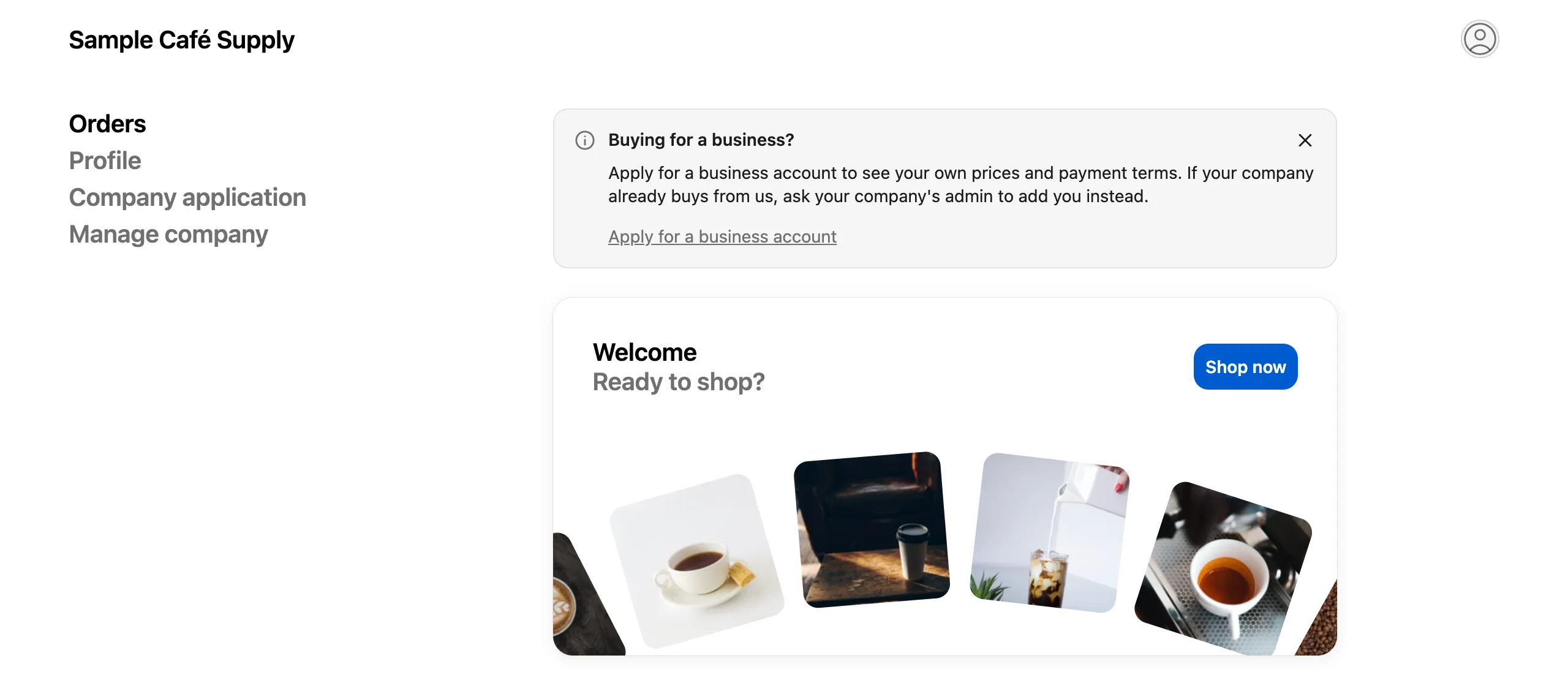
まだ申請していない購入者に、注文ページから申請を案内できます。
Profileページのブロックに表示される内容
Section titled “Profileページのブロックに表示される内容”ログイン中のすべての購入者のProfileページに、1行が表示されます。
| 購入者の状況 | 表示される内容 |
|---|---|
| Location adminロールを持つ企業の担当者 | 「Update your company’s details, addresses and team in one place.」とManage companyボタン。 |
| その他のロールを持つ企業の担当者 | 「See your company’s details and who else can order for it.」とManage companyボタン。 |
| 申請済み | 申請ステータス。対応が必要な場合はUpdate your applicationボタンも表示されます。 |
| 申請していない | 「Buying for a business?」と、Ordersバナーと同じメッセージ、Apply for a business accountボタン。 |
Manage companyをクリックすると、企業セルフサービスページが開きます。
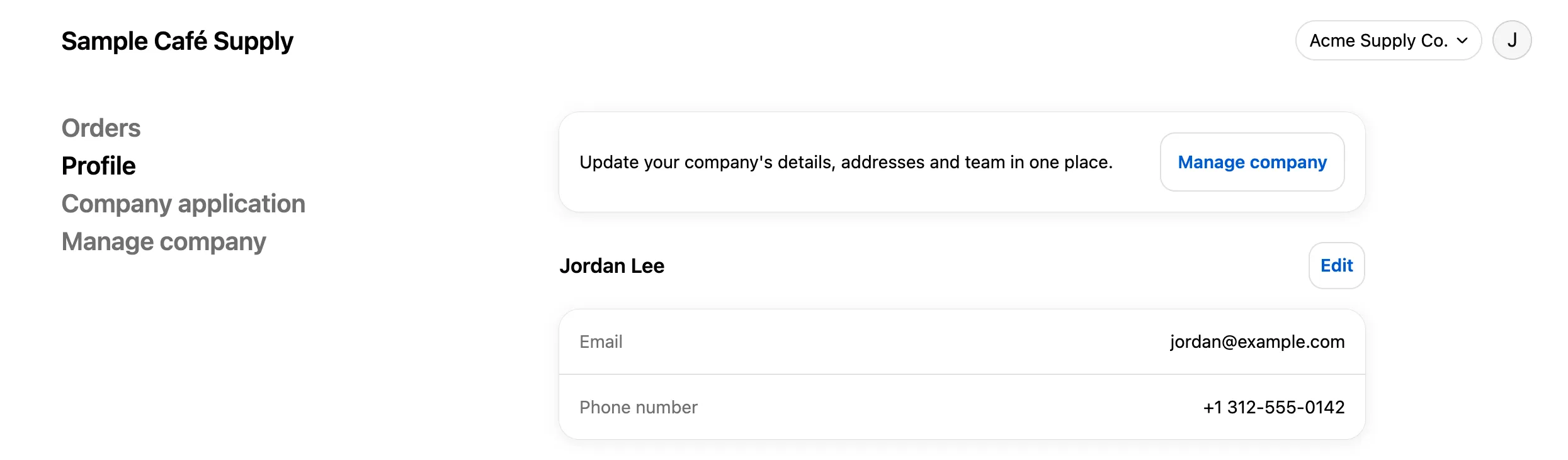
承認済みの購入者は、プロフィールから企業のセルフサービスページに移動できます。
文言を変更する
Section titled “文言を変更する”バナーの文章とボタンはSettings › Translateにあります。デフォルト言語(Edit)を開くと英語の文言を変更でき、その他の言語(Translate)を開くと翻訳できます。Storefront messagesを選択し、Customer account pagesカードを探します。バナーの行には次のものがあります。
| 行 | デフォルトの文言 |
|---|---|
| Apply prompt heading | Buying for a business? |
| Apply prompt message | Apply for a business account to see your own prices and payment terms. If your company already buys from us, ask your company’s admin to add you instead. |
| Apply link | Apply for a business account |
| Update application button | Update your application |
| Company card message, admin | Update your company’s details, addresses and team in one place. |
| Company card message, contact | See your company’s details and who else can order for it. |
| Manage company button | Manage company |
ステータスの行は、「Status heading」と「Status message」で始まります。企業申請ページでも同じ行が使われているため、変更は両方に反映されます。翻訳を参照してください。
次のステップ
Section titled “次のステップ”- 企業申請ページ — フォームにページがない場合にバナーがリンクするページです。
- 企業セルフサービスページ — Manage companyで開くページです。
- 追加情報をリクエストする — 購入者がUpdate your applicationリンクを受け取る仕組みです。